 おじさん
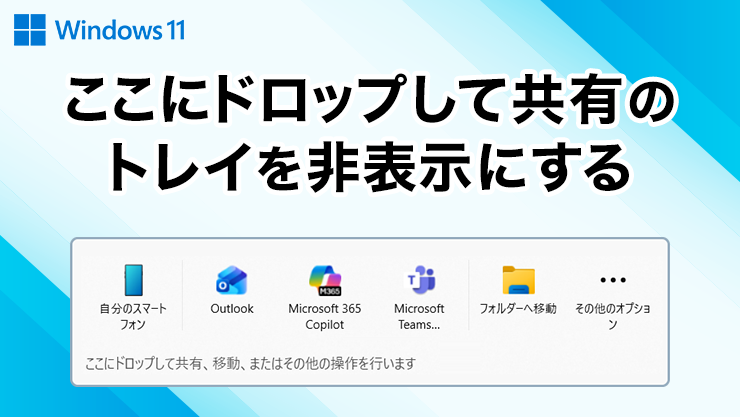
おじさんファイルをドラッグすると画面上部に「ここにドロップして共有…」のトレイが現れるのですが、非表示にすることはできるのでしょうか?ご教示ください。
 オトモ
オトモ非表示にすることは可能です。それでは、表示・非表示を切り替える設定方法を説明していきます。
目次
表示される共有トレイの名称と機能について
表示トレイの正式名称は?
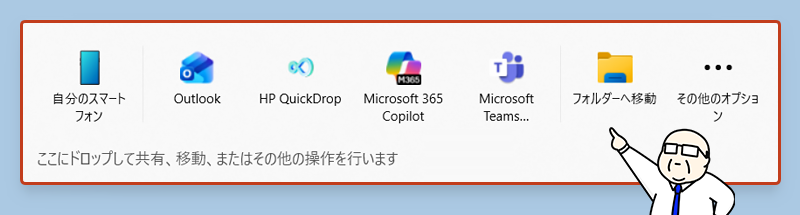
ファイルをドラッグした時にディスプレイ画面上部に「ここにドロップして共有、移動、またはその他の操作を行います」のトレイが表示されます。
このトレイの正式名称は「ドラッグトレイ(Drag Tray)」と呼ばれています。
機能について
ファイルや画像などをトレイにドラッグ&ドロップするだけで、メール添付・指定フォルダへの移動・特定のアプリへ受け渡しなどが行えます。
下記は操作例です
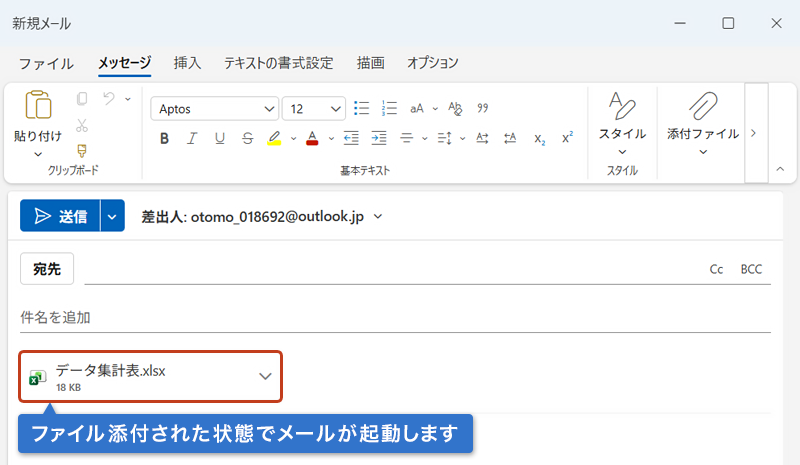
エクセルファイル(.xlsx)をドラッグしてトレイが表示されたら「Outlookアプリ」へドロップしてみます。
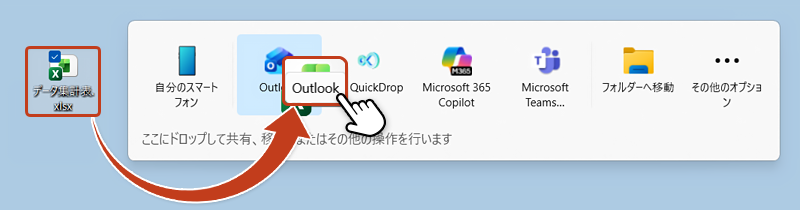
先ほどドロップしたエクセルファイルが添付された状態でOutlookの新規メールが立ち上がります。このように、ファイルの受け渡しや共有を簡単に行うことができる便利な機能です。
ドラッグした時にトレイが表示されるファイルの種類(拡張子)
下表はファイルをドラッグした(掴んだ)時にトレイが表示される、対象ファイル(拡張子)になります。
| 表示項目 | ファイルの種類(拡張子) |
|---|---|
| 文書 | txt、pdf、docx、xlsx、pptx |
| 画像 | gif、jpg、png、bmp |
| メディア | mp3、mp4、wav、mov |
| 実行ファイル | exe、msi |
| その他 | csv、html、psd、json |
操作手順
ドラッグトレイを無効(非表示)にする方法
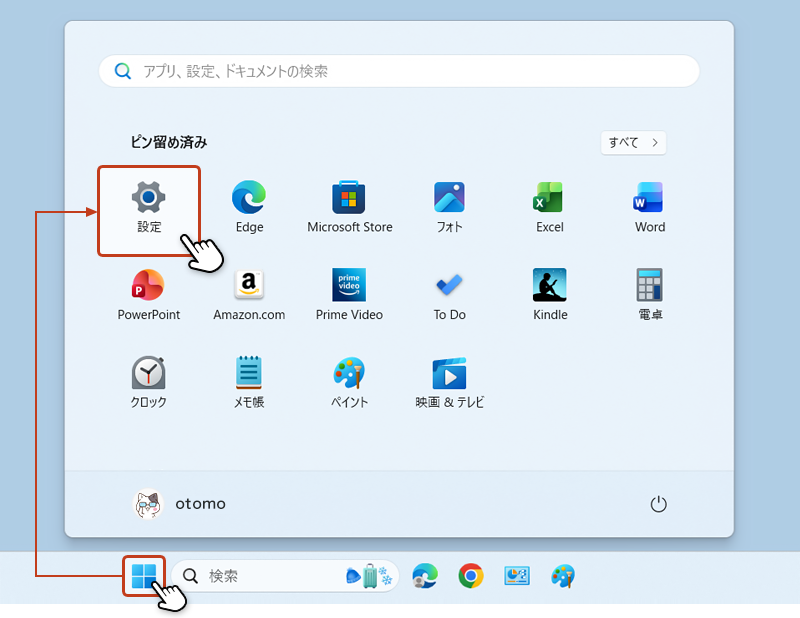
「Windowsキー」からスタートメニューを開き「設定」をクリック。
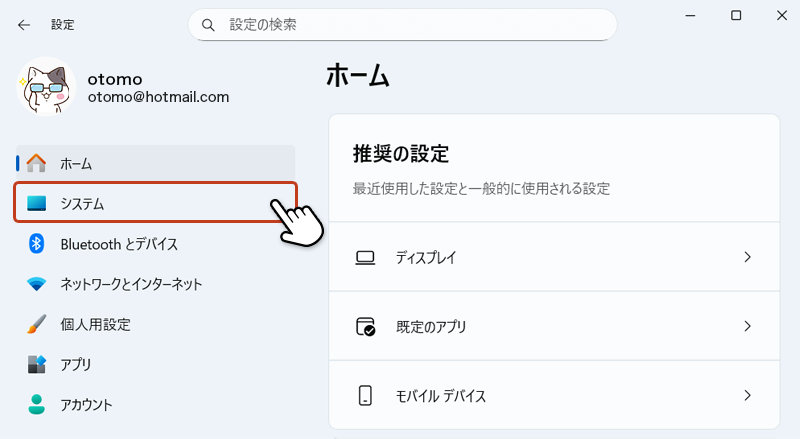
左サイドメニューの「システム」を選択。
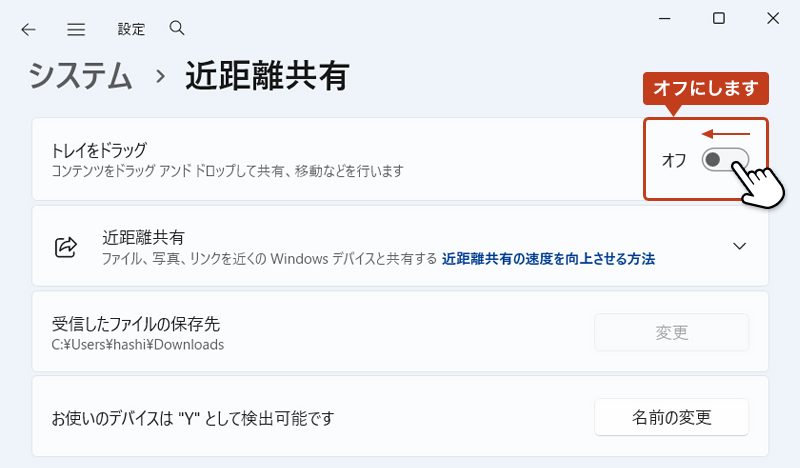
右画面の「近距離共有」をクリック。
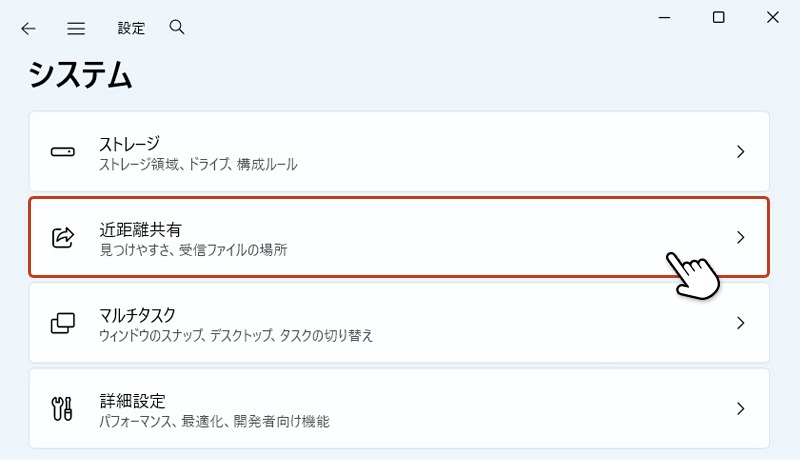
「トレイをドラッグ」欄のスライドボタンを「オフ(OFF)」にすることで、ドラッグトレイは表示されないようになります。