Wordではマウス操作だけでも作業できますが、ショートカットキーを活用すると文章作成や編集作業を大幅に効率化できます。
本記事では、Wordで使えるショートカットキー一覧を紹介します。 文書作成や編集作業を効率化し、作業時間を短縮したい方に向けて、実務で役立つキーボード操作をまとめました。
Wordで覚えておきたい基本ショートカット(早見表)
| ショートカット | 機能 |
|---|---|
Ctrl+C | コピー |
Ctrl+V | 貼り付け |
Ctrl+X | 切り取り |
Ctrl+Z | 元に戻す |
Ctrl+Y | やり直し |
Ctrl+S | 上書き保存 |
Ctrl+A | 全選択 |
Ctrl+P | 印刷 |
Wordの文書作成が速くなるショートカット
文字を太字にする
Ctrl + B
重要な部分を強調したい時、リボン操作より素早く装飾できます。
文字を斜体にする
Ctrl + I
斜体にできます。英単語や注釈などを目立たせたい時に便利です。
文字に下線を引く
Ctrl + U
文字に下線を引けます。重要な箇所を強調したい時に活用できます。
文字サイズを大きくする
Ctrl+Shift+>
選択した文字を1段階大きくできます。見出しや重要な箇所を強調したい時に便利です。
文字サイズを小さくする
Ctrl+Shift+<
選択した文字を1段階小さくできます。補足説明や注記を入力する際に役立ちます。
文字を中央揃えにする
Ctrl+E
文字を中央揃えにできます。文書タイトルや見出しを配置する際によく使用します。
文字を右揃えにする
Ctrl+R
文字を右揃えにできます。日付や部署名を右側へ配置したい時に便利です。
文字を左揃えにする
Ctrl+L
文字を左揃えにできます。中央揃えや右揃えを解除したい時に使用します。
大文字⇔小文字変換
F3 キー
英語による資料作成で便利です。
直前操作の繰り返し
F4 キー
直前操作の繰り返すことができ、実務では頻度高めです。
Wordの文章編集に便利なショートカット
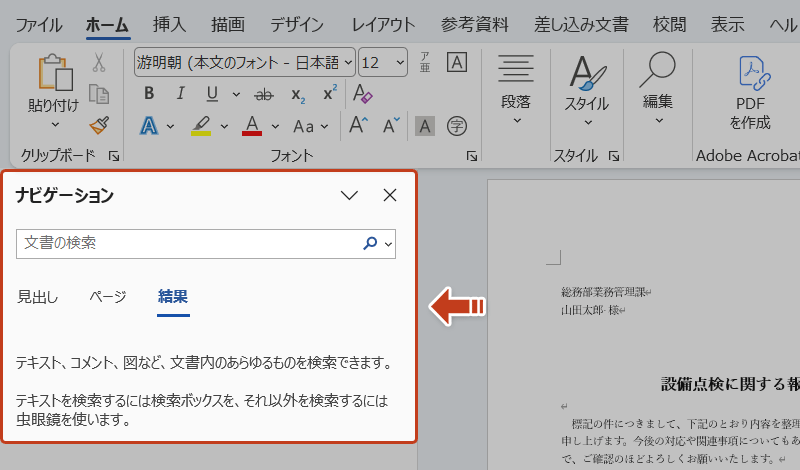
文書検索(単語検索)
Ctrl+F
長い契約書やマニュアルから特定の単語を探したい時、文書を目視で探すより圧倒的に速く検索できます。
検索と置換
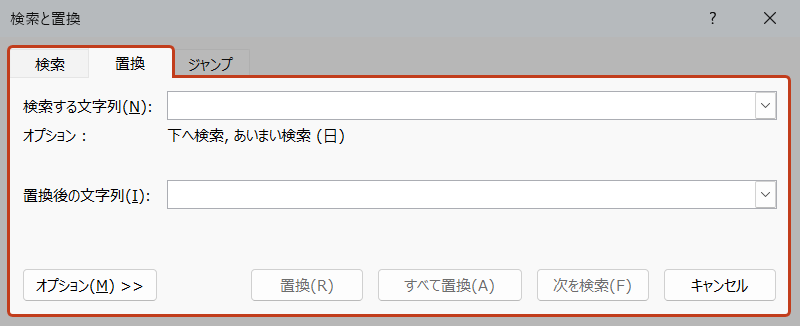
Ctrl+H
会社名変更や製品名変更などで文書全体を一括修正したい時、1つずつ修正する必要がなく、大量編集に便利です。
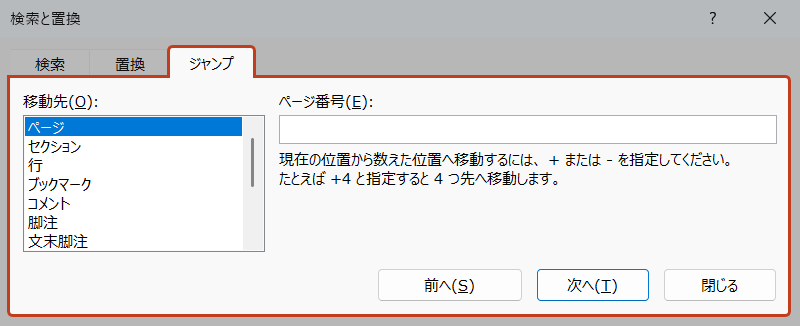
ジャンプ
Ctrl+G
指定したページや行番号へ素早く移動できます。数十ページある文書を編集する際に便利です。
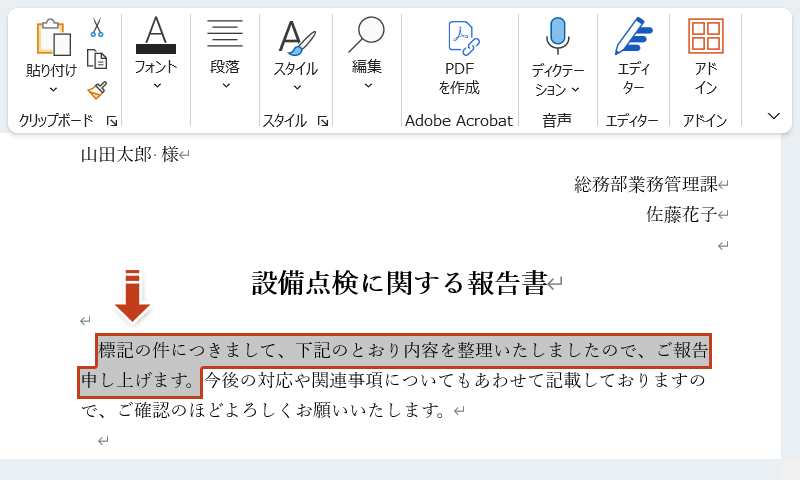
選択範囲の拡張
Shift+←Shift+→Shift+↑Shift+↓
「Shift + 矢印キー」で文字や行を選択しながら範囲を広げられます。コピーや削除をする際に便利です。
大量の文章編集で役立つショートカット
単語単位でカーソル移動
Ctrl+← または Ctrl+→
単語単位でカーソルを移動できます。長文を編集する際に矢印キーを何度も押す手間を減らせます。
行頭・行末へ移動
Home、End
カーソルを行頭または行末へ瞬時に移動できます。文章の修正や追記を行う際に便利です。
文書の先頭・最後へ移動
Ctrl +Home 文章の先頭へ移動Ctrl +End 文章の最後へ移動
50ページを超える報告書の先頭に戻りたい時、スクロールせず一瞬で「先頭/最後」に移動できます。
表作成時に便利なショートカット
| ショートカット | 機能 |
|---|---|
Tab | 次のセルへ移動 |
Shift+Tab | 前のセルへ移動 |
Alt+Shift+↑ | 行を上へ移動 |
Alt+Shift+↓ | 行を下へ移動 |
作業効率がさらに上がる便利なショートカット
書式のみコピー
Ctrl + Shift + C
見出しの色やフォントを他の文章にも適用したい時、書式のみをコピーできるため、デザインの統一に役立ちます。
書式のみ貼り付け
Ctrl + Shift + V
コピーした書式だけを他の文字に適用できます。見出しや文字サイズを統一したい時に便利です。
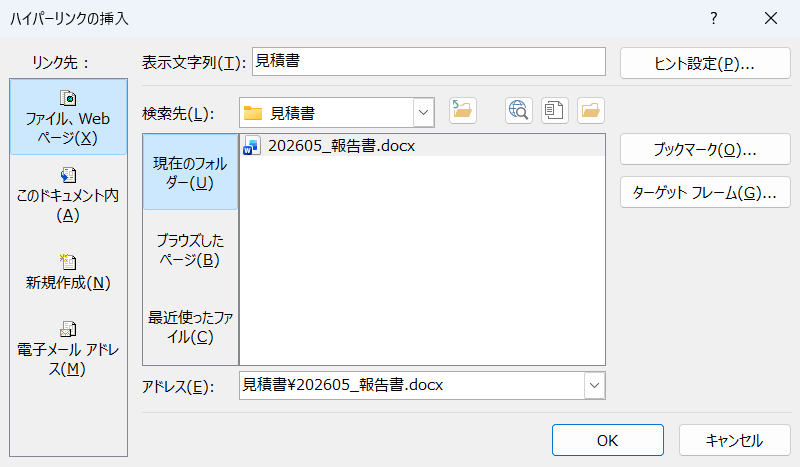
ハイパーリンク挿入
Ctrl + K
社内マニュアルや参考サイトへのリンクを挿入したい時、URLを貼り付けるより素早くリンクを設定できます。
改ページ挿入
Ctrl + Enter
次のページを新しく開始できます。報告書やマニュアルの章を区切る際によく利用します。
Wordの実務で役立つショートカットTOP10
 オトモ
オトモ| 順位 | ショートカット | 機能 |
|---|---|---|
| 1 | Ctrl+C | 選択した文字や画像をコピーする |
| 2 | Ctrl+V | コピーした内容を貼り付ける |
| 3 | Ctrl+Z | 直前の操作を元に戻す |
| 4 | Ctrl+S | 文書を上書き保存する |
| 5 | Ctrl+F | 文書内の文字や単語を検索する |
| 6 | Ctrl+A | 文書全体を選択する |
| 7 | Ctrl+H | 指定した文字や単語を一括置換する |
| 8 | Ctrl+B | 選択した文字を太字にする |
| 9 | Ctrl+Home | 文書の先頭へ移動する |
| 10 | Ctrl+End | 文書の最後へ移動する |
Wordのショートカットキーに関するよくある質問
- Wordで最もよく使うショートカットキーは何ですか?
-
Ctrl+C(コピー)、Ctrl+V(貼り付け)、Ctrl+Z(元に戻す)、Ctrl+S(保存)が特によく使われます。 - WordとExcelで共通して使えるショートカットキーはありますか?
-
Ctrl+C、Ctrl+V、Ctrl+X、Ctrl+Z、Ctrl+SなどはWordとExcelの両方で利用できます。 - ショートカットキーを覚えるコツはありますか?
-
まずは毎日使うショートカットから覚えましょう。無理に暗記するより、実際の業務で繰り返し使う方が定着しやすくなります。
まとめ
Wordのショートカットキーを覚えると、 文書作成や編集作業を大幅に効率化できます。
まずは Ctrl+C 、Ctrl+V 、Ctrl+Z 、Ctrl+S など日常的に使うショートカットから覚えるのがおすすめです。 慣れてきたら検索や置換、 書式コピーなども活用し、 Word作業をさらに高速化してみましょう!