目次
安全にダウンロードするための注意点
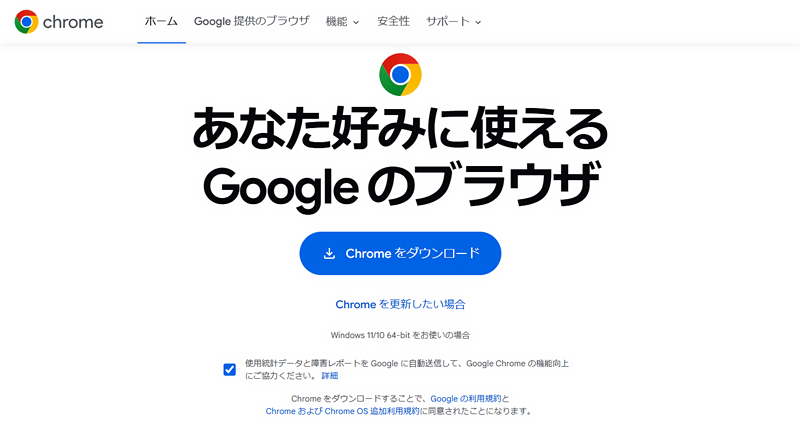
Google Chromeは人気が高いブラウザであるのため、偽サイトや偽インストーラーが出回っています。必ずGoogle公式サイトからダウンロードしてください。
公式サイトの特徴
- URLが「google.com」で終わる
Chrome をダウンロードボタンが中央に配置されている- ChromeSetup.exe がダウンロードされる
不審なサイトの特徴
- 高速版 Chrome や 最適版 Chrome など、公式にない表現がある
- 広告がやたらと多い
- ダウンロードされるChromeSetup.exe とファイル名が異なる
ダウンロード手順
STEP
exeファイルをダウンロード
Chrome をダウンロードボタンをクリックすると「ChromeSetup.exe」のダウンロードが開始されます。

STEP
exeファイルのダウンロードが完了
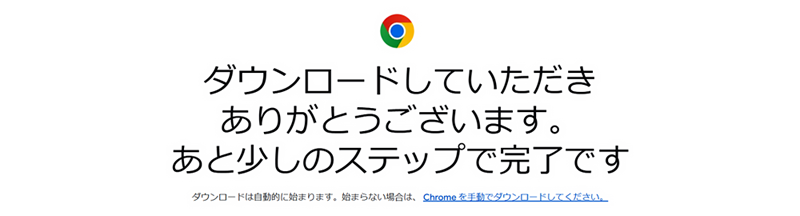
ダウンロードが終わると完了メッセージが表示されます。

STEP
exeファイルを実行
先ほどダウンロードした「ChromeSetup.exe」をダブルクリックして起動します。

STEP
ユーザーアカウント制御画面
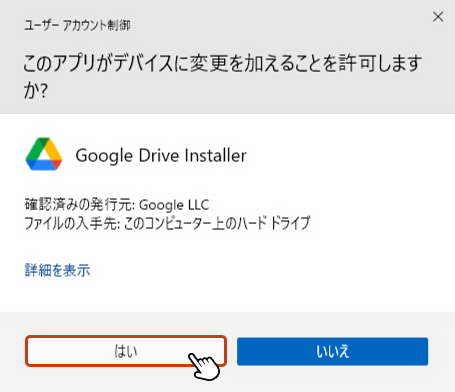
ユーザーアカウント制御画面が表示されたらはいをクリック。

STEP
Chromeのダウンロード開始
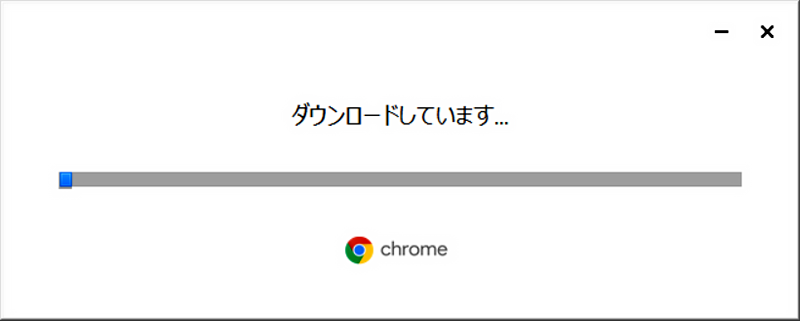
Chromeのダウンロードが開始されます。このまま、しばらく待ちましょう。

STEP
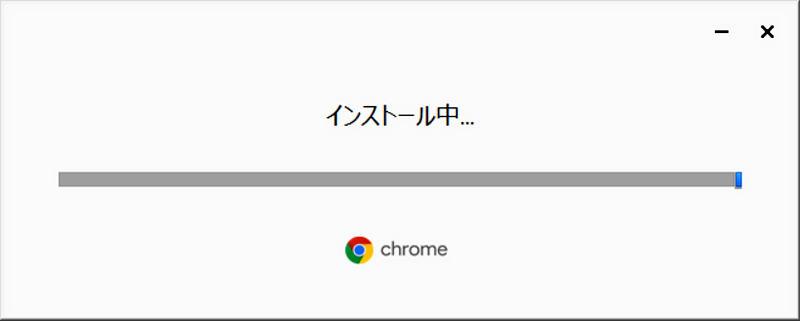
インストールが開始
ダウンロードが終わると、インストールが開始されます。

STEP
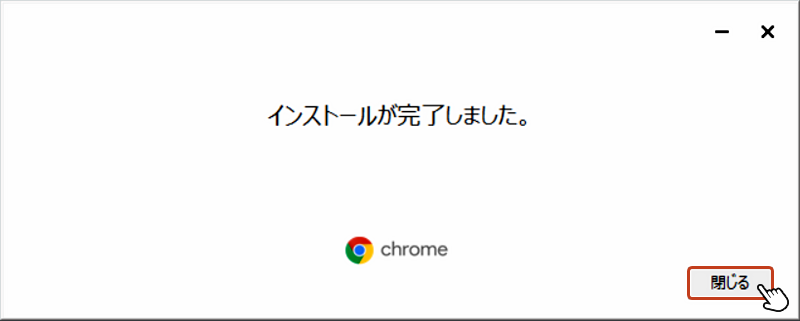
インストール完了
インストール完了後、閉じるをクリックして画面を閉じます。

STEP
Google Chrome の起動確認
最後にデスクトップに追加された「Google Chrome」アイコンからブラウザの起動を確認してみましょう。

Chromeがダウンロードできない・インストールできない時の対処法
よくある原因と対処法
- ネットワークが不安定
→ Wifiを切り替えてみる - セキュリティソフトがブロックしている
→ セキュリティソフトを一時停止する - ストレージ不足
→ 不要なファイルを削除する - 管理者権限がない
→ 管理者権限で実行する