 おじさん
おじさんEdgeブラウザでファイルをダウンロードした時の保存先を変更することは可能でしょうか?ご教示ください。
 オトモ
オトモ保存先は任意の場所に変更することが可能です。それでは、保存先の変更手順を説明していきます。
目次
ダウンロードファイルの保存先について
よくある原因
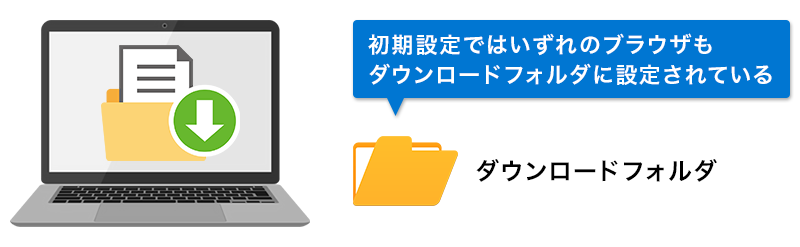
ダウンロードの保存先はWindows側の設定で行うのではなく、各ブラウザごとに設定する必要があります。現在の主要なブラウザの初期設定では、ダウンロードフォルダが既定の保存先になっています。
操作手順
ダウンロードの保存先を変更する
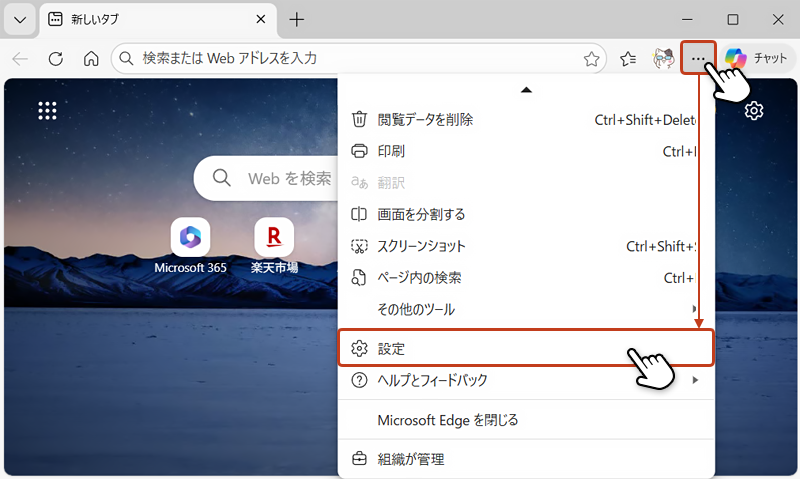
Edgeを起動し、画面右上の「•••」からメニューを開いて「設定」をクリック。
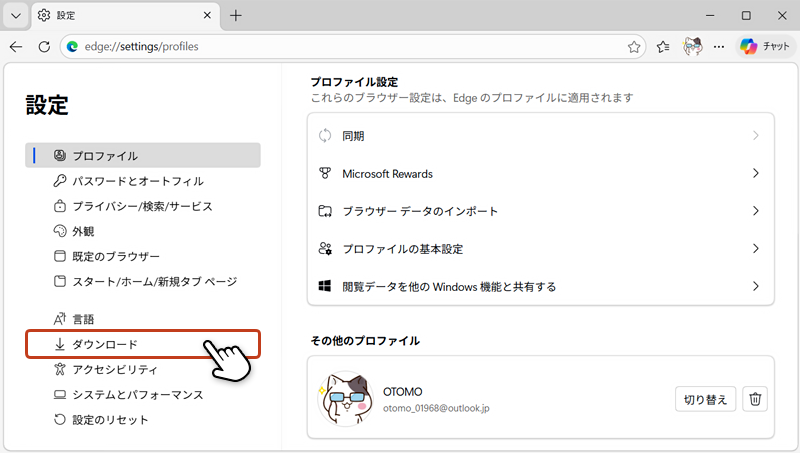
左のサイドメニューから「ダウンロード」を選択します。
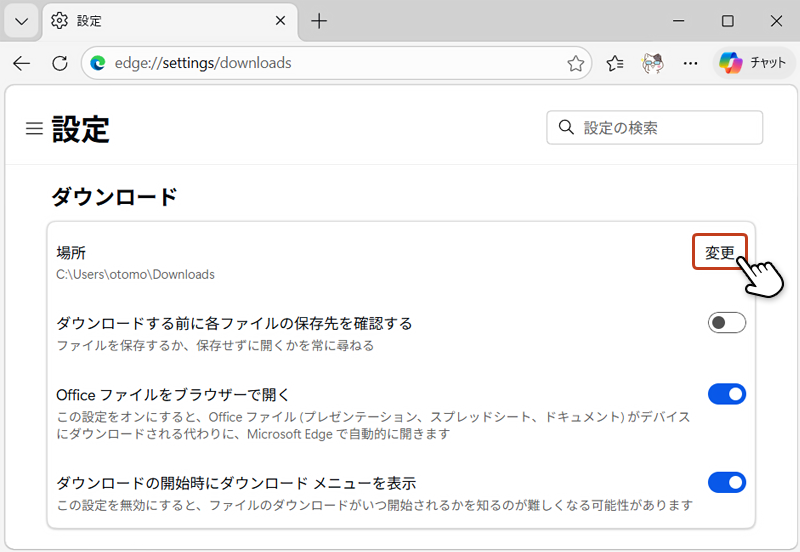
ダウンロード画面が開いたら「場所」欄の右側にある「変更」ボタンをクリック。
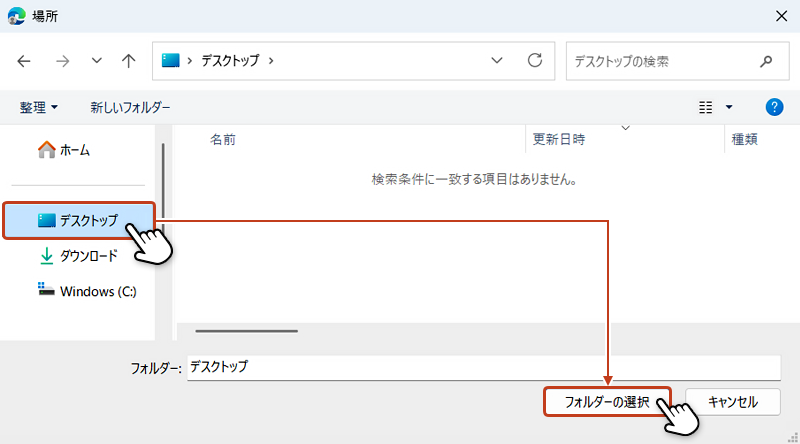
保存場所を選択するダイアログボックスが開きます。既定では「ダウンロードフォルダ」が選択されていますが、別の場所に変更してみます。
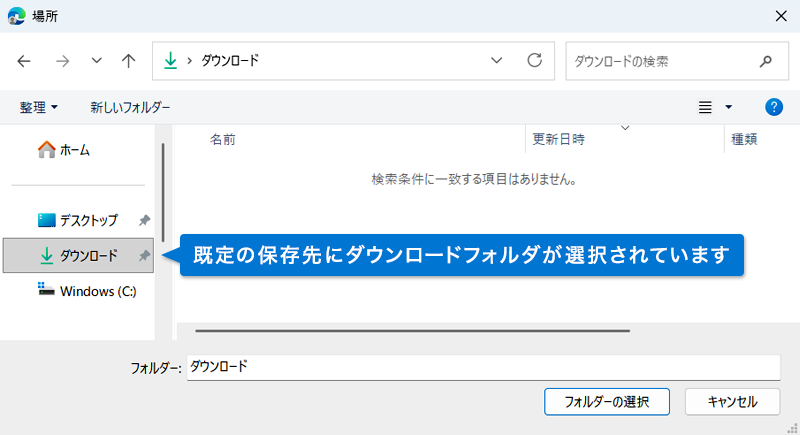
ここでは、ダウンロード先を変更するため「デスクトップ」を選択して「フォルダーの選択」ボタンをクリックします。
前の画面に戻ると「場所」欄のダウンロード保存先が「デスクトップ」に変更されました。
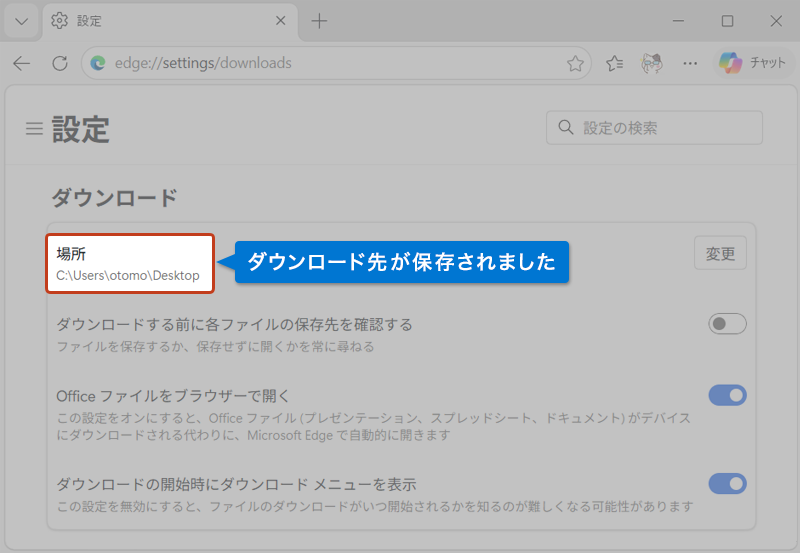
以上で、ファイルダウンロードの保存先の変更は完了です。
補足説明
ダウンロード前に保存先を毎回選択する設定方法
オトモダウンロード開始前にファイルの保存先を毎回確認させることもできます。こちらも便利なので覚えておきましょう。
先ほどの手順で設定のダウンロード画面を開き「ダウンロードする前に各ファイルの保存先を確認する」欄のスライドボタンを「オン」にします。
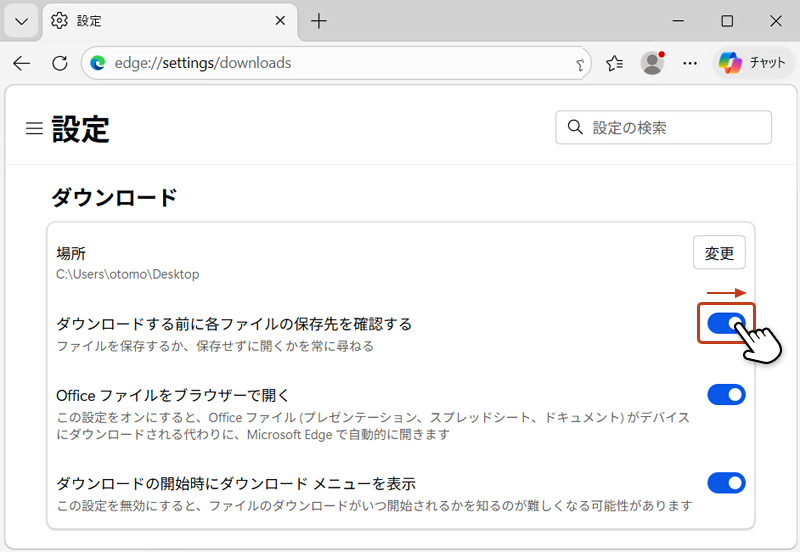
以降は、ダウンロード前には「確認メニュー」が開き「開く」、「名前を付けて保存」、「保存」ボタンが毎回表示されるようになります。
各ボタンを押した後のアクションについて
- 開く
-
ダウンロードしたファイルがすぐに実行されます。ファイルの種類によっては、既定のアプリによって開かれます。
- 名前を付けて保存
-
保存場所を選択するダイアログボックスが開かれます。保存場所を指定して、ファイルを保存しましょう。
- 保存
-
既定の場所にファイルがダウンロードされます。