
 おじさん
おじさんMicrosoft Edgeの拡張機能を手動でインストールする方法をご教示ください。
 オトモ
オトモわかりました。拡張機能を手動でインストールする簡単な手順を説明していきます。
目次
拡張機能のインストールについて
ブラウザの拡張機能は「Chrome ウェブストア」から直接インストールするのが一般的ですが、今回は「CRX拡張ファイル」を使って、拡張機能をブラウザに手動でインストールする方法をご紹介します。
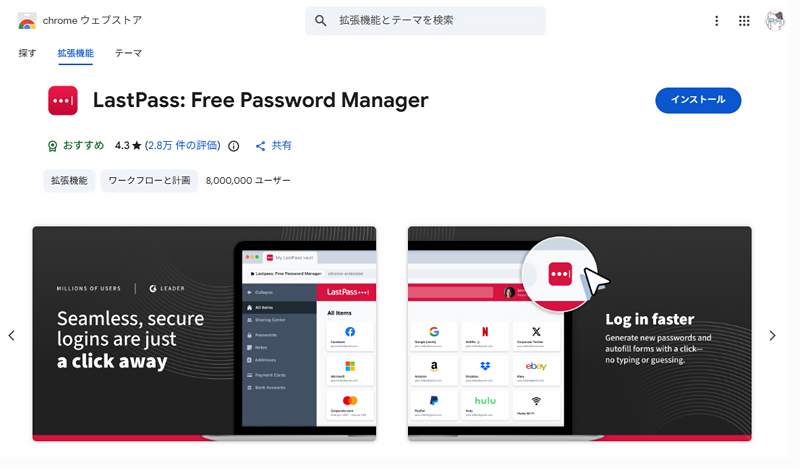

CRXファイルとは、ブラウザの拡張機能をパッケージングした特殊なファイル形式です。このCRXファイルを使ってブラウザに直接「拡張機能」をインストールすることができます。
操作手順
Crxファイルを手動でEdgeブラウザにインストールする
Microsoft Edge を起動。

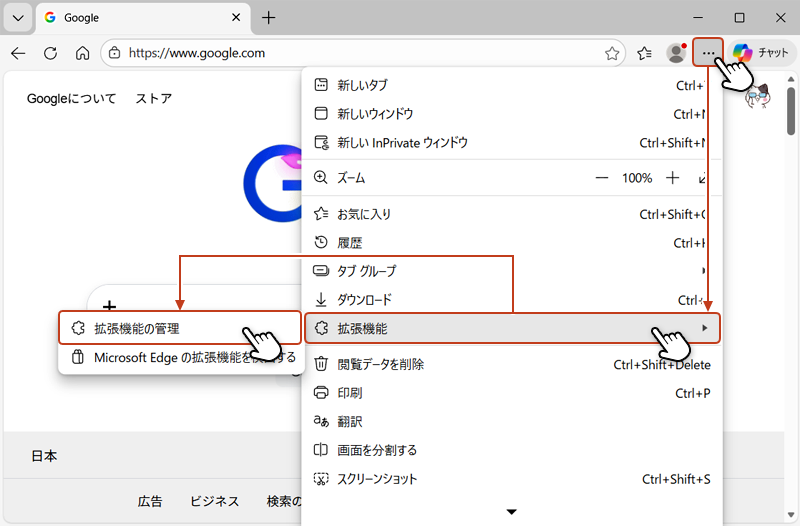
画面右上の「•••」から「拡張機能」を選択し、開かれたメニューから「拡張機能の管理」をクリック。
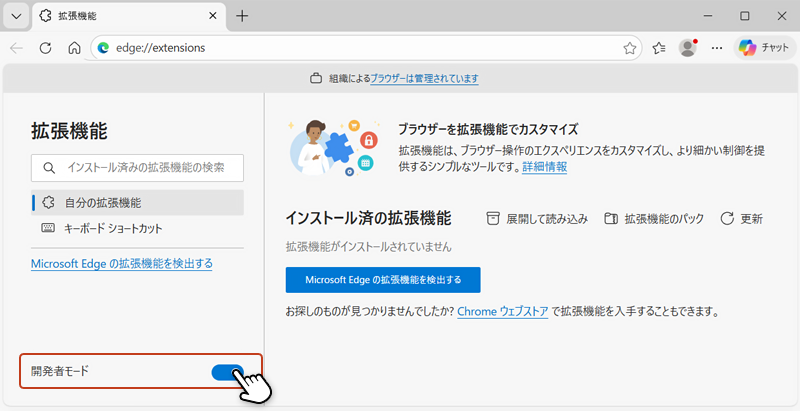
拡張機能画面の左下にある「開発者モード」のスライドボタンをクリックして「ON」にします。
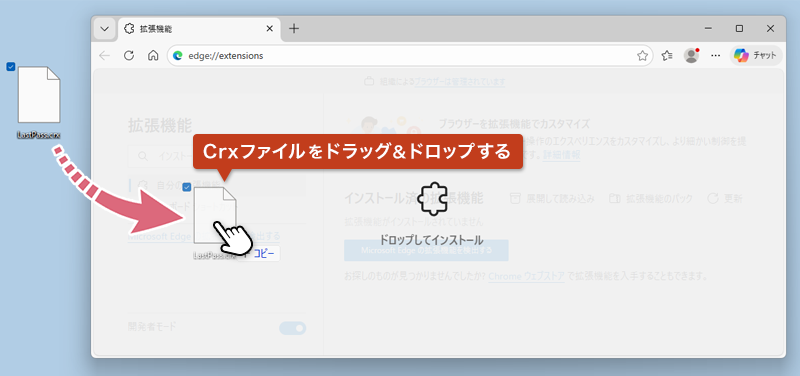
「Crxファイル」をEdgeブラウザに「ドラッグ&ドロップ」します。
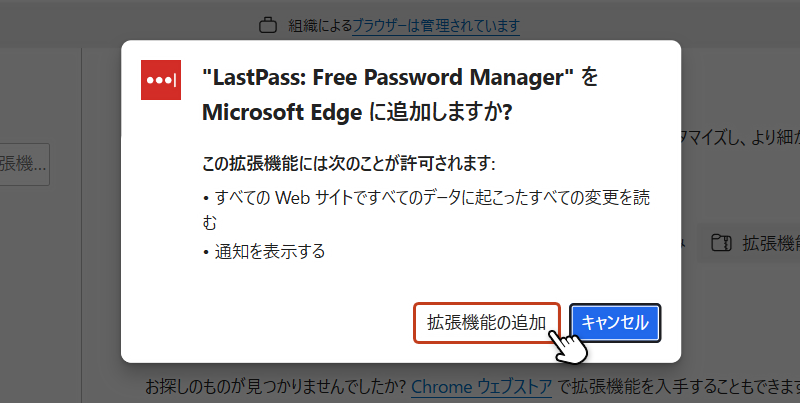
追加確認のウィンドウが表示されたら「拡張機能の追加」をクリック。
「追加完了」のウィンドウが表示され、インストールした拡張機能が表示されます。
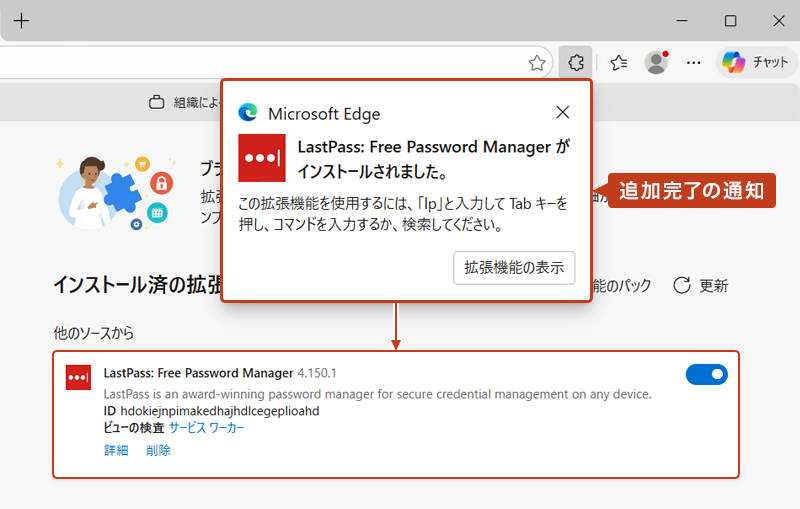
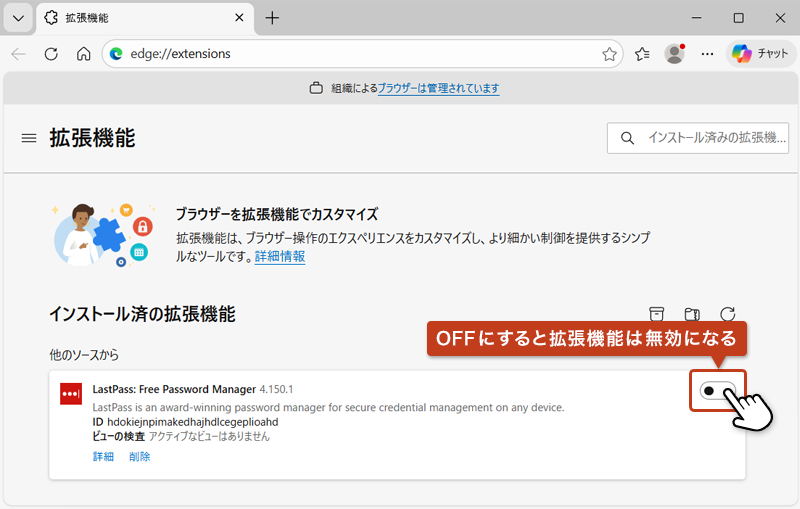
インストールした拡張機能は「有効」状態になっています。使用しない場合は、スライドボタンをクリックして「OFF」状態にしておくこともできます。
あわせて読みたい

Microsoft Edgeの拡張機能の使い方
Microsoft Edge の拡張機能について 拡張機能とは何ですか? ブラウザの機能を拡張するための小さなアプリ(プログラム)です。インストールすることで、Webブラウジン…