 おじさん
おじさんMicrosoft Edge を最新バージョンに更新したいのですが、どうしたらよいのでしょうか?ご教示ください。
 オトモ
オトモ今すぐに最新状態にしたい場合、手動で更新することができます。それでは、手順を説明していきます。
目次
Edgeのバージョン更新について
バージョン更新は基本的に自動で行われる
Microsoft Edge バージョンはブラウザを使用しているうちに自動更新され、最新状態を維持するようになっています。今すぐ最新バージョンにしたい場合は手動で更新することも可能です。
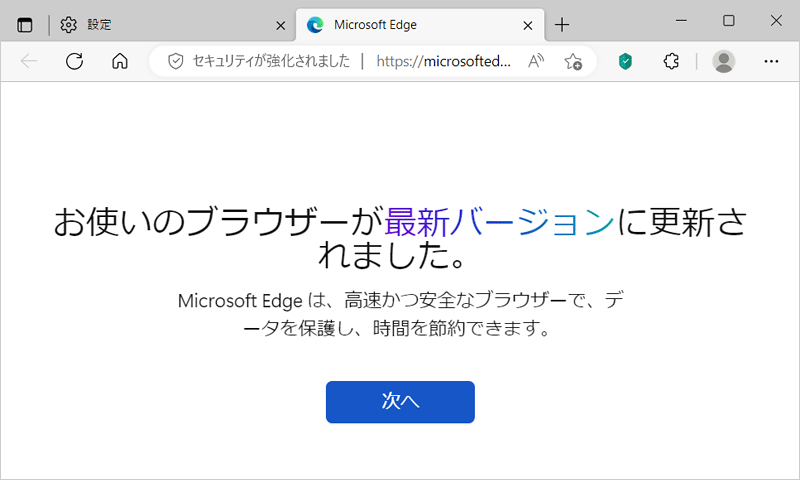
Edgeバージョンのリリースサイクル
バージョンアップデートのリリースサイクルは、約2週間です。予めリリースのスケジュールは決まっていますが、多少のズレが発生する場合があります。

バージョン152以降、リリースサイクルが2週間に変わり、より短い間隔で新機能やセキュリティ修正が提供されるため、 ブラウザを最新の状態に保つことがこれまで以上に重要になっています。
更新スケジュールを確認
Microsoft Edge のリリーススケジュールを知りたい場合は、下記リンク先のMicrosoft 公式ページで日程を確認することができます。
手動による更新手順
オトモそれでは、Edgeブラウザのバージョンを手動で更新する手順を解説していきます。
設定から手動で更新する方法
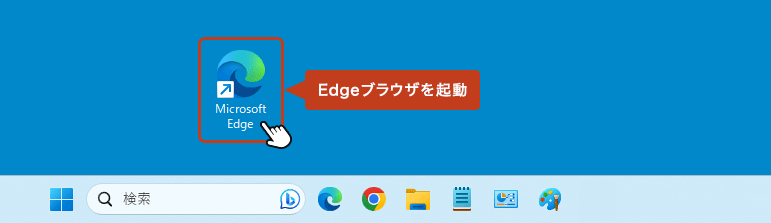
「Microsoft Edge」アイコンからブラウザを起動。
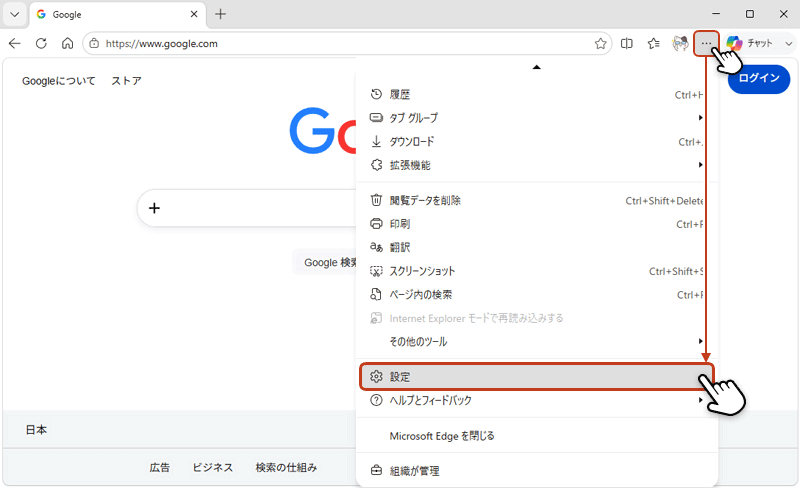
画面右上の•••からメニューを開き「設定」をクリック。
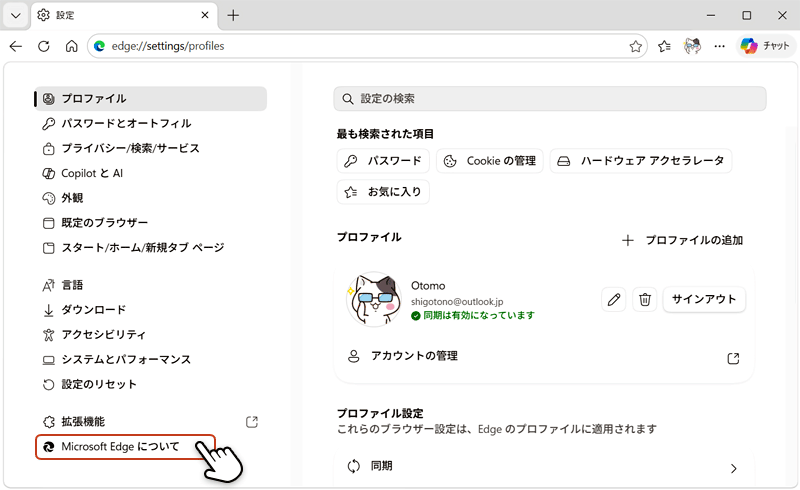
左サイドメニューの「Microsoft Edge について」を選択すると、右画面が「バージョン情報」に切り替わります。
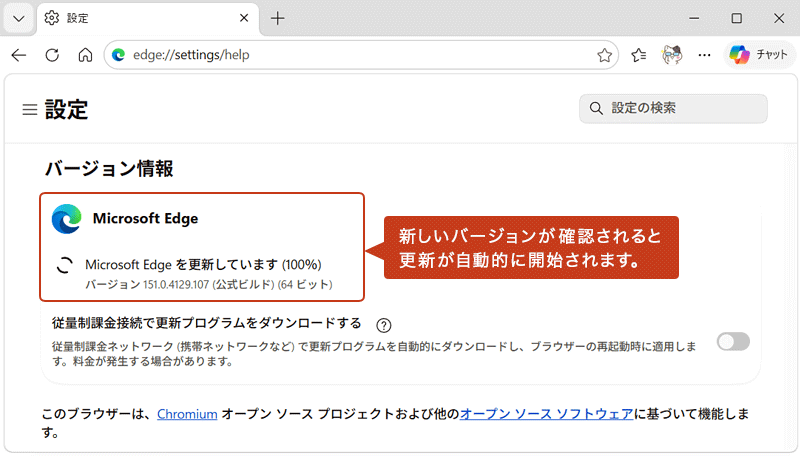
「バージョン情報」画面に切り替わると同時にEdgeバージョンの更新が自動的に開始されます。
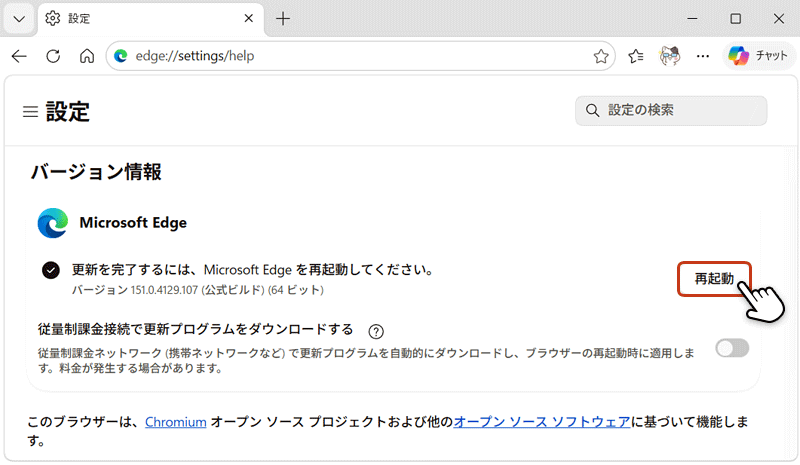
完了後再起動ボタンをクリックして、Edgeを再起動します。
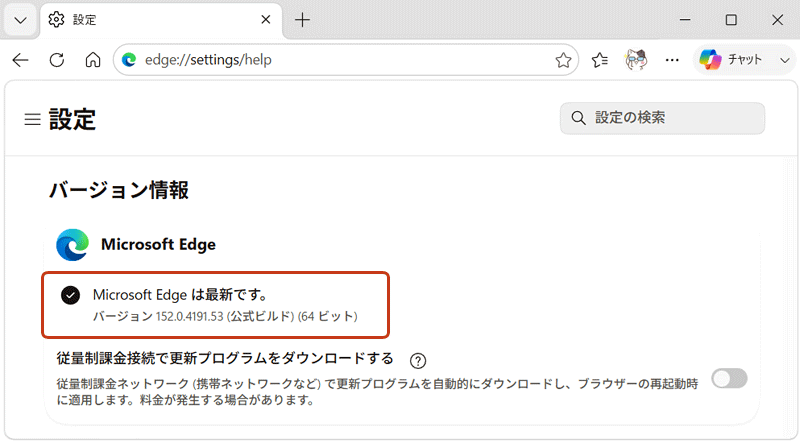
再起動後「Microsoft Edge は最新です。」のメッセージが表示されていれば、バージョン更新は完了です。
Edge が更新できない原因のチェックリスト
更新できない主な原因は「環境の問題」「設定の問題」「ネットワークの問題」「企業PCの制限」の4つに分けられます。 バージョン更新ができない場合、以下の項目を確認してみましょう。
Windows環境の問題(最も多い原因)
- Windows Update が古いままになっている
Edge の更新は Windows Update と連動するため、OSのバージョンが古いと更新できない。 - PCの時刻がずれている
時刻がずれているとセキュリティ証明書の検証に失敗し、更新がブロックされることがある。 - ストレージ容量不足(特にCドライブ)
ドライブの容量不足によりEdgeの更新ファイルが展開できず失敗する。 - ウイルス対策ソフトが更新をブロックしている
特に企業PC環境で発生することが多い。
ネットワーク環境の問題
- インターネット接続が不安定
- プロキシ・VPNを使用している
Microsoft Update サーバーに接続できず更新が止まる。 - 企業ネットワークで更新サーバーが制限されている
管理者が更新タイミングを制御しているケース。
Microsoft Edge側の問題
- Edgeの拡張機能が干渉している
特にセキュリティ系アドオンが更新を妨げることがある。 - Edgeの設定ファイルが破損している
「設定のリセット」で改善することが多い。 - プロファイルが壊れている
新しいプロファイルを作成すると更新できる場合がある。
企業や学校のPC側の制限
- 管理者が更新を禁止している
- Microsoft Edge の更新チャネルが固定されている
- 更新タイミングが管理者側で決められている