
この記事では、Macのストレージ容量を確認する方法や、空き容量の目安、容量不足時の対処法まで初心者向けにわかりやすく解説します。
Macのストレージ容量とは?
ストレージとは、写真・動画・アプリ・書類などのデータを保存する記憶領域のことです。
Macのストレージ容量が不足すると、ファイルの保存ができなくなったり、パソコン全体の動作が遅くなったりすることがあります。
快適な状態を維持するためにも、定期的にストレージ容量を確認することをおすすめします。
Macの空き容量はどれくらい必要?
Macを快適に利用するためには、ストレージ全体の10〜20%程度の空き容量を確保しておくことがおすすめです。
たとえば512GBモデルなら50〜100GB程度の空き容量があると安心です。
空き容量が極端に少なくなると、動作速度の低下やアプリの不具合が発生することがあります。
ストレージ容量が不足するとどうなる?
- Macの動作が重くなる
- アプリのインストールができなくなる
- macOSのアップデートに失敗する
- 写真や動画を保存できなくなる
- 一時ファイルを作成できず動作が不安定になる
空き容量が少なくなると、Mac本来の性能を発揮できなくなることがあります。定期的に確認し、不要なデータは整理しておきましょう。
操作手順
ストレージ画面から確認する
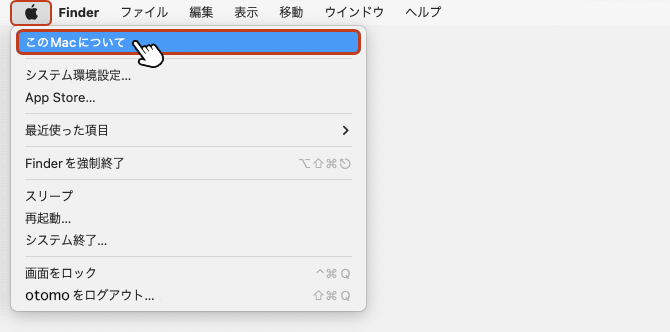
画面左上のアップルメニューを開いて「システム設定」をクリック。
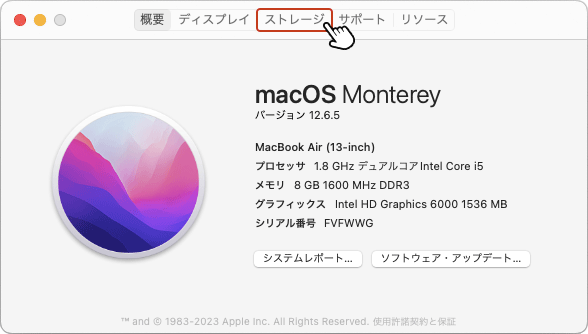
左サイドメニューの「一般」を選択し、右画面の「ストレージ」をクリック。
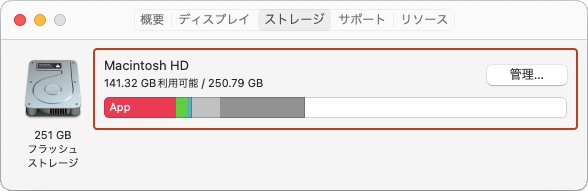
ストレージ画面が表示されます。「Macintosh HD」からストレージ容量(使用量)が表示されます。
ディスクユーティリティ画面から確認する
メニューバーの「移動」からメニューを開いて「ユーティリティ」をクリック。
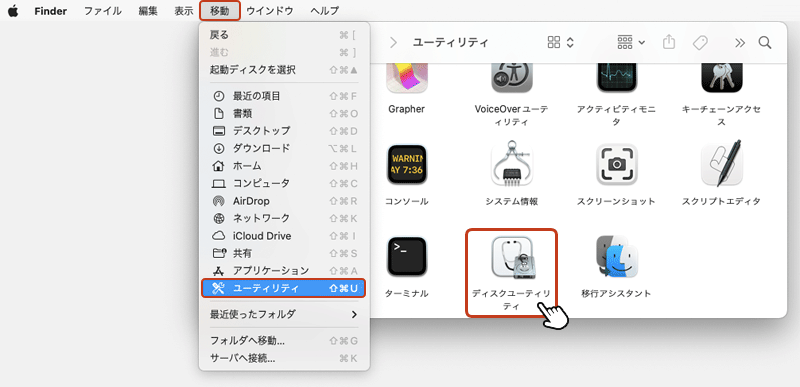
ユーティリティが開いたら「ディスクユーティリティ」アイコンをクリックします。
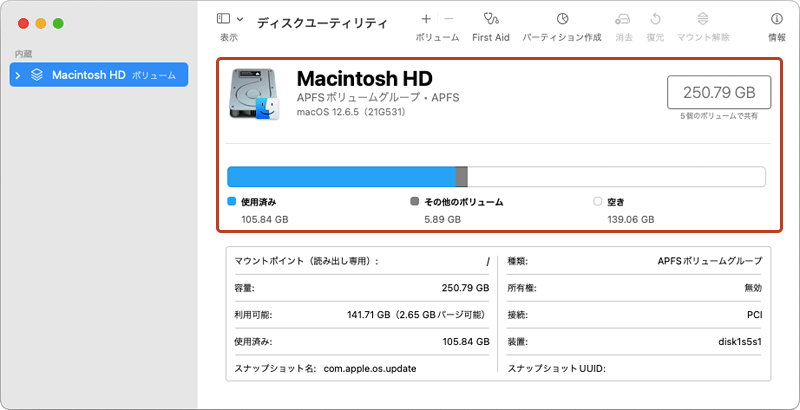
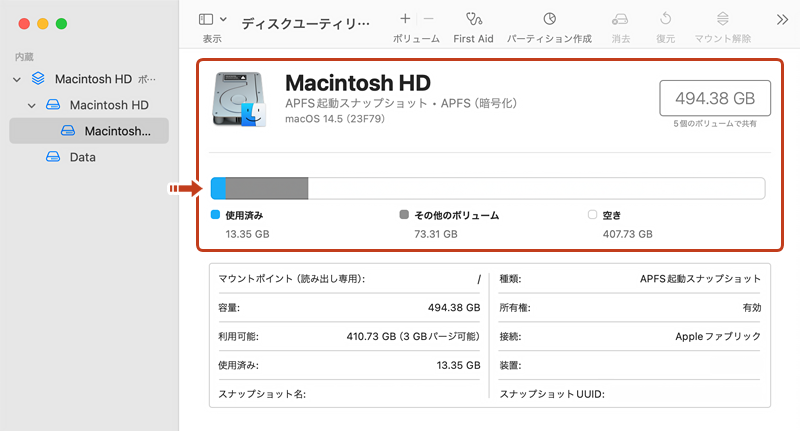
「ディスクユーティリティ」画面が表示され「Macintosh HD」からストレージ容量(使用量)が確認できます。
ストレージ容量を増やす方法
不要なファイルを削除する
ダウンロードフォルダには不要なファイルが残っていることがあります。定期的に確認して削除しましょう。
ゴミ箱を空にする
ファイルを削除しただけでは容量は解放されません。ゴミ箱を空にすることでストレージを確保できます。
不要なアプリをアンインストールする
長期間使用していないアプリは容量を圧迫する原因になります。不要なアプリは削除しましょう。
iCloudを活用する
写真や書類をiCloudへ保存することで、Mac本体のストレージ使用量を抑えることができます。
よくある質問
まとめ
空き容量を把握しておくことで、容量不足によるトラブルを未然に防ぎやすくなります。
私も仕事でMacを利用していますが、画像ファイルや資料が増えやすいため、定期的にストレージ使用量を確認しています。不要なファイルを整理するだけでも容量を確保できることがあるため、こまめな確認がおすすめです!
最近Macの動作が遅いと感じている方や、ストレージ容量を確認したことがない方は、本記事を参考に現在の使用状況をチェックしてみてください。