 オトモ
オトモローカルアカウントとは?
ローカルアカウントの用途
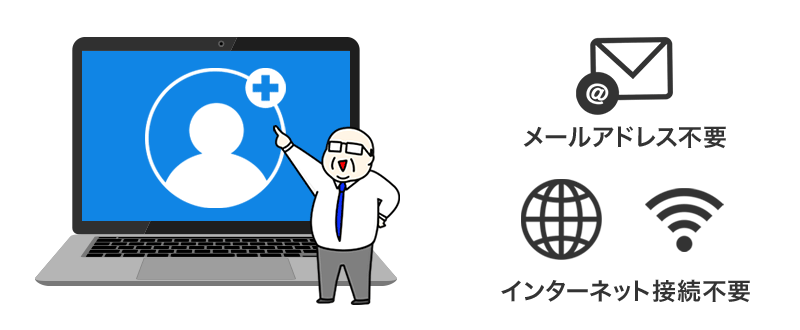
ローカルアカウントは、PC毎にユーザー名と任意のパスワードを登録して、PCにログインすることを目的としたアカウントです。メールアドレス や インターネット接続を必要としないため、簡単に作成できます。
ローカルアカウントとMicrosoftアカウントの違い
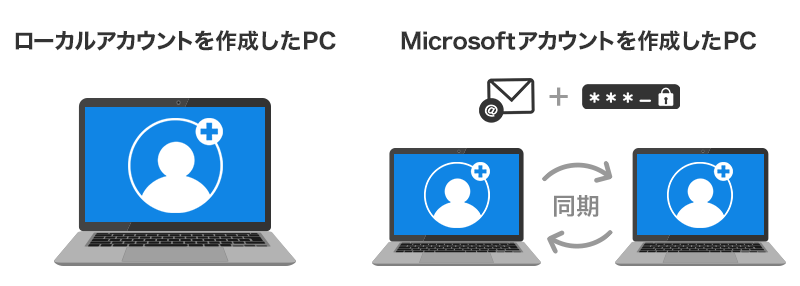
「ローカルアカウント」は作成したPCでのみ使用が可能ですが、「Microsoftアカウント」は登録したメールアドレスとパスワードで複数のPCに同じユーザー名でログインして、PCの設定を同期することができます。
ローカルアカウントの追加方法
オトモローカルアカウントを新規で追加する
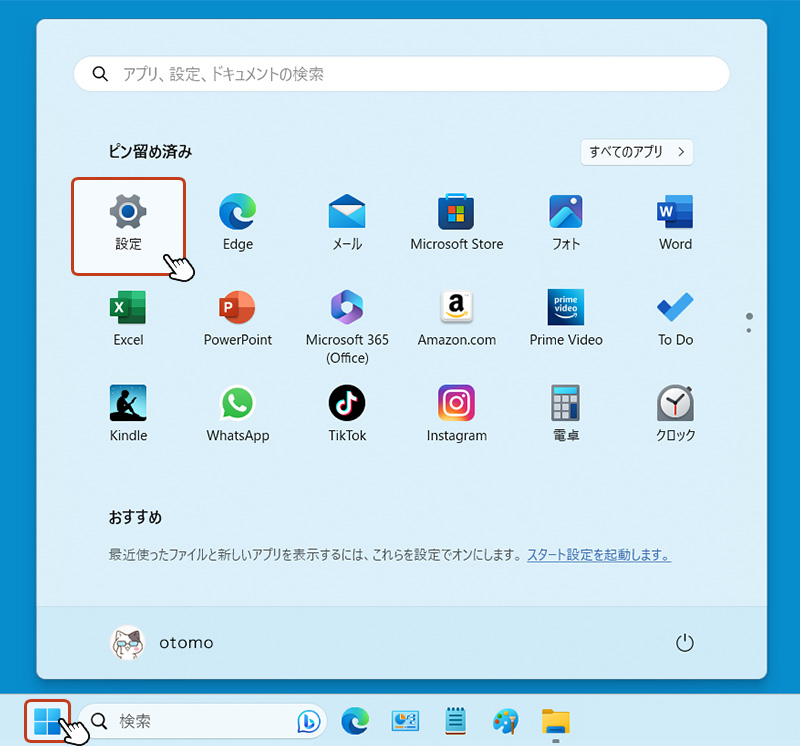
「Windowsキー」を押して、スタートメニューを開き「設定」アイコンをクリック。
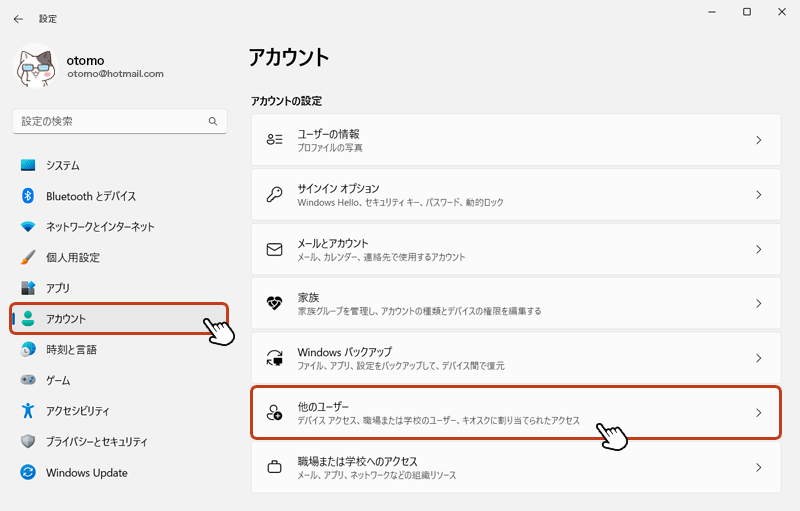
左サイドメニューの「アカウント」を選択して、右画面の「他のユーザー」をクリック。
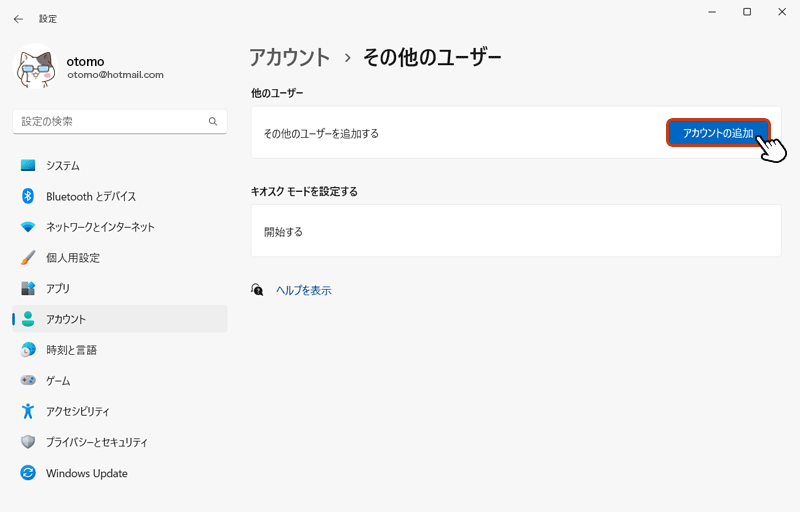
その他のユーザーを追加する欄から「アカウントの追加」ボタンをクリック。
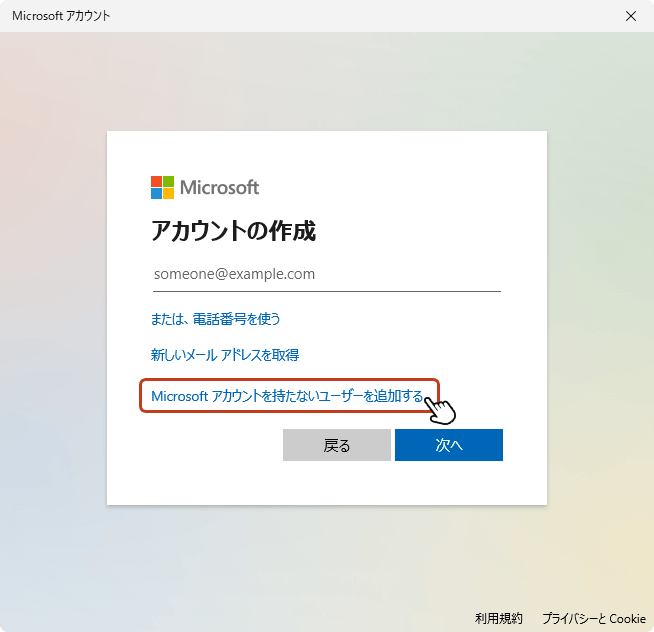
「アカウントの作成」のウィンドウが表示されます。「Microsoft アカウントを持たないユーザーを追加する」のテキストリンクをクリック。
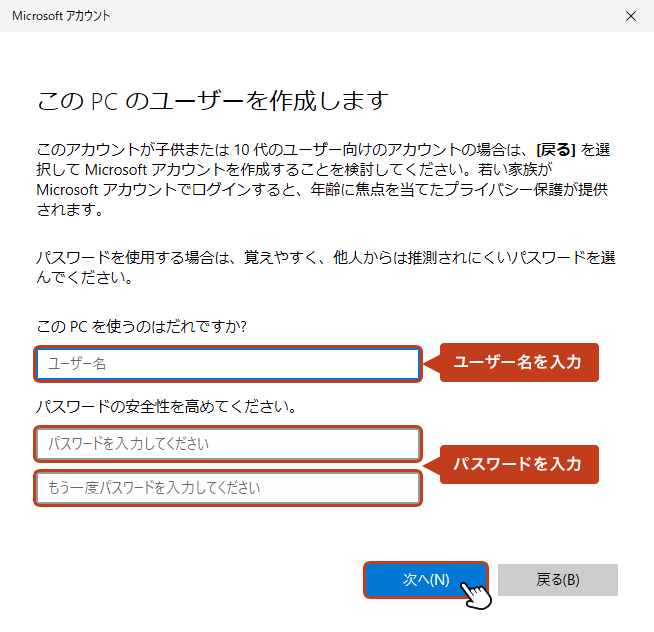
「ユーザー名」と「パスワード」を入力して、「次へ」をクリック。
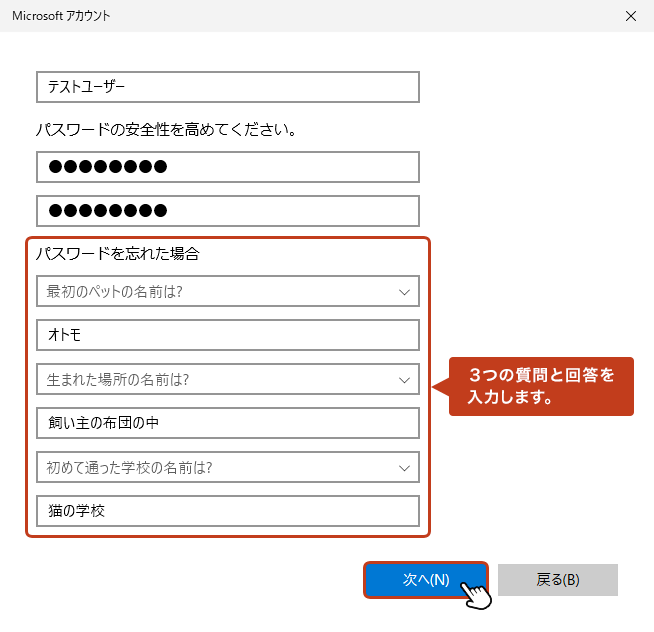
ログイン時にパスワードを忘れた場合に必要になる「3つの質問と回答」を入力して「次へ」をクリックします。
その他のユーザー画面に作成した「ユーザーアカウント(ユーザー名)」が追加されます。
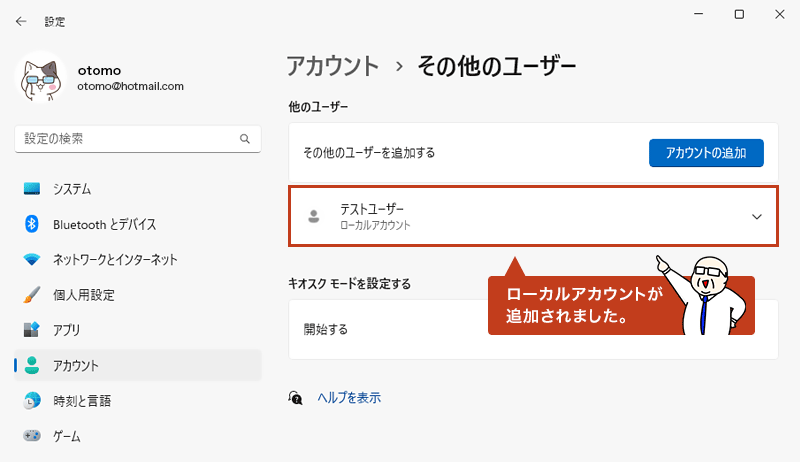
以上でローカルアカウントの作成は完了です。
ローカルアカウントの削除方法
オトモアカウントとデータを削除する
その他のユーザー画面から削除したい「ローカルアカウント(ユーザー名)」をクリックすると、下に項目が表示されます。
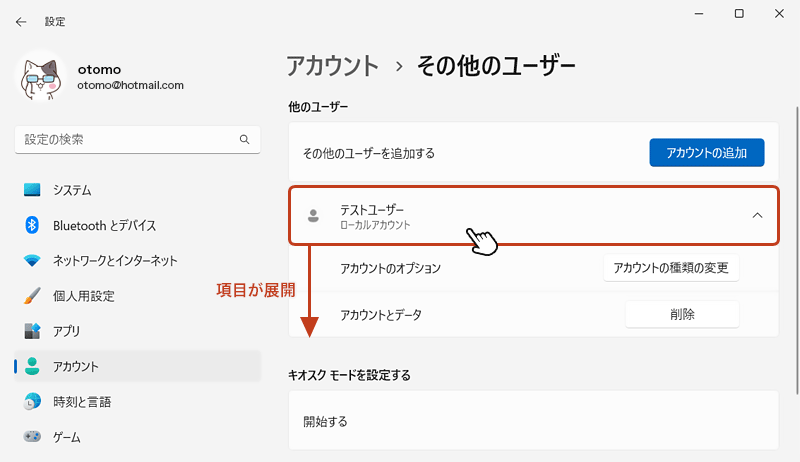
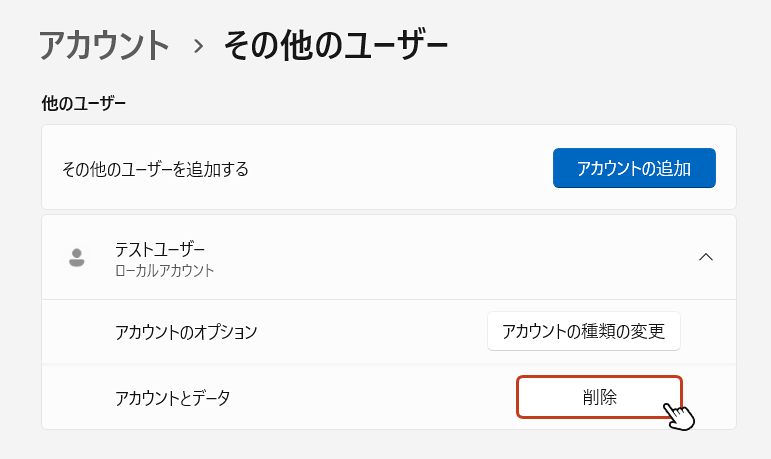
「アカウントとデータ」の欄にある「削除」ボタンをクリックします。
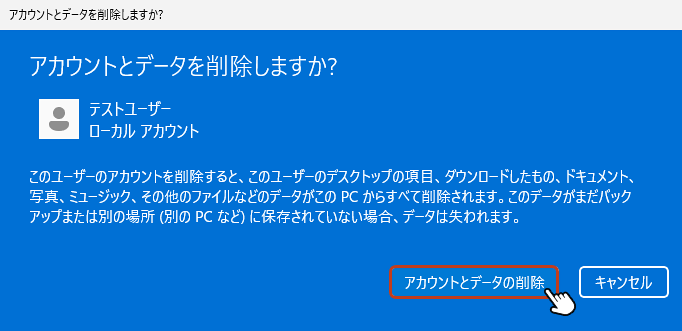
確認画面が表示されたら「アカウントとデータの削除」をクリックすると、ローカルアカウントが削除されます。
管理者権限を変更する方法
オトモローカルアカウントに管理者権限を付与する
その他のユーザー画面から削除したい「ローカルアカウント(ユーザー名)」をクリックすると、下に項目が表示されます。
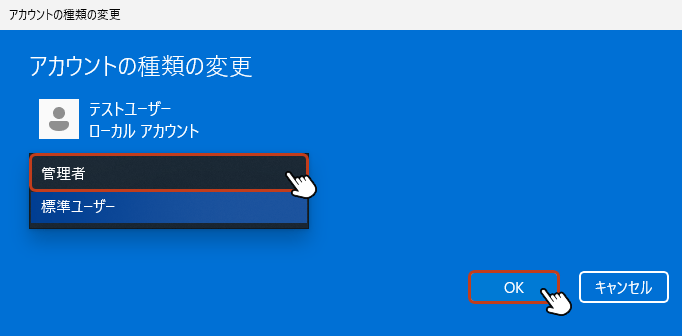
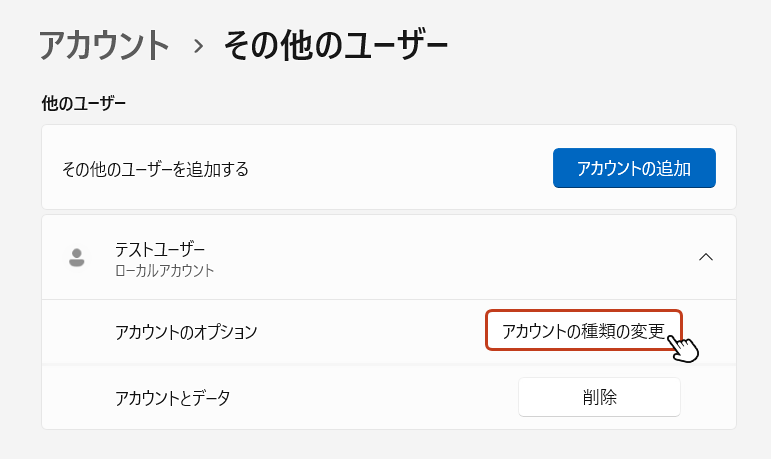
アカウントのオプション項目の右側にある「アカウントの種類の変更」をクリック。
「アカウントの種類の変更」画面のプルダウンメニューから「管理者」を選択して「OK」をクリックすると、ローカルアカウントに管理者権限が付与されます。