 オトモ
オトモマウス操作を快適にするための設定
オトモ- マウスポインターの速度を調整
ポインターの速度を変更することで、手の動きに合ったマウス操作が行える。 - ページのスクロール量を調整
マウスホイールのスクロール量を調整することで、ページのコンテンツが見やすくなります。 - ダブルクリックの反応速度を調整
クリック間隔を短くしたり長くしたりして、自分の反応速度に合わせることができます。 - ポインターのサイズとカラーを変更する
カーソルのデザインやサイズを変更して視認性を高めることが可能です。 - 左右のクリックボタンを切り替える
左と右クリックボタンを入れ替えて、マウスを左利き用に設定する。
操作手順
マウスポインターの速度を変更する方法
オトモ「Windowsキー」からスタートメニューを開き「設定」をクリック。
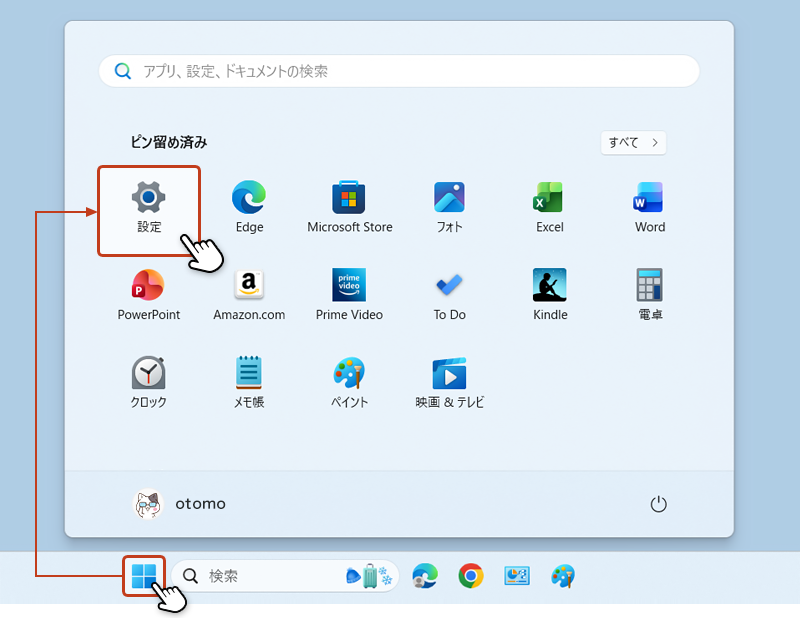
左サイドメニューから「Bluetoothとデバイス」を選択し、右画面の「マウス」をクリック。
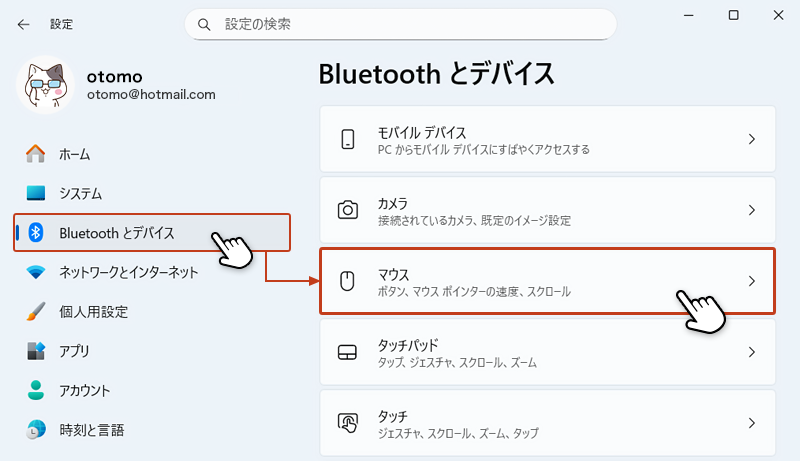
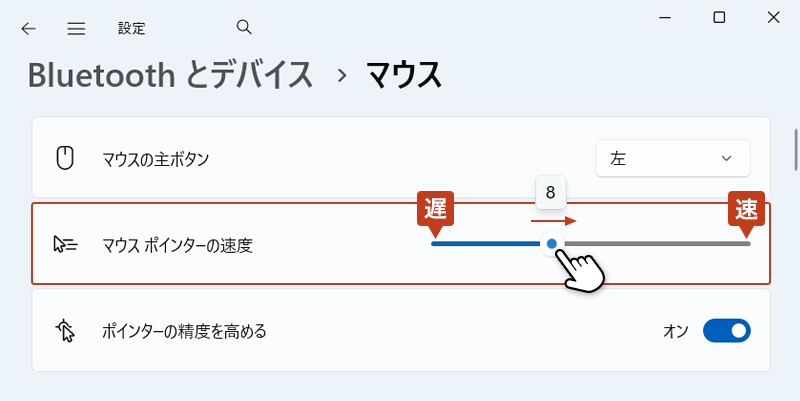
「マウスポインターの速度」のスライダーを動かして調整します。
スライダーを「左」に動かすと遅くなり「右」に動かすと速くなります。
ページのスクロール量を調整する方法
オトモ「Windowsキー」からスタートメニューを開き「設定」をクリック。
左サイドメニューから「Bluetoothとデバイス」を選択し、右画面の「マウス」をクリック。
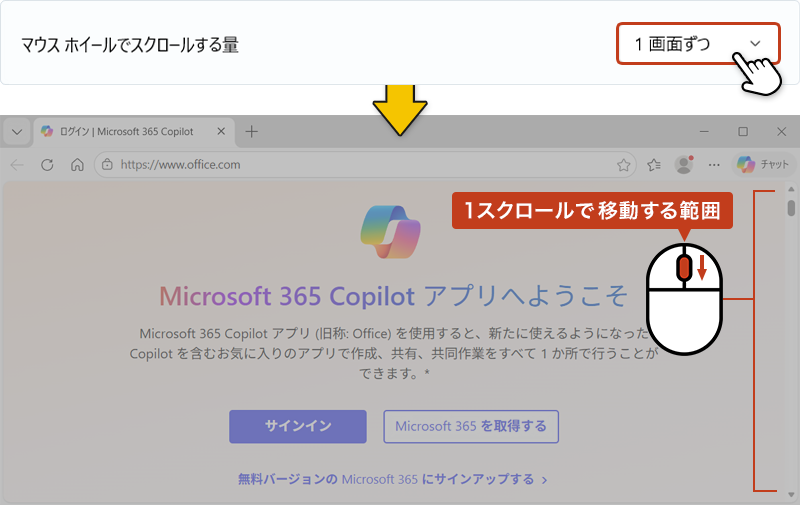
「スクロールします」の項目まで移動して「マウスホイールでスクロールする量」のプルダウンから「複数行ずつ」または「1画面ずつ」を選択することができます。
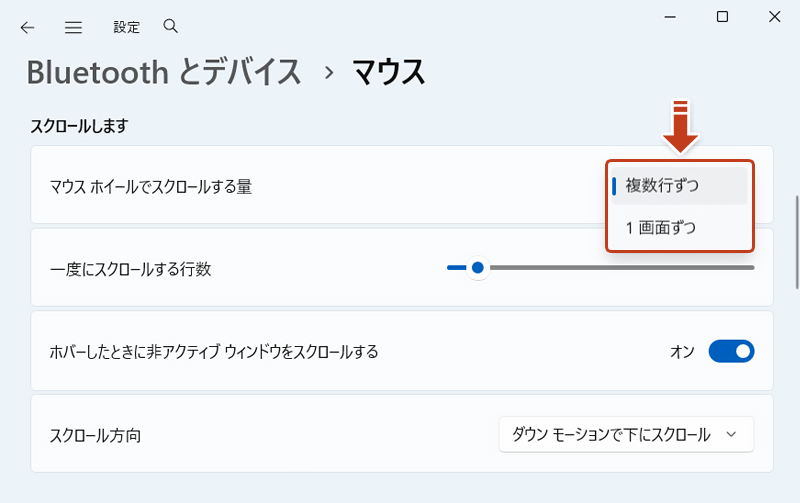
「複数行ずつ」を選択すると、細かくスクロールすることができます。
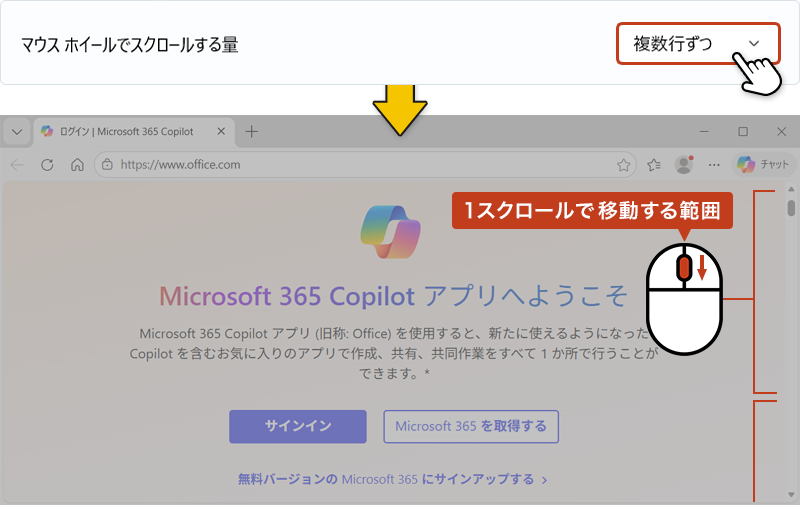
「1画面ずつ」を選択すると、表示している画面の範囲を一度にスクロールできます。
マウスポインターのサイズとカラーを変更する方法
オトモ「Windowsキー」からスタートメニューを開き「設定」をクリック。
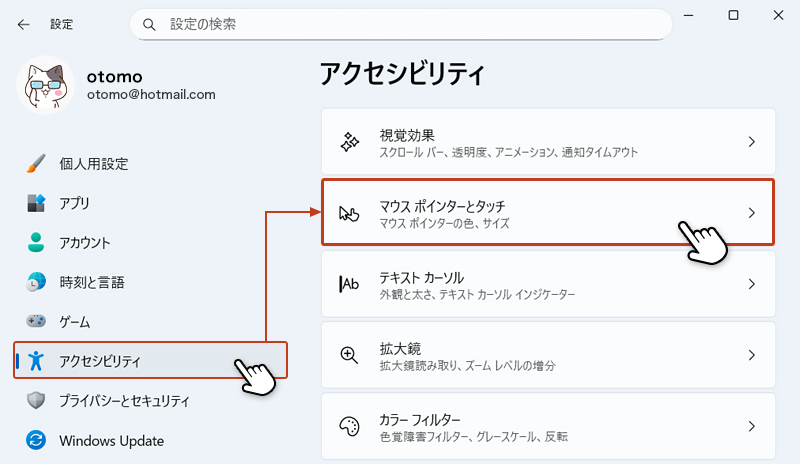
左サイドメニューから「アクセシビリティ」を選択し、右画面の「マウスポインターとタッチ」をクリック。
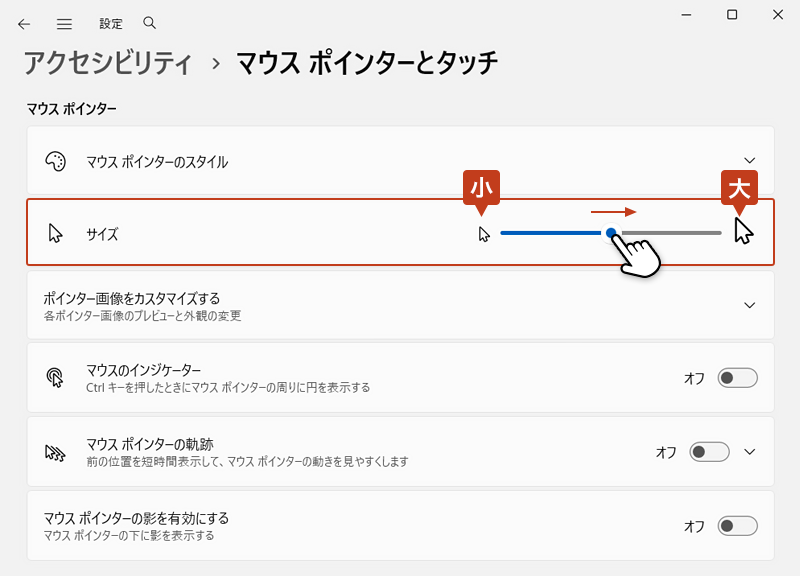
「サイズ」のスライダーを動かして調整します。
スライダーを「右」に動かすとポインターが大きくなり「左」に動かすと小さくなります。
次にマウスポインターのカラーを変更してみましょう。
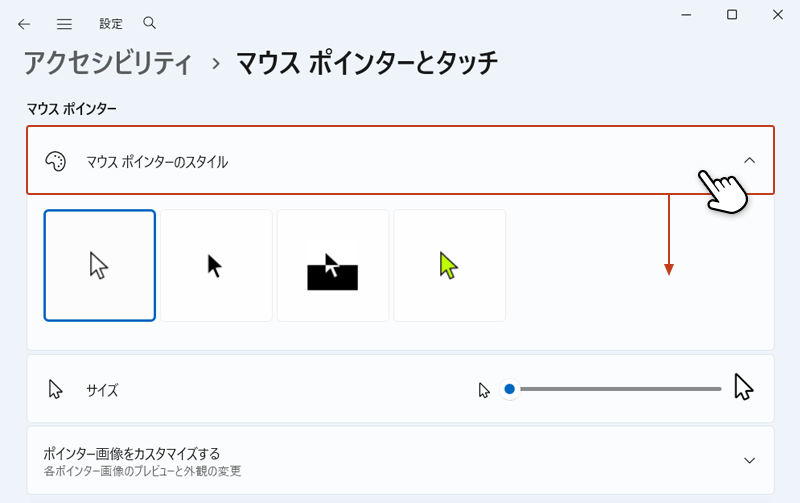
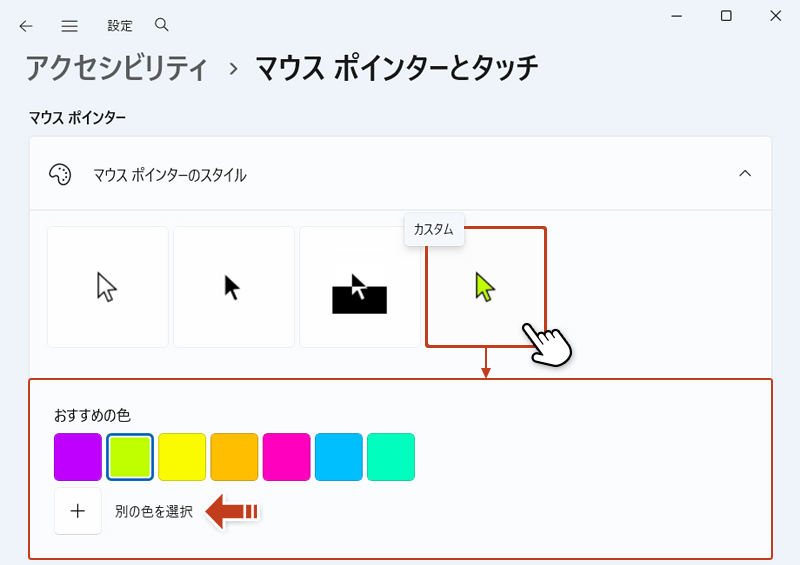
「マウスポインターのスタイル」をクリックして、メニューを開きます。デフォルトは白色ですが「黒色」や「反転色」に変更することもできます。
別の色に変更したい場合は、スタイルの「カスタム」を選択すると下にメニューが表示されます。「おすすめの色」から色を選択するか「別の色を選択」をクリックして、好みのカラーを設定することができます。
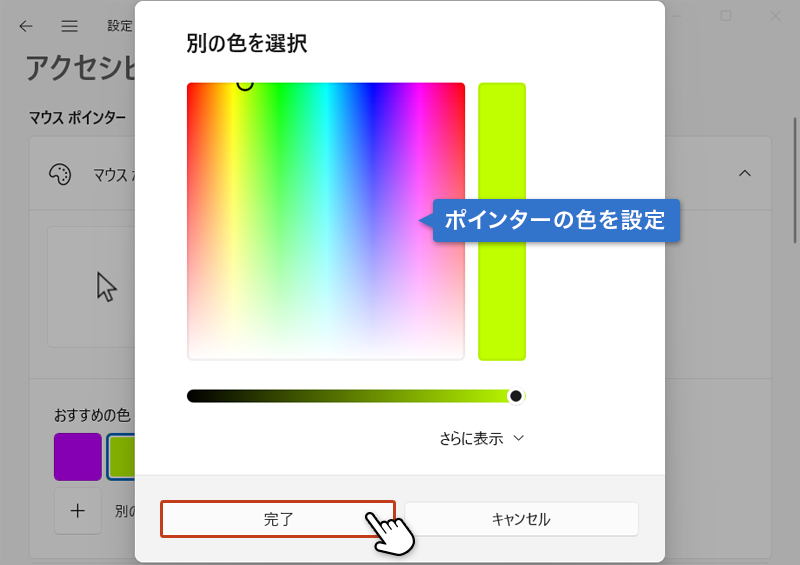
「別の色を選択」をクリックすると、カラーピッカーが開きます。好みの色に調整して「完了」をクリックすると適用されます。
ダブルクリックの反応速度を調整する
オトモ「Windowsキー」からスタートメニューを開き「設定」をクリック。
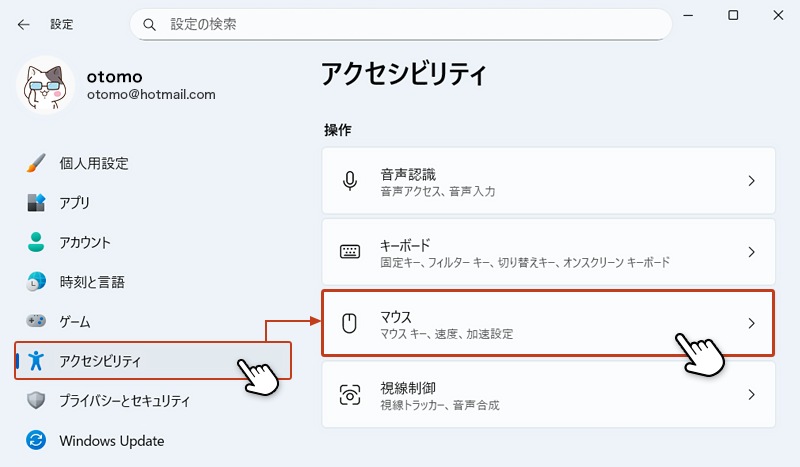
左サイドメニューから「アクセシビリティ」を選択し、右画面の「マウス」をクリック。
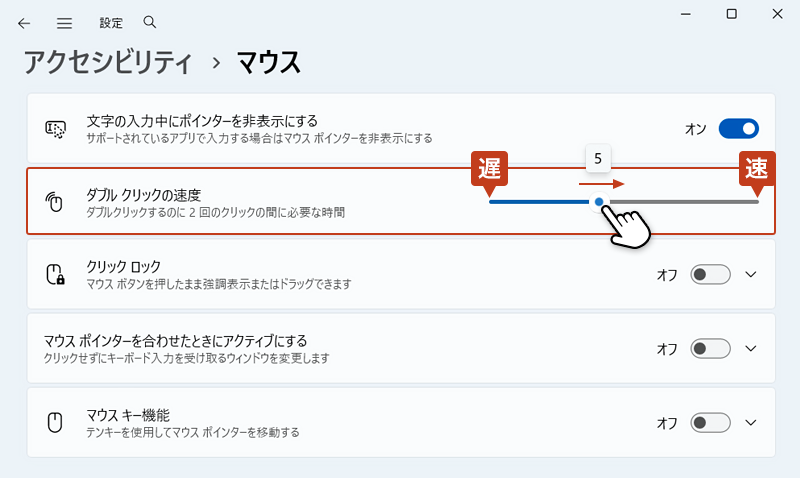
「ダブルクリックの速度」のスライダーを左右に動かして調整します。
「左」に動かすと遅くなり「右」に動かすほど反応が速くなります。
マウスの主ボタンを切り替えて左利き用に設定する
オトモ「Windowsキー」からスタートメニューを開き「設定」をクリック。
左サイドメニューから「Bluetoothとデバイス」を選択し、右画面の「マウス」をクリック。
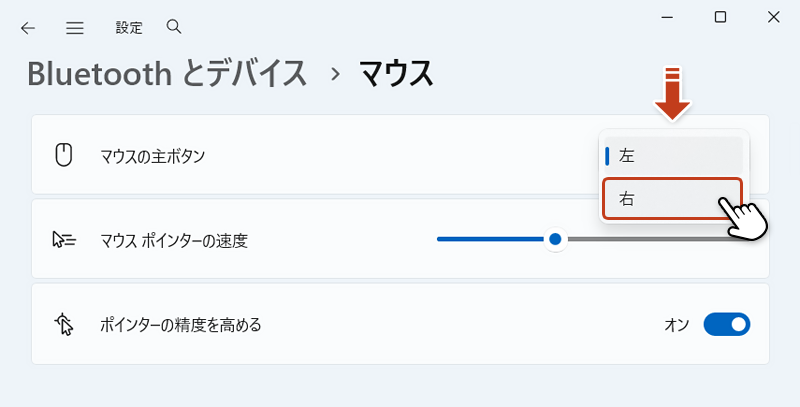
「マウスの主ボタン」のプルダウンから「右」を選択します。
左右の主ボタンが入れ替わり「左利き用の設定」に変わります。