
 おじさん
おじさん オトモ
オトモ隠しファイル・フォルダについて
隠しファイルとは?
Windows OSが正常に動作するために必要なファイルをユーザーが誤って削除したり、変更してしまうと困るファイルを意図的に見えないようにするための仕組みです。
注意事項
例えば、原則としてむやみに触れないことが推奨される「AppData」フォルダは通常表示されないようになっています。これを誤って削除してしまうとアプリが起動しなくなってしまうなどの危険性があります。
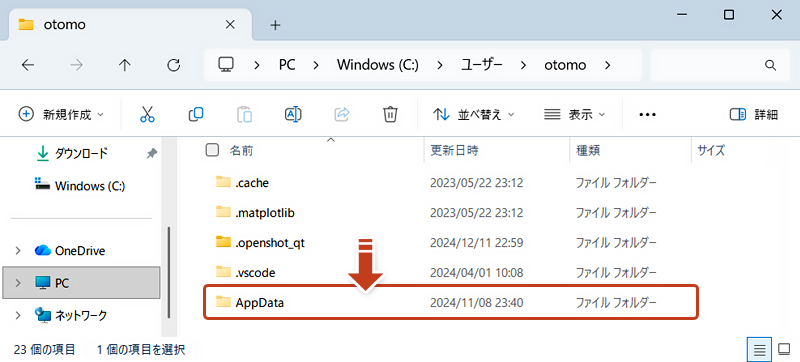
このように、Windows OSやアプリケーションの動作に影響を及ぼしかねないシステムファイルなどは、意図的に隠しファイルとして設定されているので取り扱いには十分に注意しましょう。
操作手順
オトモ<表示方法:①>フォルダの表示メニューから変更する
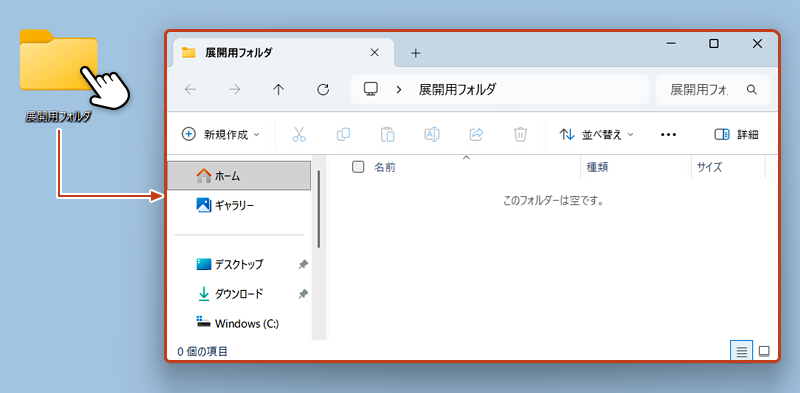
まず、隠しファイル・フォルダが入っているフォルダを開きます。
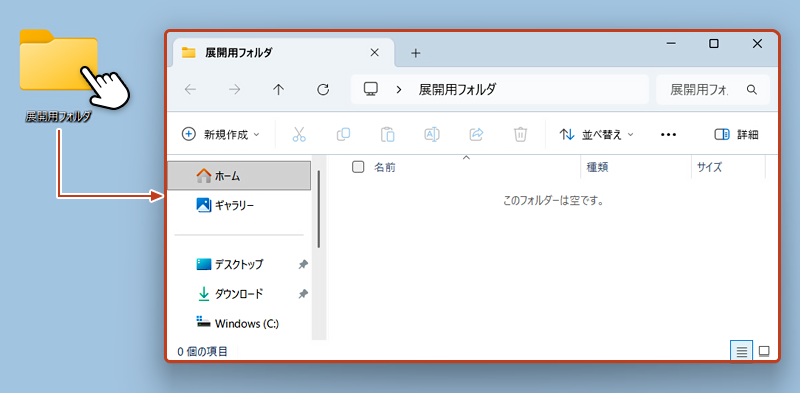
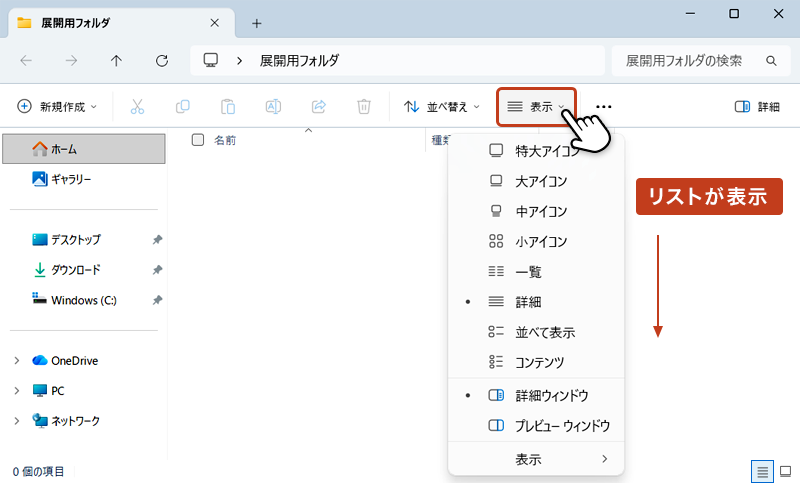
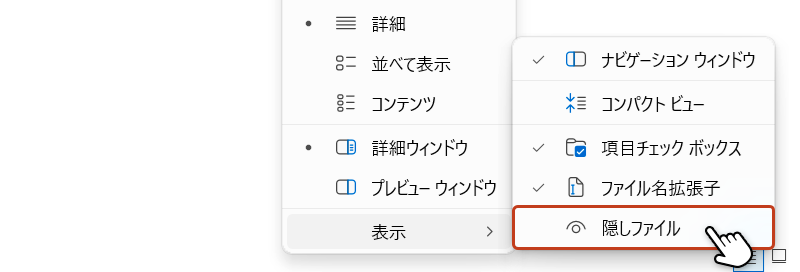
メニューバーの「表示」をクリックしてリストを開きます。
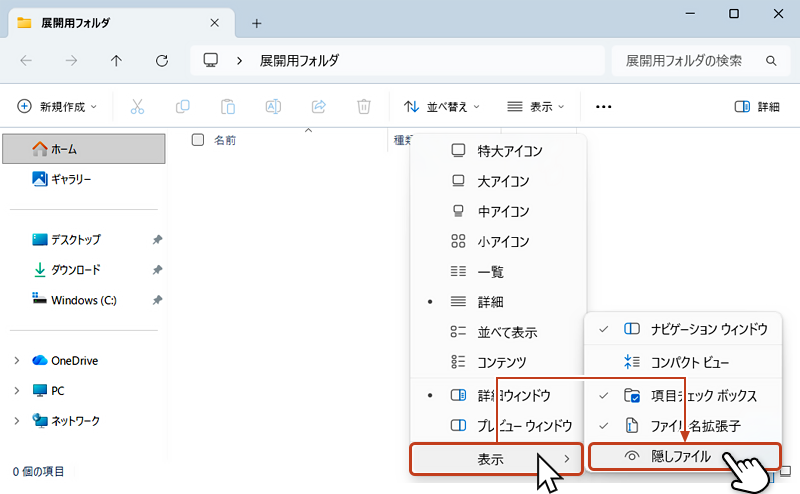
リスト内の「表示」にカーソルを当てると、さらにリストが表示されます。項目の中から「隠しファイル」をクリックします。
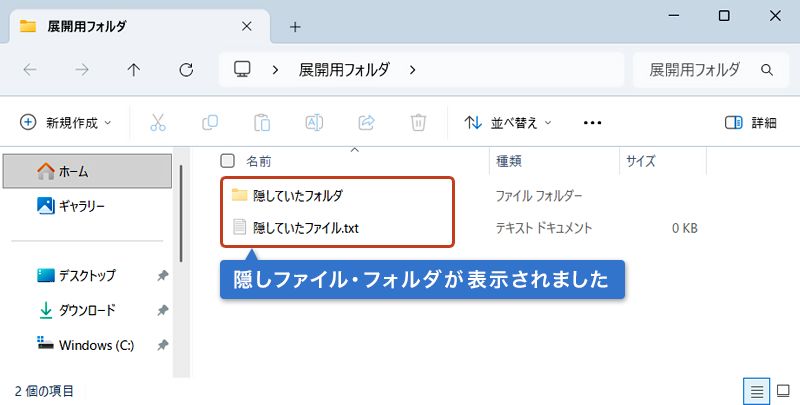
先ほどの開いたフォルダ内を確認してみましょう!隠されていたファイル および フォルダが表示される状態になりました。
補足説明
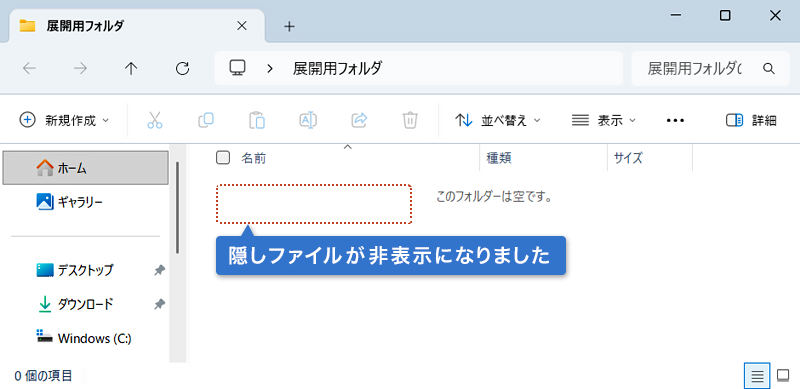
隠しファイルは非表示の状態に戻しておきましょう。
<表示方法:②>フォルダのオプションから変更する
隠しファイル・フォルダが入っているフォルダを開きます。
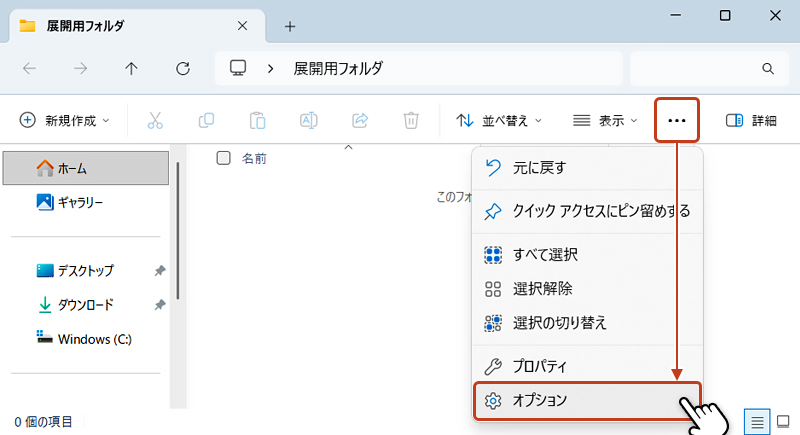
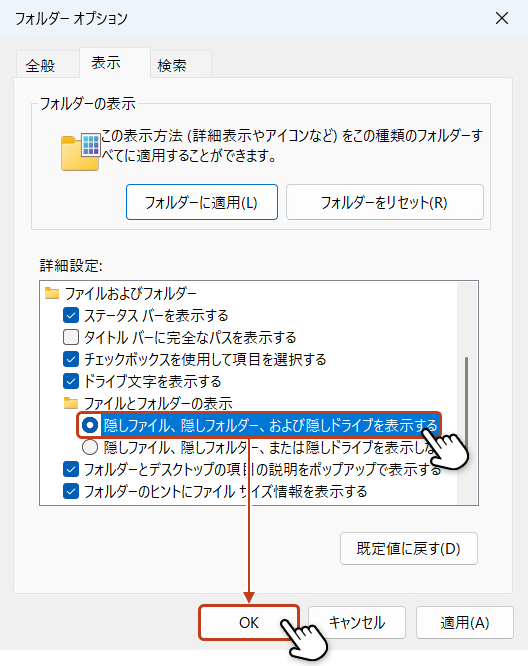
メニューバーの「•••」をクリックして、表示されたリストから「オプション」を選択。
オプション画面が開いたら「表示」タブを選択。
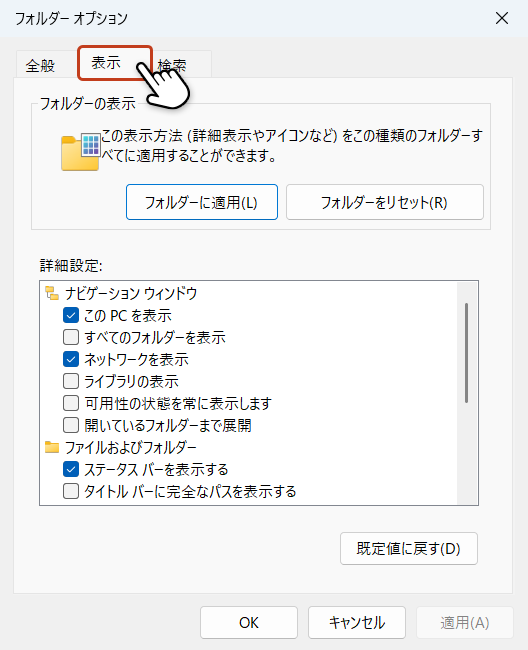
詳細設定の中から「隠しファイル、隠しフォルダー、および隠しドライブを表示する」にチェックを入れて「OK」ボタンをクリックします。
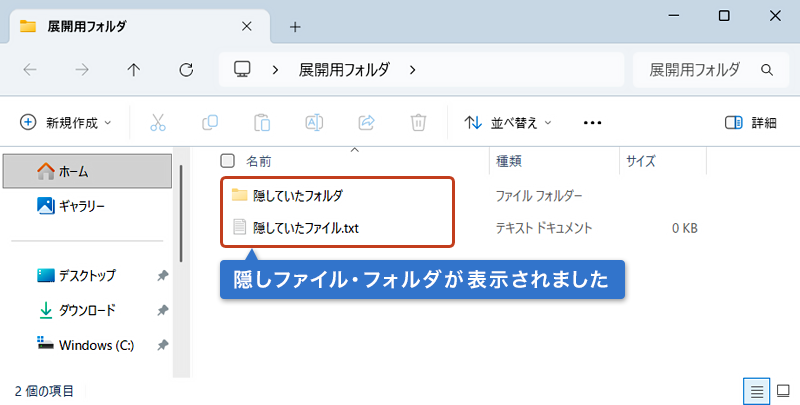
先ほどの開いたフォルダ内を確認してみましょう!隠されていたファイル および フォルダが表示されるようになりました。
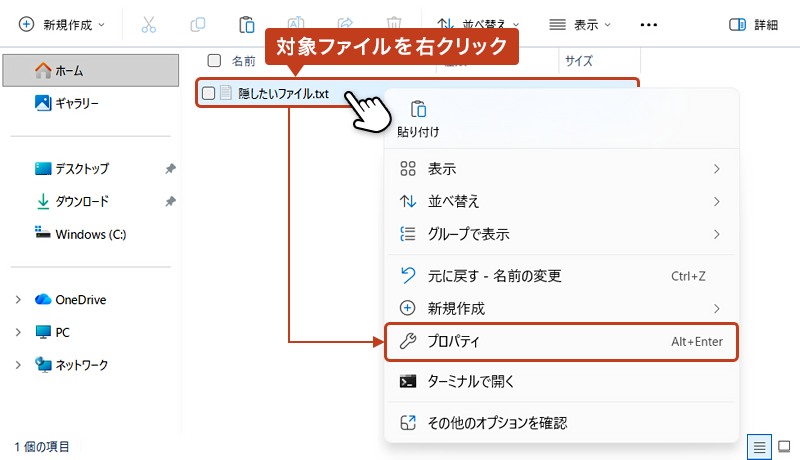
ファイルやフォルダを隠しファイルに変更する方法
オトモ隠しファイルとして設定したい対象のテキストファイルを「右クリック」して、開かれたメニューリストから「プロパティ」を選択。
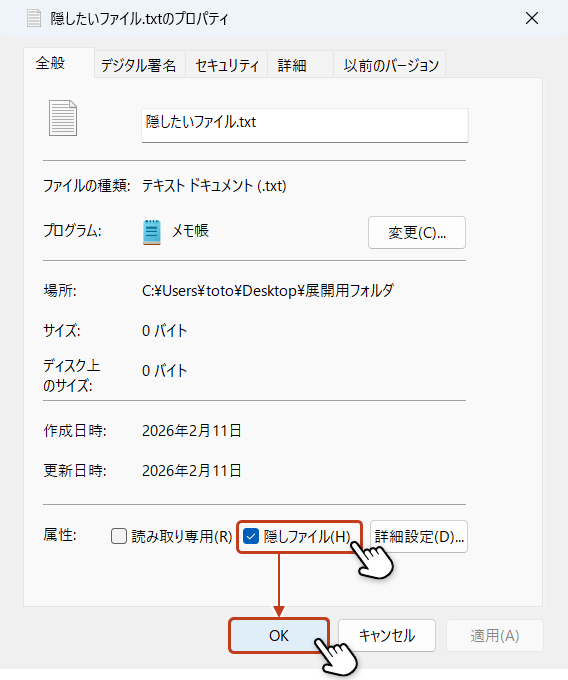
対象ファイルのプロパティ画面が開いたら、属性の「隠しファイル」にチェックを入れて「OK」ボタンをクリックします。
対象のテキストファイルが「隠しファイル」に変更され、フォルダ内から非表示になりました。
以上で手順の説明は終了です。