
 おじさん
おじさん突然、Chromeブラウザの検索エンジンが変わってしまいました!原因や検索エンジンの変更方法をご教示ください。
 オトモ
オトモわかりました。ちょっとしたことで変わってしまう原因と変更手順についてご説明します。
目次
検索エンジンが勝手に変わってしまう原因とは?
よくある原因
セキュリティソフトの「検索保護機能」を有効にすることでYahoo!検索に変わってしまうことがあります。その他にもフリーソフトやアプリケーション、拡張機能などをインストールした際に変更されてしまうケースもあります。
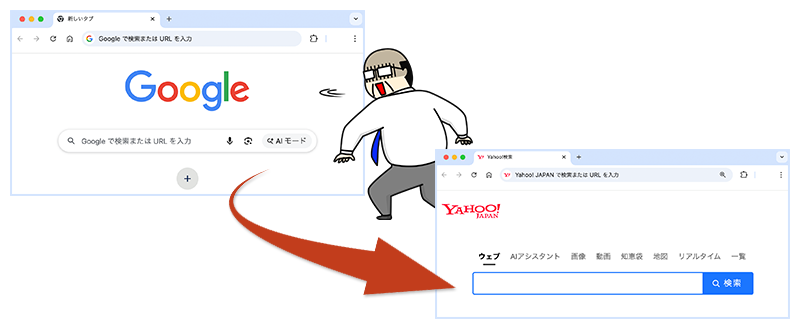
検索エンジンを元に戻したい、または別の検索エンジンに変更したい場合は、以下の手順を参考にしてみてください。
変更手順
検索エンジンを変更する方法
以下の操作では、GoogleからYahoo!JAPANの検索エンジンに変更を行います。
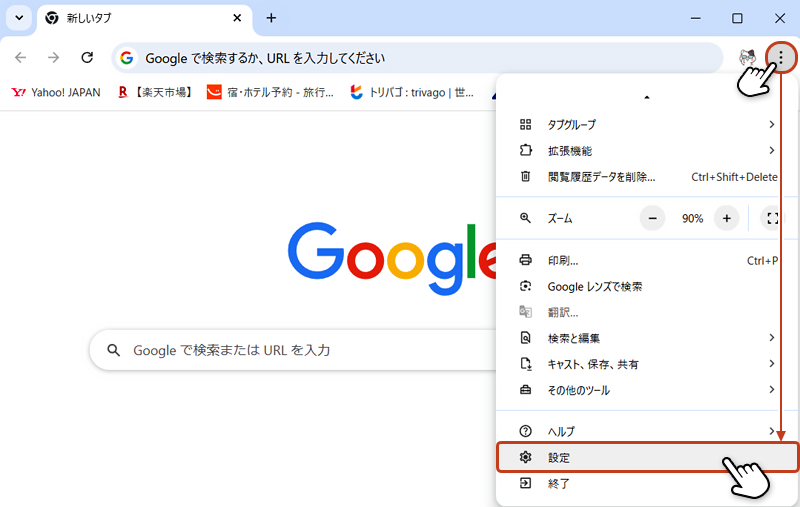
Chromeを起動し、画面の右上にある「•••」からメニューを開いて「設定」をクリック。
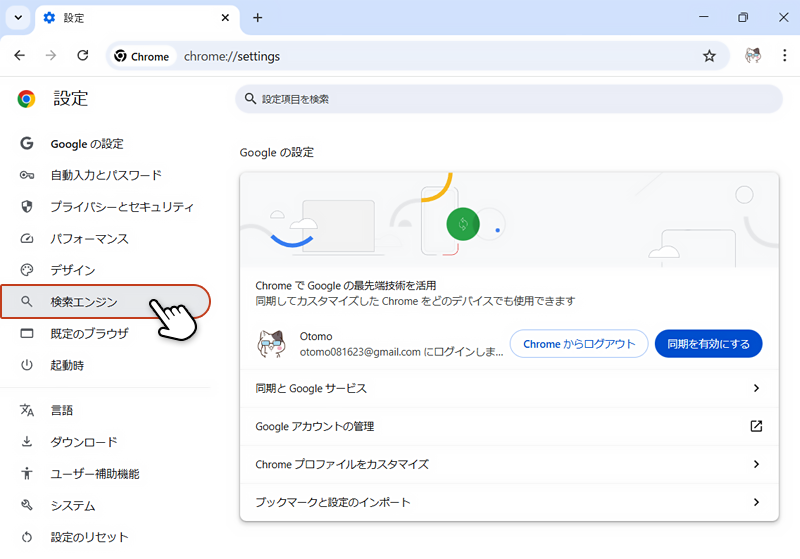
左のサイドメニューから「検索エンジン」を選択。
設定画面の検索エンジンから「変更」をクリック。
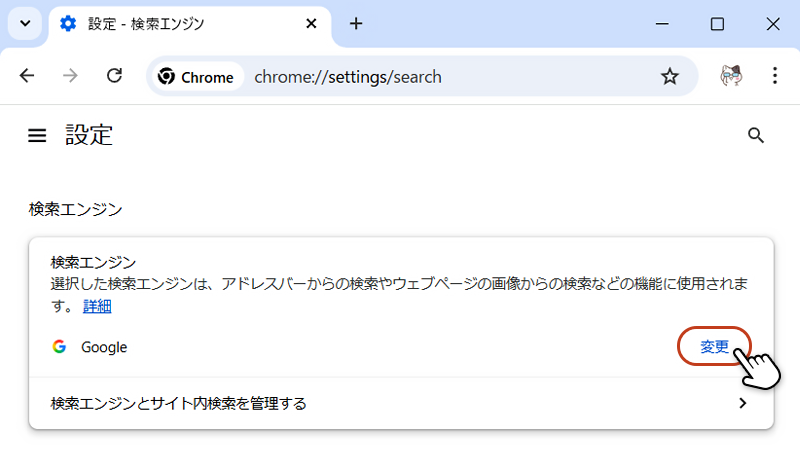
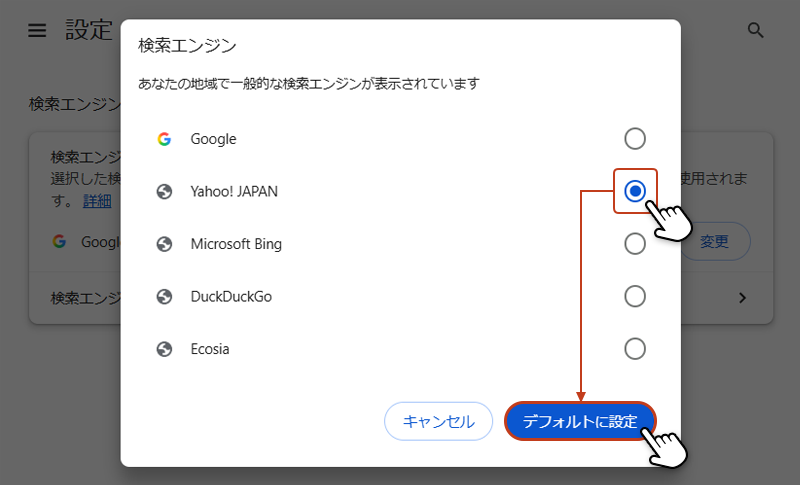
検索エンジンの選択ウィンドウから「適用したい検索エンジン」にチェックを入れ「デフォルトに設定」をクリックします。
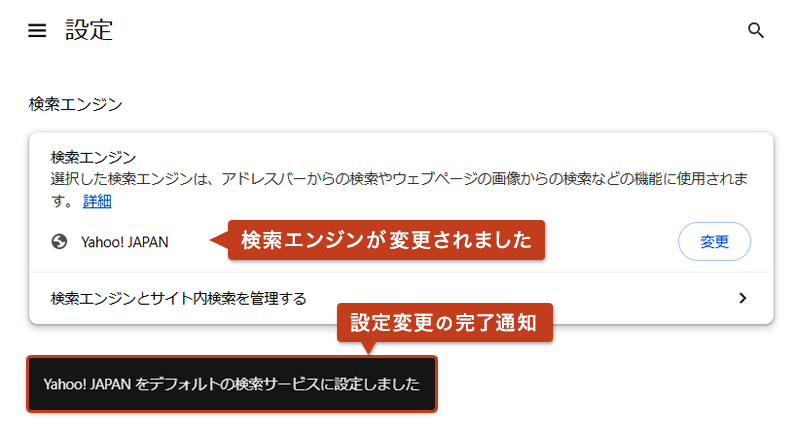
「設定変更完了」のメッセージが表示され、選択した検索エンジンが適用されました。
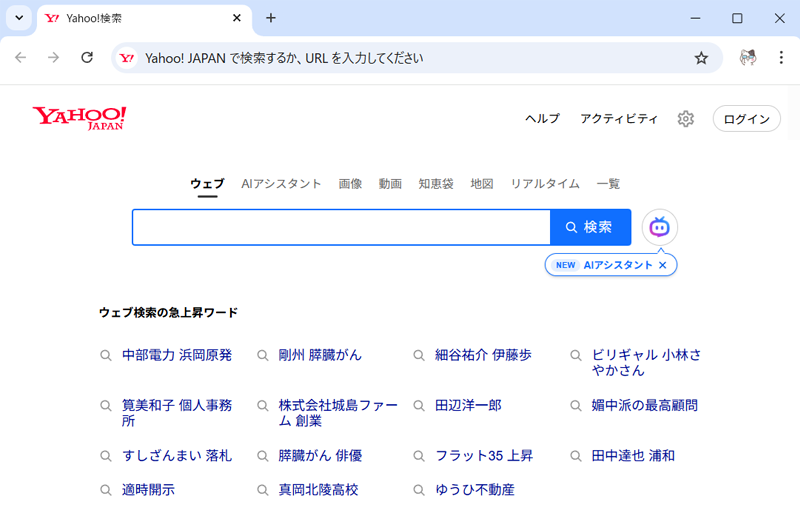
ホーム画面に戻ると、アドレスバーとホーム画面の検索エンジンが変わっています。
管理画面から変更する方法
オトモ検索エンジンの管理画面からも変更することができます。以下の手順も覚えておくと便利です。
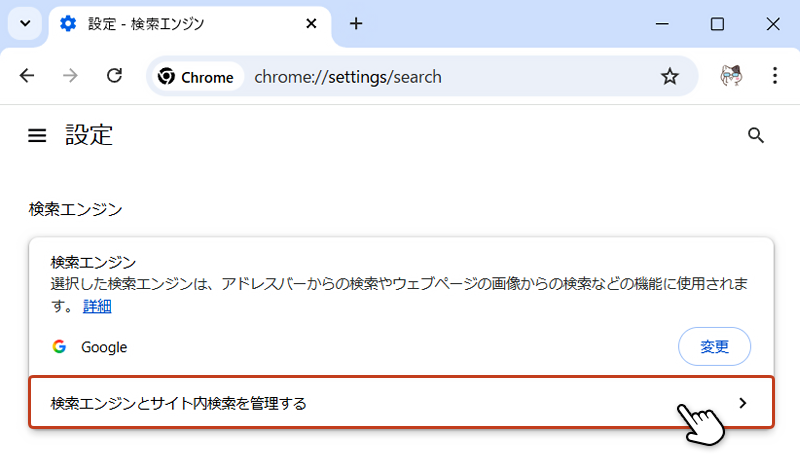
設定画面の検索エンジンから「検索エンジンとサイト内検索を管理する」をクリック。
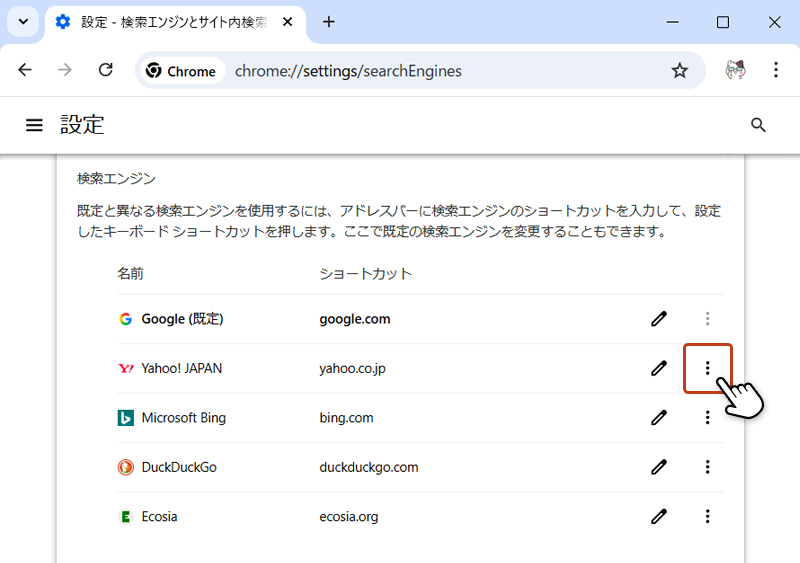
検索エンジンの選択項目から「適用したい検索エンジン」の右側にある「•••」をクリックします。
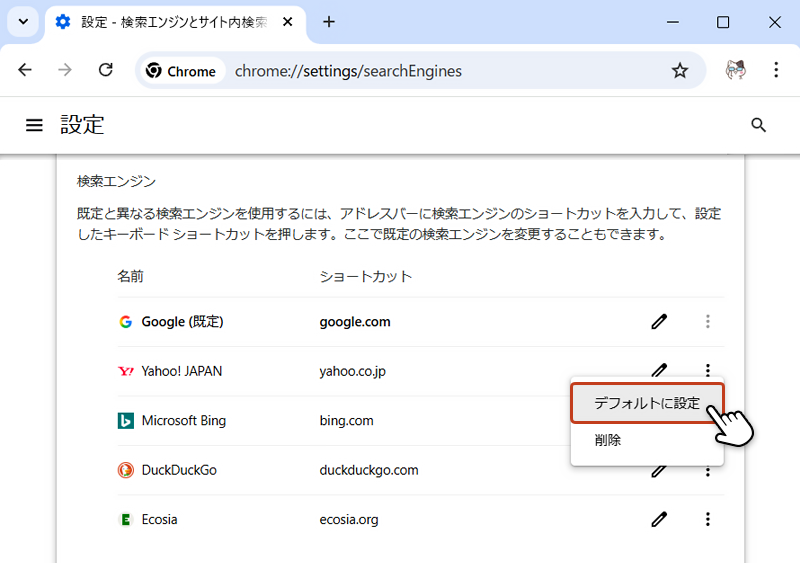
表示されたプルダウンメニューから「デフォルトに設定」を選択。
ホーム画面に戻って、選択した検索エンジンに変わっているかを確認してみましょう。