 おじさん
おじさん オトモ
オトモ検索エンジンが勝手に変わってしまう原因とは?
よくある原因
セキュリティソフトの「検索保護機能」を有効にすることでYahoo!検索に変わってしまうことがあります。その他にもフリーソフトやアプリケーション、拡張機能などをインストールした際に変更されてしまうケースもあります。

2箇所の設定変更が必要
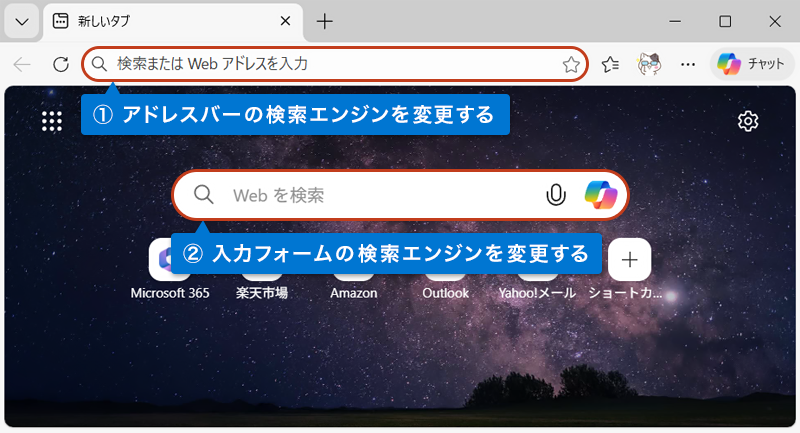
Microsoft Edge の検索エンジンを変更する場合「アドレスバー」と「検索フォーム」の2箇所を変更する必要があります。
変更手順
① アドレスバーの検索エンジンを変更する方法
Edgeを起動し、画面右上の「•••」からメニューを開いて「設定」をクリック。
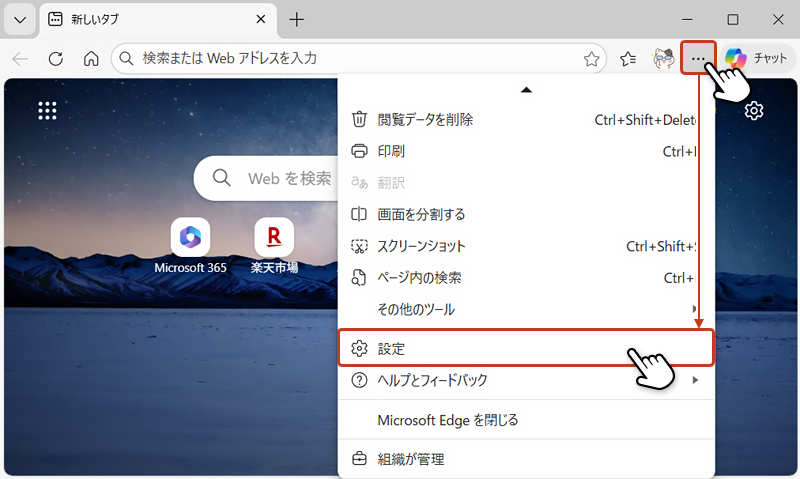
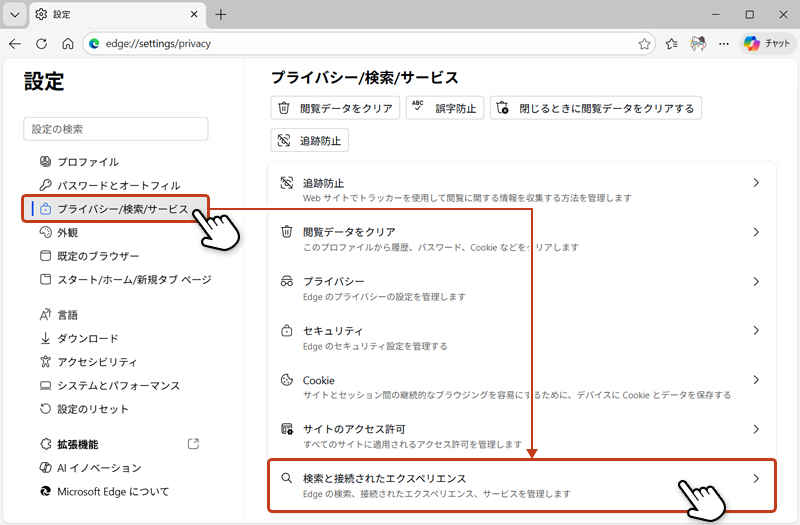
左のサイドメニューから「プライバシー/検索/サービス」を選択し、右画面の「検索と接続されたエクスペリエンス」をクリック。
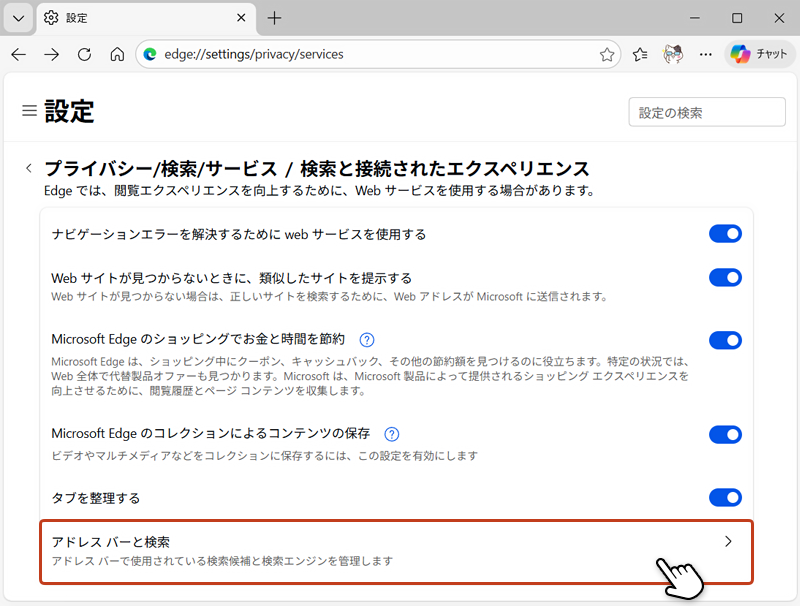
「アドレスバーと検索」をクリック。
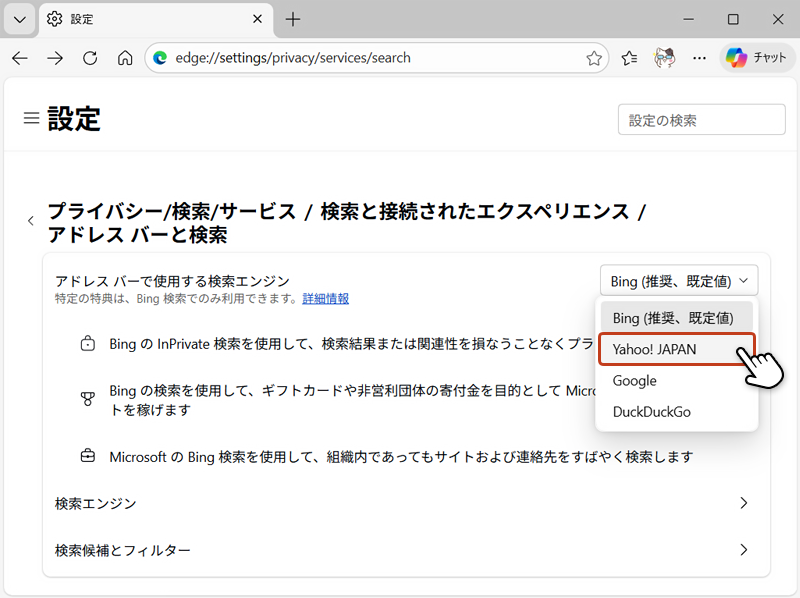
「アドレスバーで使用する検索エンジン」項目の右側にあるプルダウンをクリック。
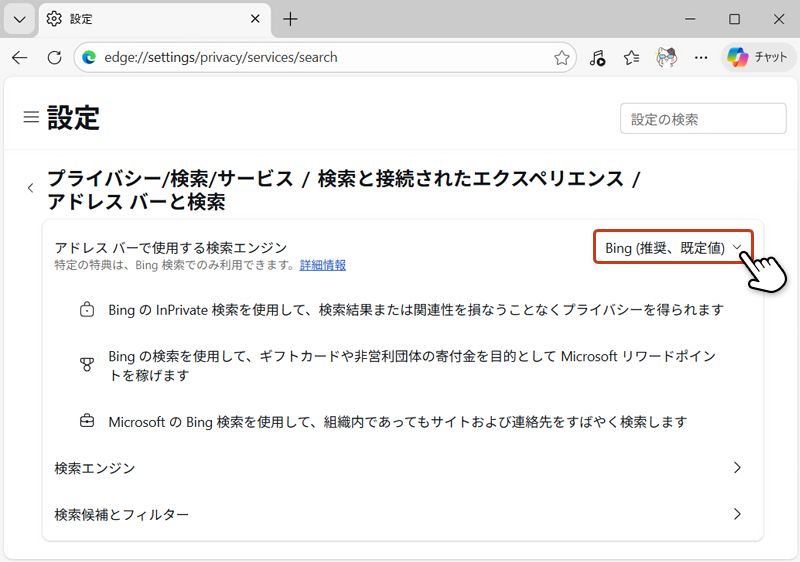
開かれたメニューからアドレスバーに設定したい検索エンジンを選択します。
今回は「Yahoo!JAPAN」の検索エンジンに切り替えてみましょう。
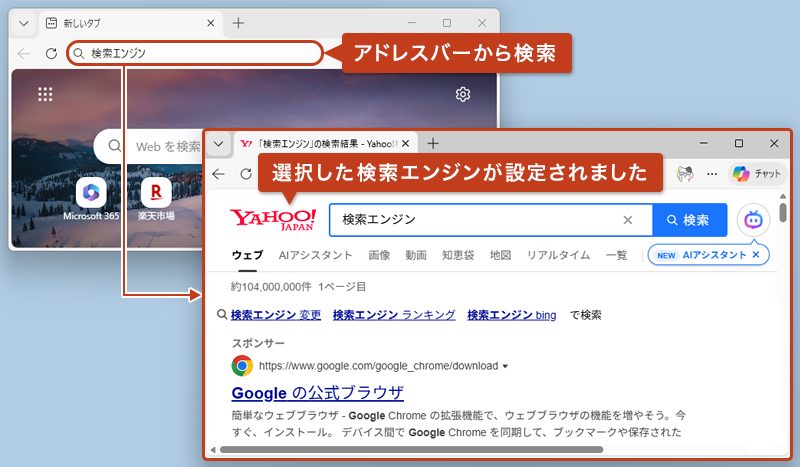
新しいタブを開いてホーム画面を表示させます。
アドレスバーから検索して、設定した検索エンジンに切り替わっていれば完了です。
② 入力フォームの検索エンジンを変更する方法
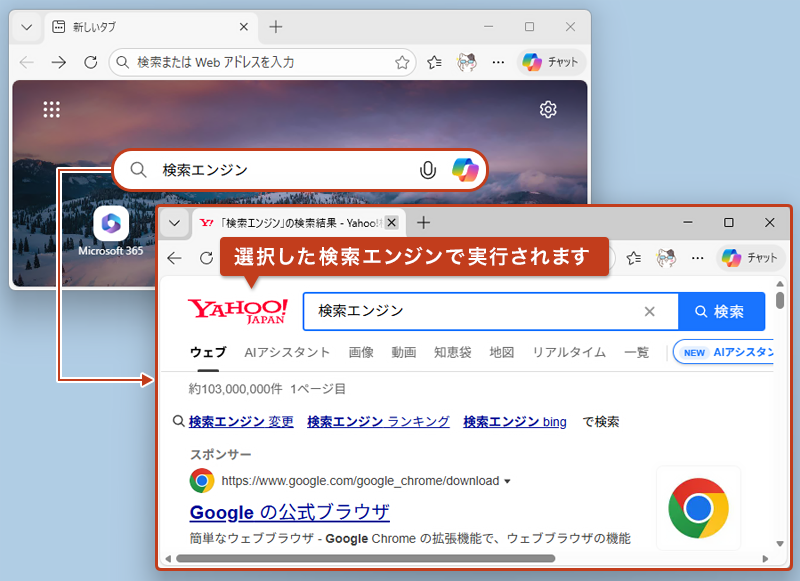
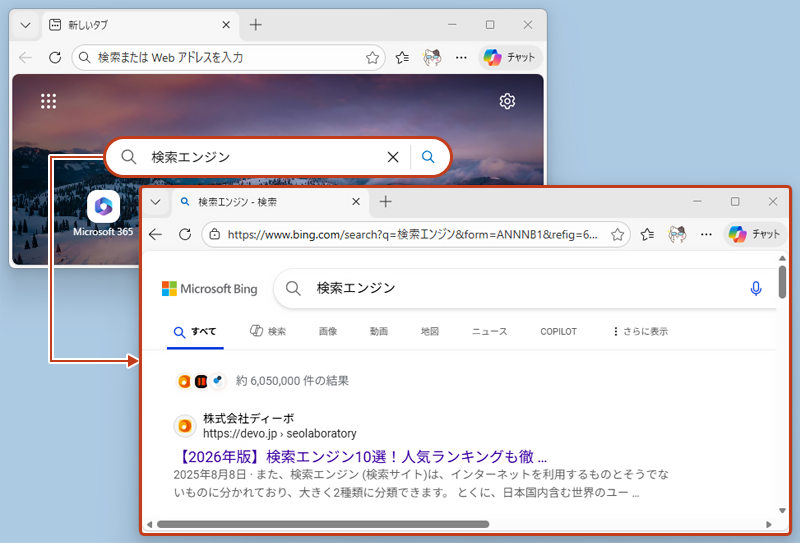
次に、新しいタブで開いた時に表示されるホーム画面の「検索フォーム」で実行される検索エンジンを変更していきます。
Edgeを起動し、画面右上の「•••」からメニューを開いて「設定」をクリック。
左のサイドメニューから「プライバシー/検索/サービス」を選択し、右画面の「検索と接続されたエクスペリエンス」をクリック。
「アドレスバーと検索」をクリック。
「新しいタブの検索、検索ボックまたはアドレスバーを使用する」の右側にあるプルダウンをクリック。
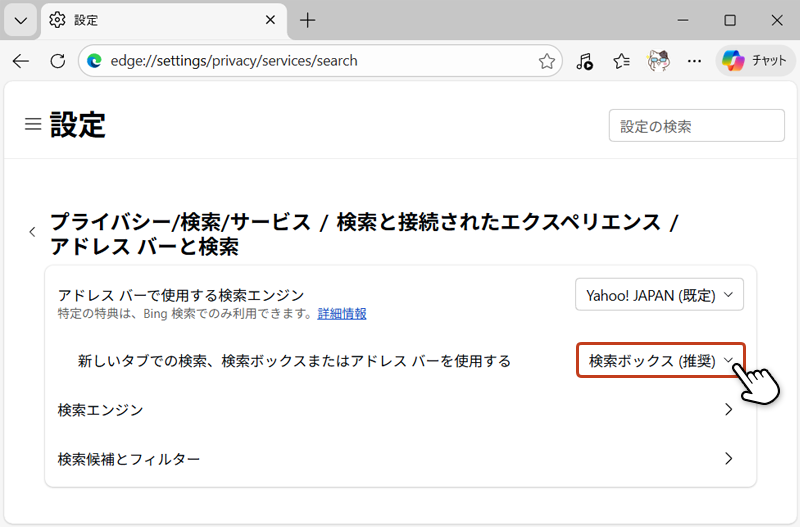
開かれたメニューから「アドレスバー」を選択します。
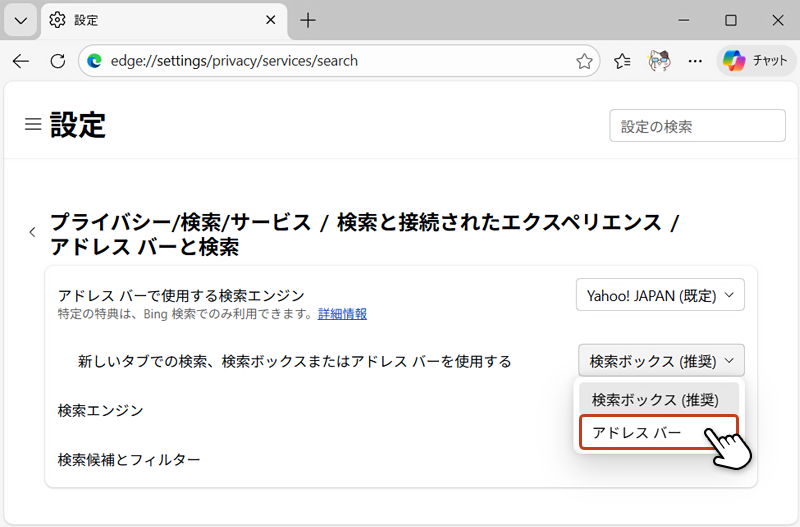
新しいタブを開いてホーム画面を表示させます。
入力フォームから検索して、設定した検索エンジンに切り替わっていれば完了です。