 オトモ
オトモポイントインタイム リストアとは?
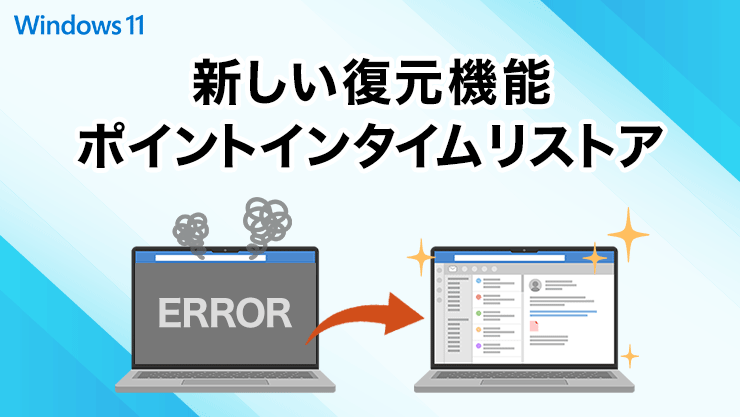
新しく追加された「ポイントインタイム リストア」は、パソコンを丸ごと数日前の状態に戻せる新しい復旧機能 です。パソコンの調子が悪くなった際、過去72時間以内 の正常な状態に素早く巻き戻すことができます。
従来のシステム復元は Windowsの設定 や システム部分だけを戻す仕組みでしたが、今回の新機能は ファイル・アプリ・個人設定・OSの状態をすべて戻してくれるため、トラブル時の復旧が簡単に行えます。
どんな時に役立つの?
パソコンを使っていると、思いがけないトラブルが起きることがありますよね。きっと多くの方が、下記のようなパソコンの不具合やトラブルを一度は経験したことがあるのではないでしょうか。
- Windows Update後にパソコンが起動しなくなった
- ドライバー更新で画面が真っ黒になった
- アプリケーションが壊れて動かなくなった
- 設定をいじったら元に戻せなくなった
- ファイルを間違えて消してしまった
こうしたトラブルが突然起きた時に、パソコンを 数日前の状態に戻す ことができるのが、ポイントインタイム リストア機能です。
多くの時間を使ってトラブルの原因を調べたり、OSを再インストールしなくても解決することが可能です。
主な特徴
下記はポイントインタイム リストア機能の大まかな特徴です。これまでの復元機能とは異なるため、使用する際は内容を把握しておきましょう。
- 24時間ごとに復元ポイントが自動的に作成され、保存された復元ポイントは最大72時間(3日間)保持されます。ユーザーが何もしなくても直近3日間のパソコンの状態がバックアップされる仕組みです。
- 復元範囲は、パソコン全体が対象です。OSのシステムファイル、レジストリ、すべてのアプリ、個人ファイル(写真・ドキュメント等)を含む、すべてを巻き戻してくれます。
- 利用については、Windows回復環境(WinRE)から実行します。Windowsが起動しない時や不具合が起きた時にも開くことが可能です。
- 従来の「システムの復元」より復元対象の範囲が広く、失敗しにくいため、初心者でも扱いやすい復元機能です。
注意点(知っておくべきポイント)
オトモ①復元後、最近作ったファイルが消える可能性がある
ポイントインタイム リストアは、パソコン全体を「保存しておいた時点の状態」に戻すための機能です。 そのため、復元ポイントを作成した後に保存したファイルや編集内容、インストールしたアプリは消えてしまう可能性があります。
②保存される期間は最大 72 時間(3日間)だけ
ポイントインタイム リストアは、パソコンで起きた直近のトラブルをすばやく元に戻すための短期的なバックアップ機能です。 復元ポイントは最大72時間(約3日間)しか残らないため、1週間前や1ヶ月前の状態に戻すことはできません。
そのため、長期間のバックアップとして使うものではありません。大事な写真や書類など、長く残しておきたいデータは、別の方法でバックアップしておくと安心です。
③BitLockerを有効にしている場合は回復キーが必要になる
BitLocker(暗号化機能)がオン(有効)になっているパソコンでは、復元の途中で 回復キーの入力が求められる場合があります。 Microsoft アカウントに保存されていることが多いので、事前に確認しておくと安心です。
④復元中は パソコンを操作できません
復元の処理中は、パソコンが何度も再起動したり、しばらく操作できない状態になります。すぐ必要になるデータがある場合は、復元前にUSBメモリやクラウドなど、パソコンの外に保存しておくと安心です。
基本設定
オトモポイントインタイム リストアは、通常は自動でオンになっています。
設定がオフのままだと、復元ポイントをまったく作らなくなります。 そうなると、トラブルが起きても元の状態に戻すことができません。
安心して使うためにも、ポイントインタイム リストアの設定を「オン」にしておくことが大切です。

ポイントインタイム リストアの設定
復元ポイントの自動設定を「オン」にする
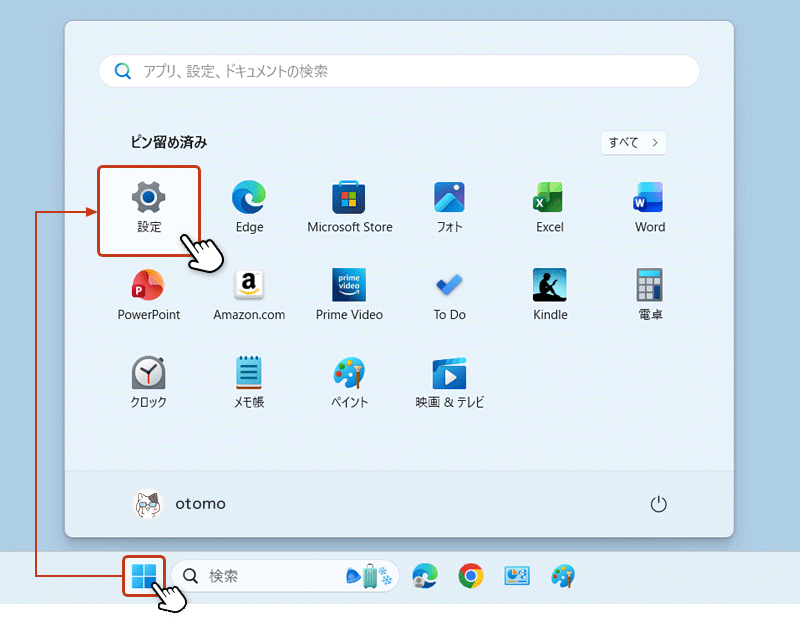
Windowsキーからスタートメニューを開き「設定」をクリック。
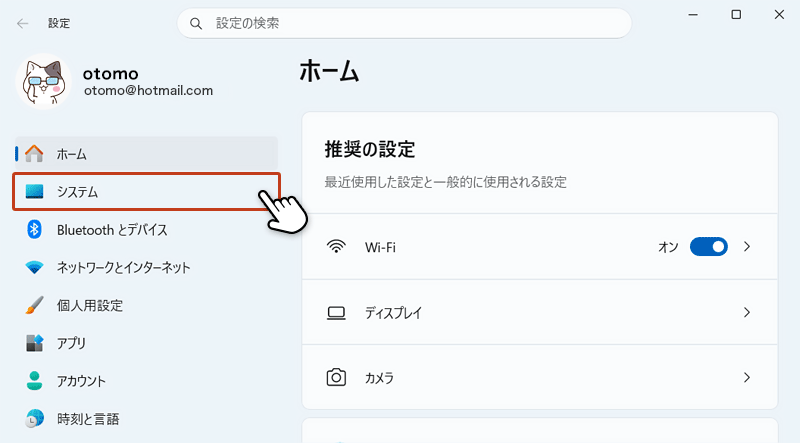
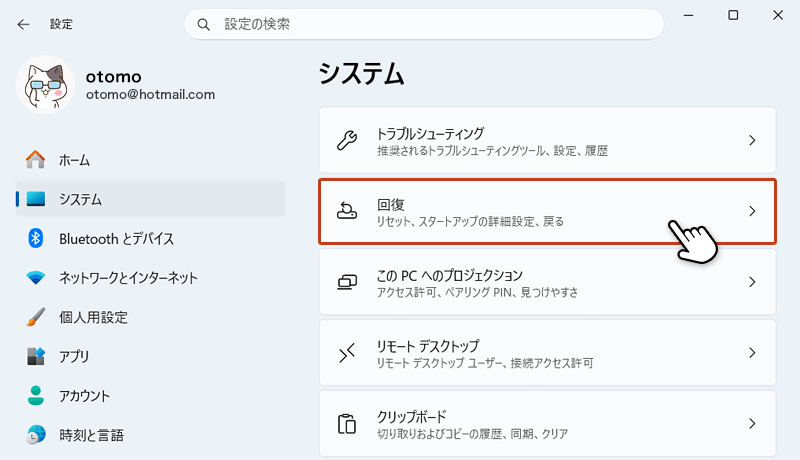
左サイドメニューから「システム」を選択。
右画面の「回復」をクリック。
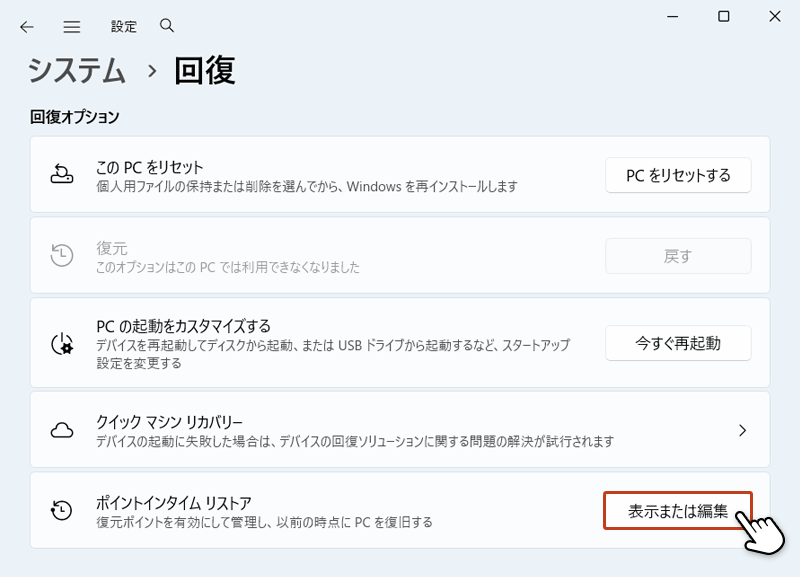
回復の画面に切り替わったら、下スクロールして「ポイントインタイム リストア」の右側にある表示または編集ボタンをクリック。
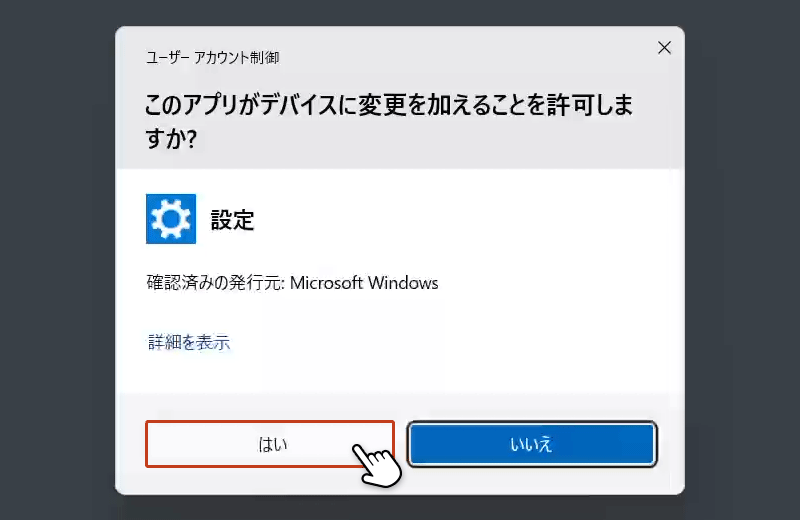
ユーザーアカウント制御画面が表示されたらはいをクリック。
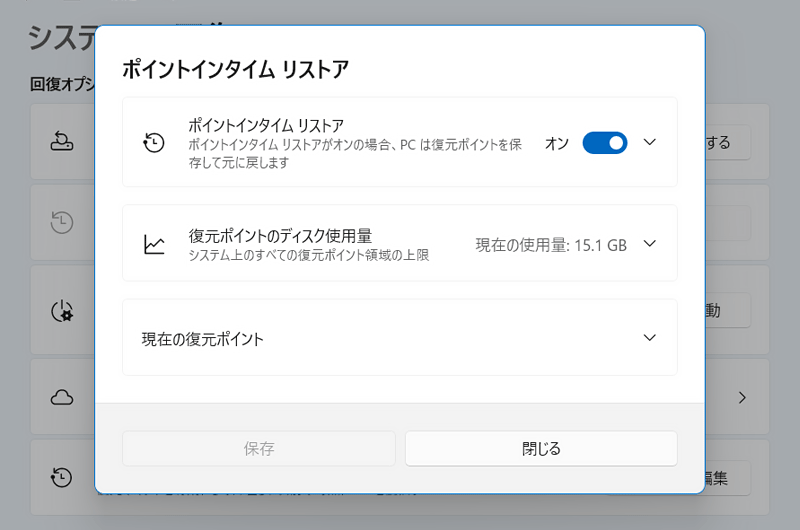
ポイントインタイム リストアのウィンドウが開きます。
右側のスライドボタンがオフになっていたら、必ず「オン」にしておきましょう。オンの状態になっていないと、復元ポイント(バックアップ)が自動作成されません。
復元ポイント(バックアップ)の「最大使用量」をスライドボタンで設定します。最大使用量を超えると古いデータから削除されていきます。
いずれかの設定を変更したら保存ボタンをクリックして、保存しておきましょう。
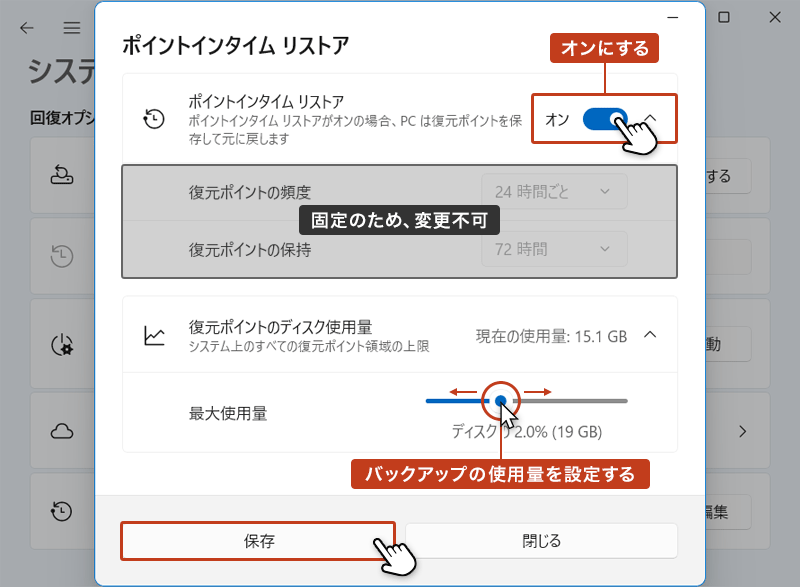
以上でポイントインタイム リストアの設定は完了です。
復元ポイントの設定ができたので、次は復元方法の説明を行います。
ポイントインタイム リストアから復元する
オトモ復元手順
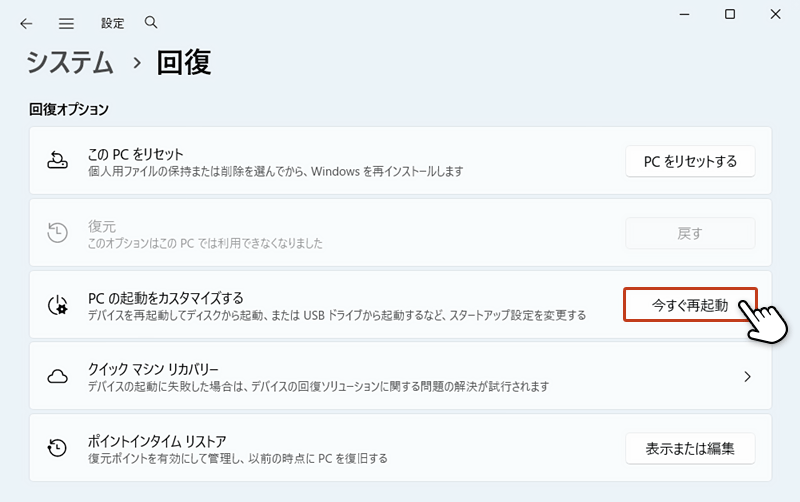
スタートメニュー > 設定 > システム > 回復
上記の順で「回復」画面を開き、「PC の起動をカスタマイズ」の右側にある 今すぐ再起動 ボタンをクリック。
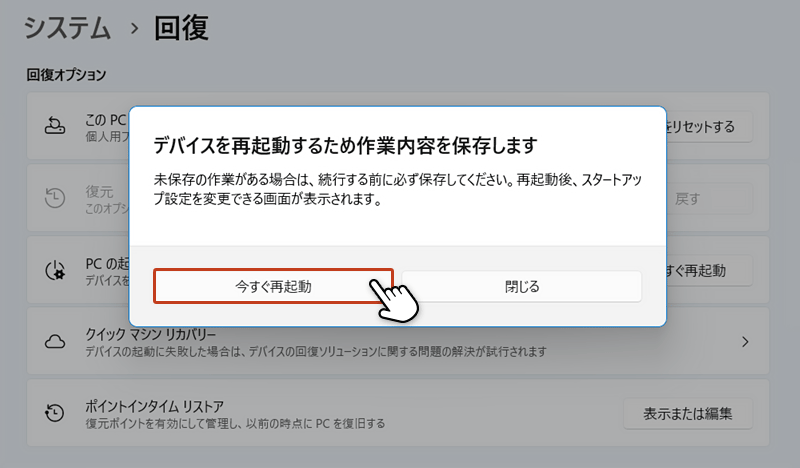
再確認のモーダルウィンドウが開くので、もう一度 今すぐ再起動 ボタンをクリックします。
パソコンの再起動が始まったら、しばらく待ちます。

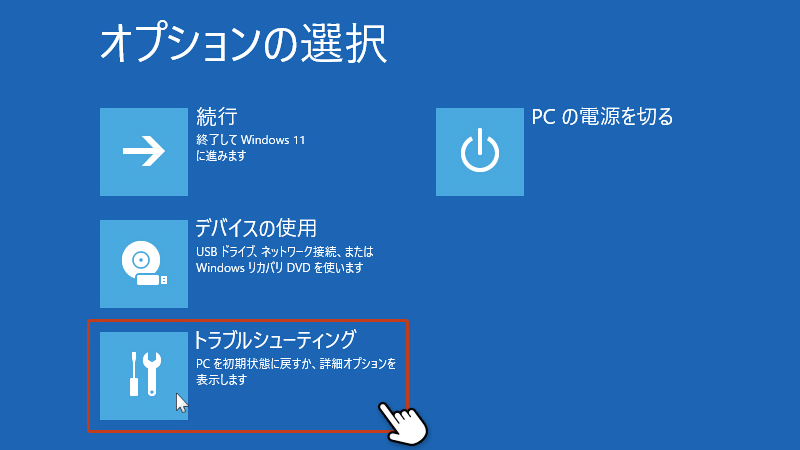
再起動後、回復環境(オプションの選択画面)が開いたら、メニューから「トラブルシューティング」をクリック。
トラブルシューティング画面に切り替わったら、「ポイントインタイム リストア」をクリック。
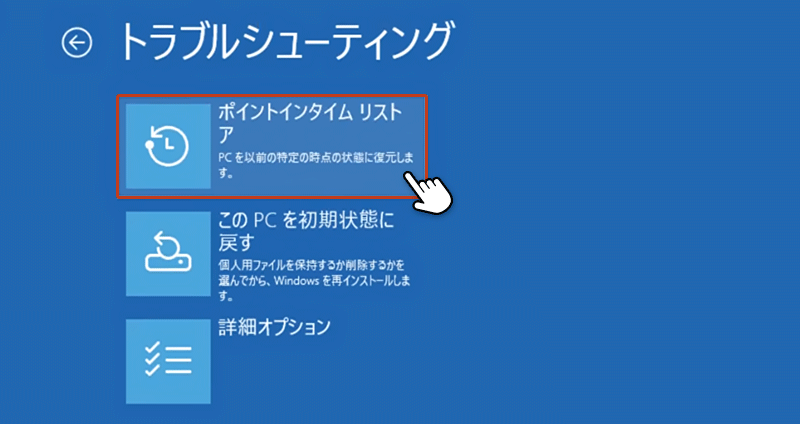
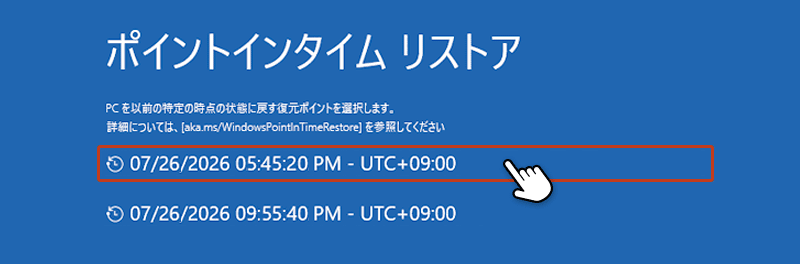
ポイントインタイム リストアの画面に切り替わると、作成された復元ポイントが表示されるので、戻したい復元ポイント(日付・時間)をクリック。
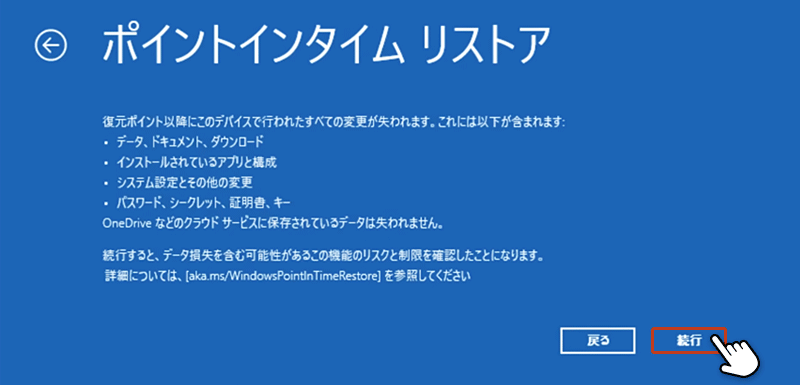
次に復元の範囲と注意事項が表示されます。
内容を確認して続行ボタンをクリックします。
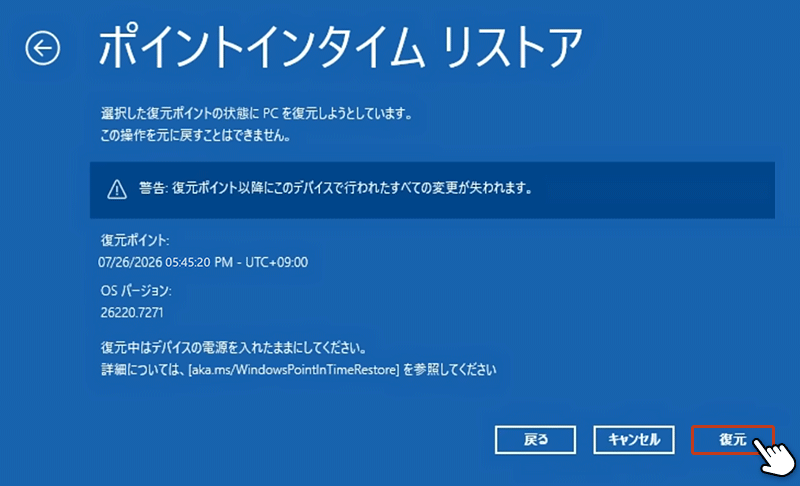
最後の確認画面となるのでしっかりと確認してから、復元ボタンをクリックしましょう。
復元が開始されると、黒い画面に切り替わります。復元中に電源が落ちてしまわないよう電源アダプタは差し込んだ状態にして、復元が完了するのを待ちましょう。

以上で、ポイントインタイム リストを使ったデータ復元は完了です。