 オトモ
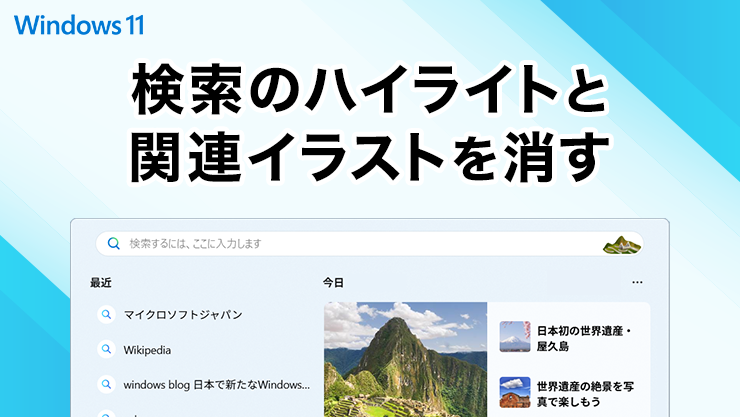
オトモ今回は検索ウィンドウに表示されている検索のハイライトや関連するイラストを非表示にする方法をご紹介します。
目次
検索のハイライトとは?
簡単に言うと、今日が何の日なのかを知らせてくれる機能です。
検索ウィンドウの右側にデフォルトで表示されていて、その日の「記念日にちなんだ画像表示」や「関連情報(Bing検索)」などを紹介してくれます。
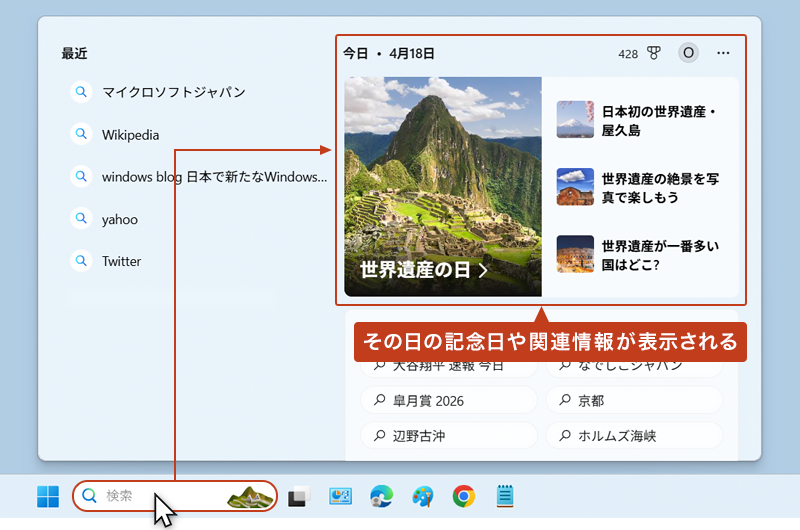
タスクバーの検索ボックスの右側にも「記念日のイラスト」が表示されています。

操作手順
検索のハイライトを非表示にする方法
オトモ検索のハイライトを表示させたくない場合、以下の手順で非表示にしてみましょう。
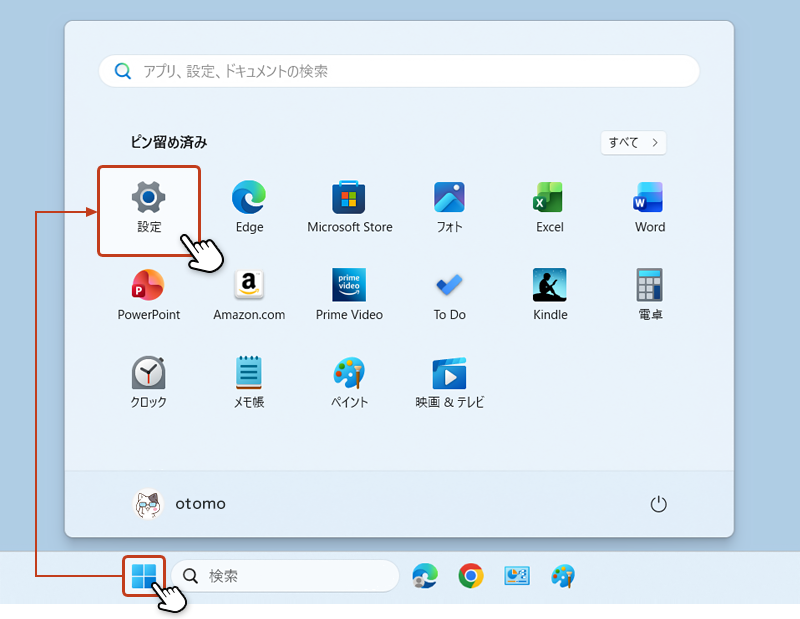
「Windowsキー」からスタートメニューを開き「設定」をクリック。
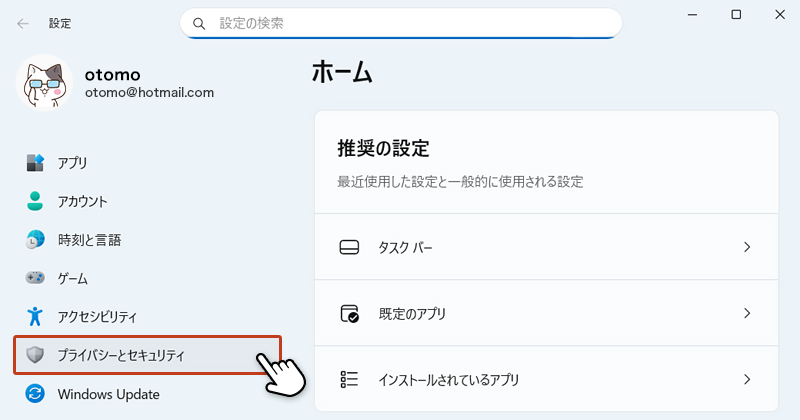
左サイドメニューから「プライバシーとセキュリティ」を選択。
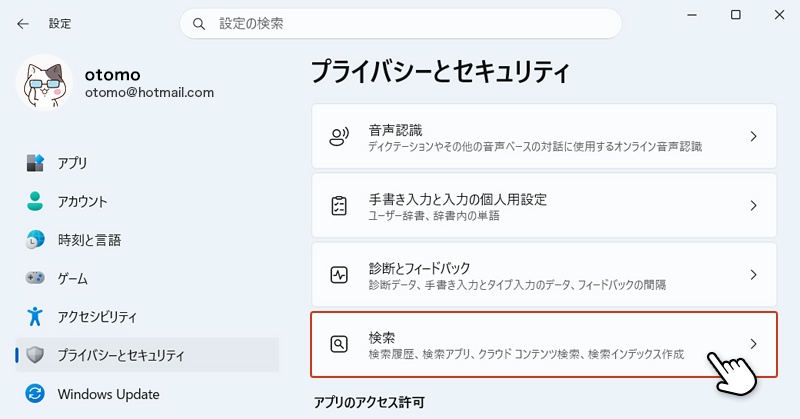
右側がプライバシーとセキュリティ画面に切り替わったら「検索」をクリック。
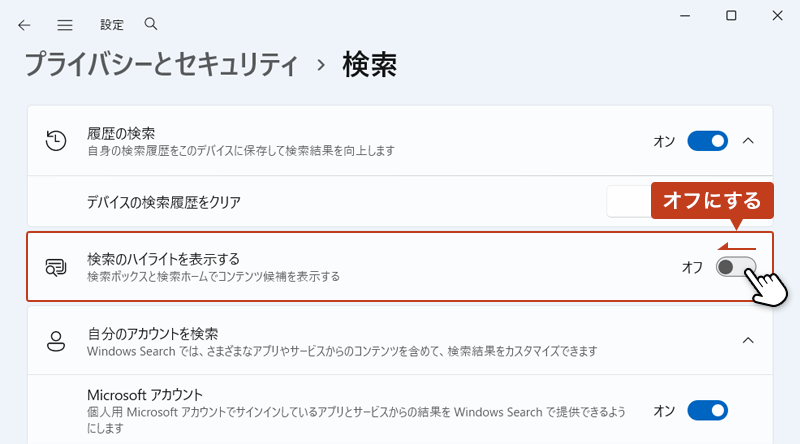
「検索のハイライトを表示する」欄のスライドボタンをクリックして「オフ」状態にします。
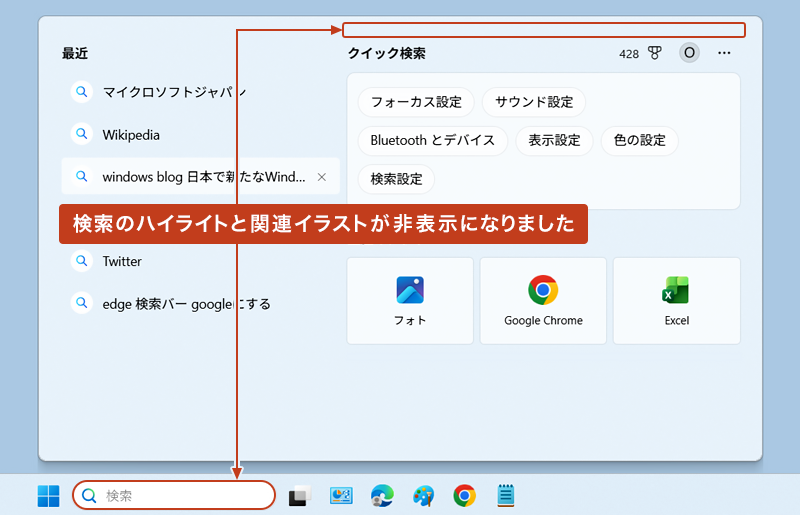
検索画面から記念日の画像と検索ボックス内の関連イラストが非表示になりました。
以上で設定は完了です。