 おじさん
おじさん オトモ
オトモ安全にアプリをインストールするための注意点
Macはセキュリティが高いOSですが、インターネット上には偽アプリやマルウェアも存在します。ここでは、安全にアプリをインストールするために必ず知っておくべきポイントを、具体例を交えて分かりやすく解説します。
- App Store を優先する
App Store のアプリは Apple が審査しているため、マルウェアの心配がほぼなく、アップデートが自動で行われる、アプリの評価(評価)が確認できるなどのメリットがあります。 - 正規サイトからダウンロードする
アプリをダウンロードする際は、開発元の公式サイトから入手するようにしましょう。これ以外の「まとめサイト(ダウンロードリンク集)」「広告経由のページ」は偽アプリが紛れている可能性があるので注意が必要です。 - Gatekeeper をむやみに解除しない
Macには「Gatekeeper」というセキュリティ機能があり、 安全性が確認できないアプリは自動でブロックされます。Gatekeeper の設定を「すべてのアプリを許可」に変更するのは危険なので避けましょう。 - 「無料アプリ」を探すときは慎重に!
無料アプリは便利ですが、本物そっくりの偽アプリが配布されていたり、広告だらけのサイトに誘導されてしまうリスクがあります。不自然なポップアップ広告が出るサイトはすぐに閉じるようにしましょう。
Macアプリの配信パッケージの種類と特徴
Macのアプリは、複数の形式で配布されています。下記は、よく使われる4つの配信パッケージ(dmg / pkg / zip / app)の特徴です。
- dmg(ディスクイメージ)形式
Macで最も一般的な配布形式です。仮想ディスクとしてマウントされるので「Applications」へドラッグするだけで直感的にインストールできます。 - pkg(インストーラー)形式
インストール用のウィザードが表示され、システム領域にファイルを配置するインストーラーです。実行する際に管理者権限が必要な場合があります。 - zip(圧縮ファイル)形式
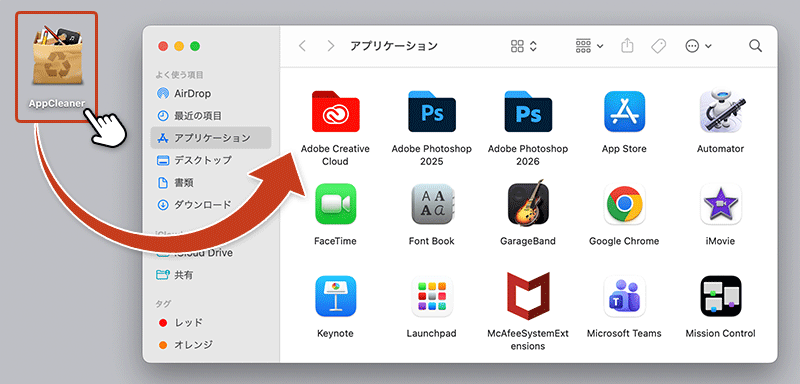
アプリを圧縮して配布するシンプルな形式です。ファイルが軽く、解凍した.appファイルを「アプリケーション」フォルダへドラッグするだけでインストールできることが多い。 - .app(アプリ本体)
アプリ本体のファイルがそのまま配布される形式です。.appファイルを「アプリケーション」フォルダへドラッグするだけでインストールできることが多い。
インストール手順
オトモApp Storeからインストールする方法
App Storeからのインストールが最も安全性が高く、確実な方法です。
Dock から「App Store」アプリを起動。
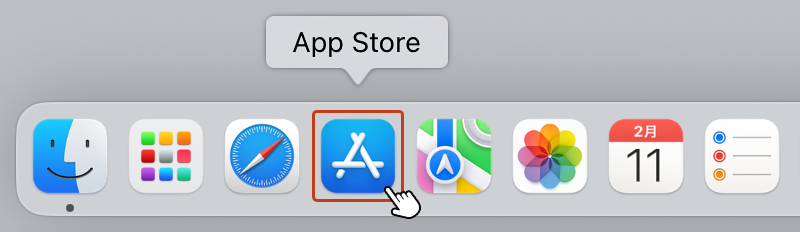
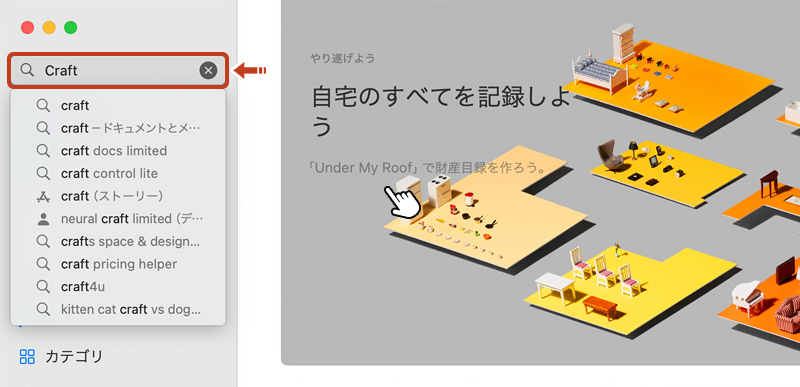
App Store のページが開いたら、検索ボックスに「アプリ名」を入力して検索します。
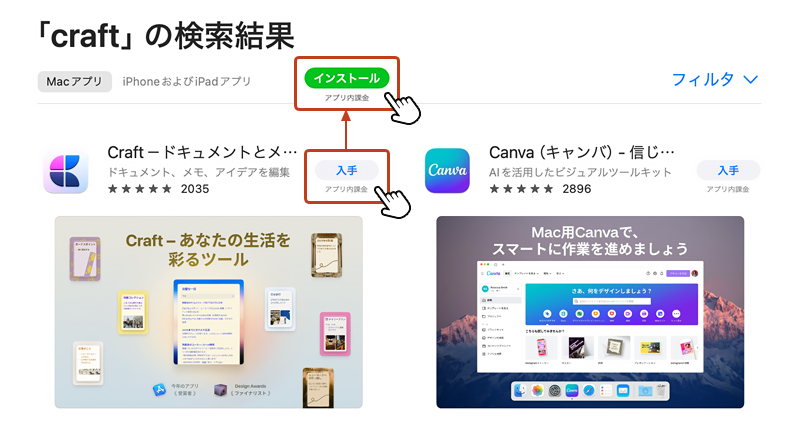
対象のアプリが表示されたら入手をクリックしてインストールを開始します。
補足
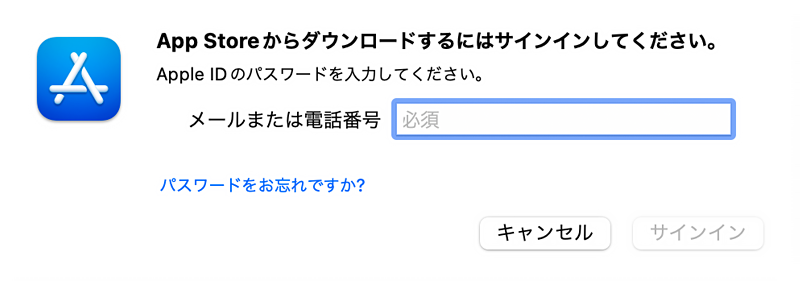
App Store にサインインしていない場合、Apple IDの入力が求められます。
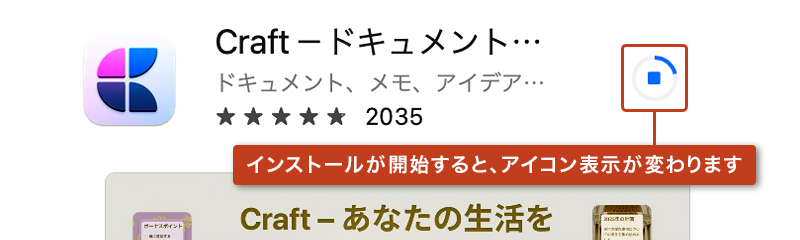
インストールが開始すると、ローディングアイコン表示に変わります。
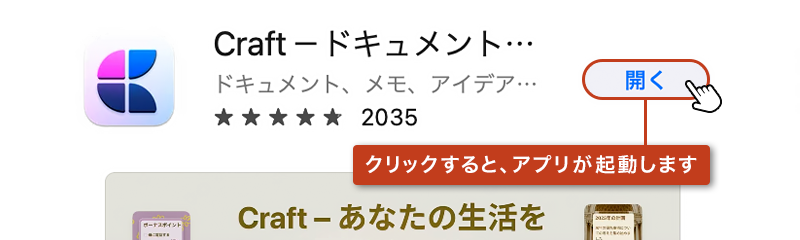
インストールが完了すると開く ボタンに変わります。ボタンをクリックすると、アプリが起動します。
以上でApp Store からのインストールは完了です。
dmg(ディスクイメージ)形式でのインストール方法
Webサイトから「dmg(ディスクイメージ形式)」ファイルをダウンロードしてきます。
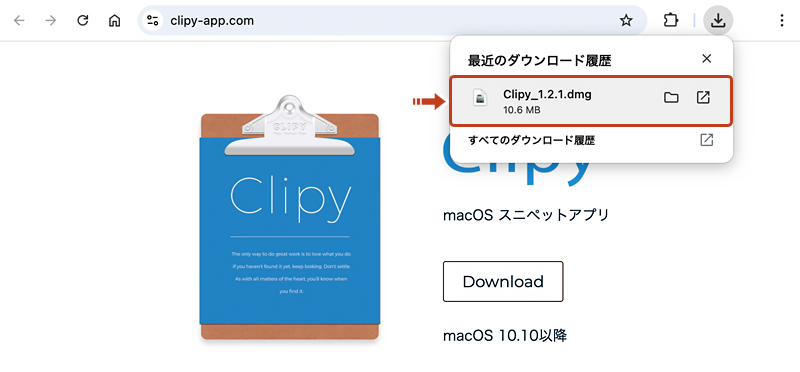
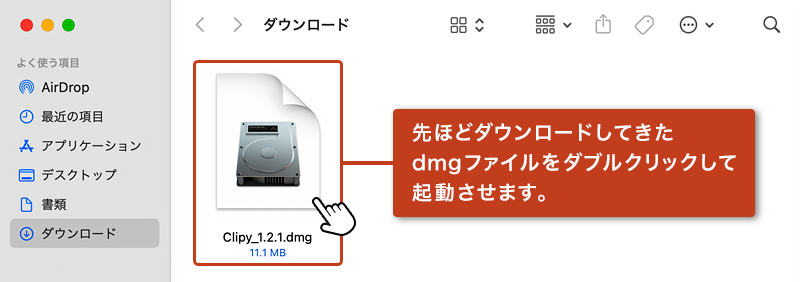
ダウンロードした「dmg」ファイルをダブルクリックして起動。
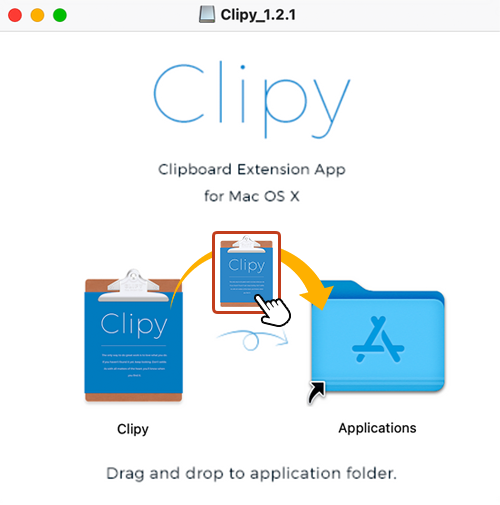
表示されたウィンドウで対象アプリ(アイコン)を「Applications」フォルダにドラッグ&ドロップすると、インストールされます。
最後にアプリがインストールされていることを確認します。Dockから「Launchpad(ローンチパッド)」を起動。
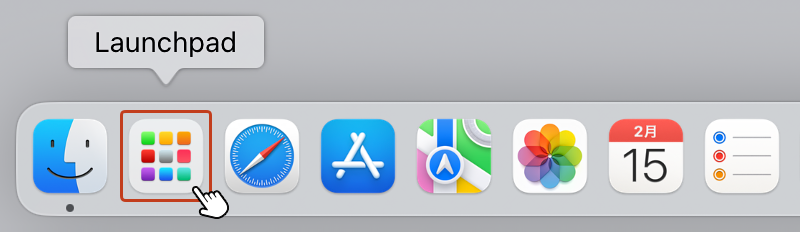
アプリが表示されていれば、正常にインストールは完了しています。
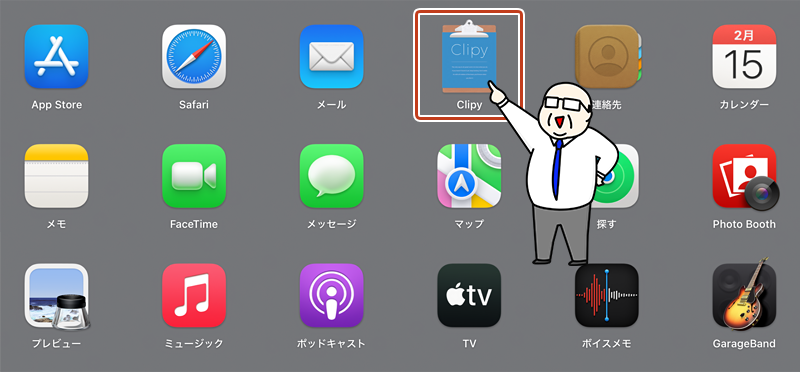
pkg(インストーラ)形式のインストール方法
「pkg(インストーラ)」ファイルをダブルクリックして、起動します。
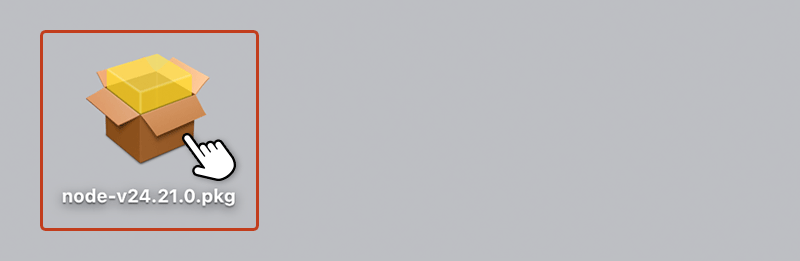
インストーラのウィザードが立ち上がったら、内容を確認しながら続けるまたは次へを押して進めます。
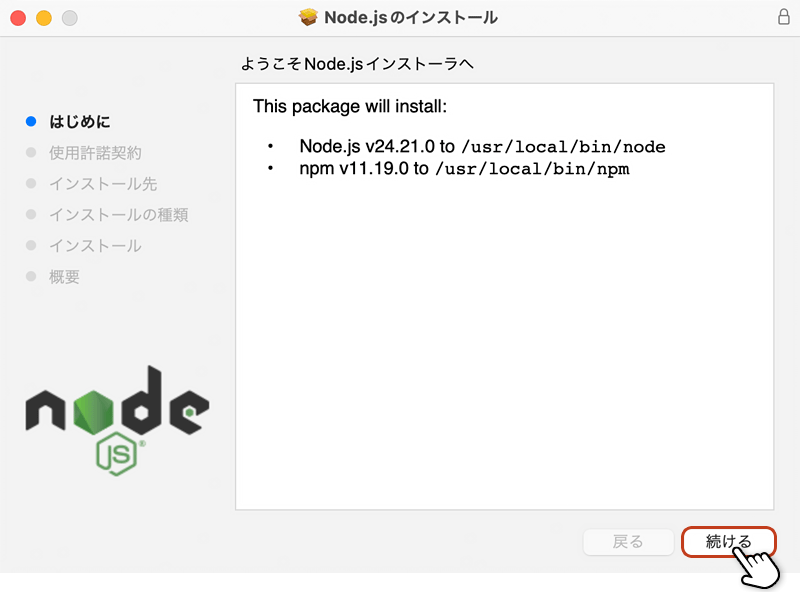
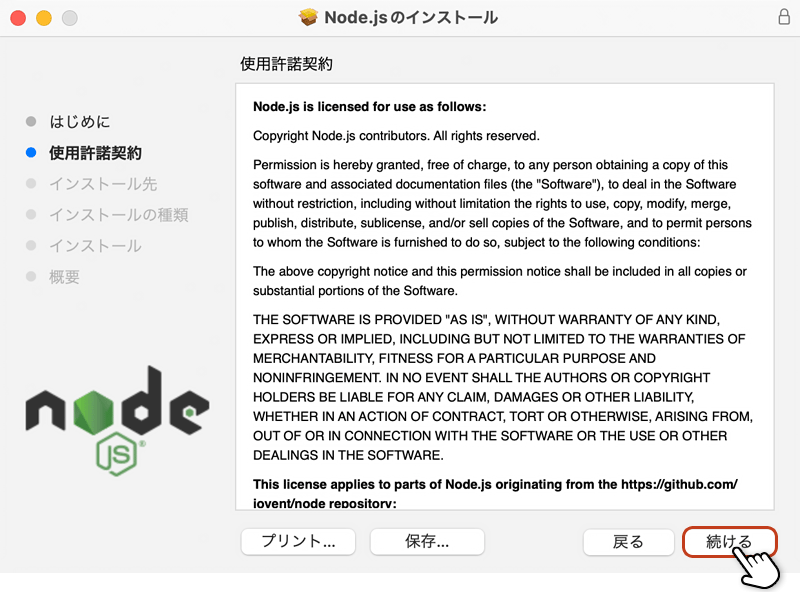
使用許諾契約を確認して続けるをクリック。
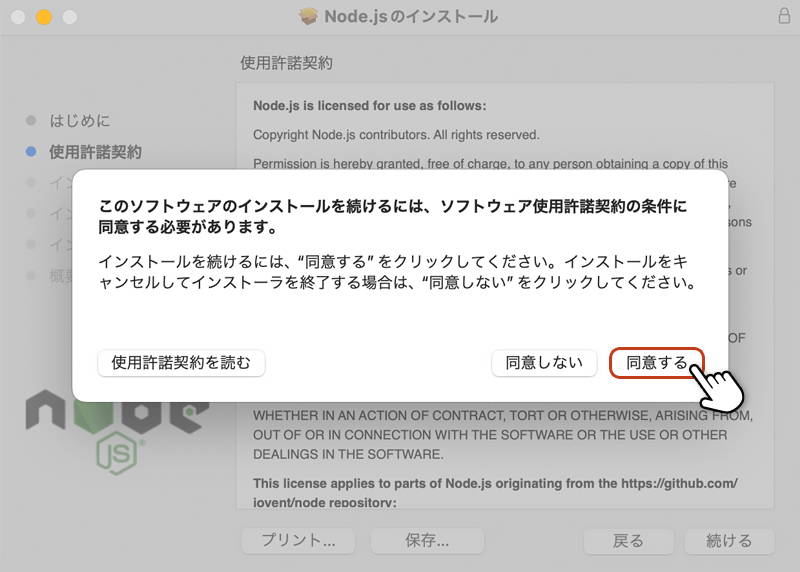
使用許諾契約の条件に同意するをクリック。
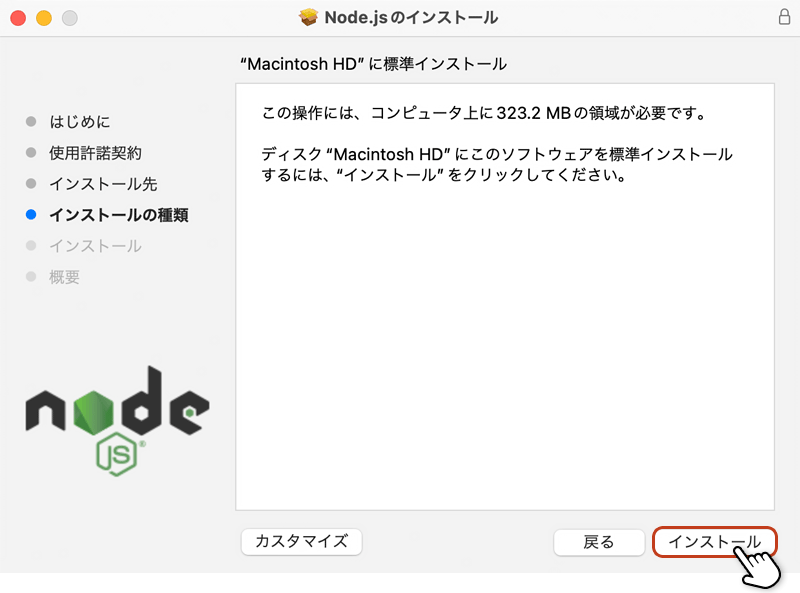
インストールをクリック。
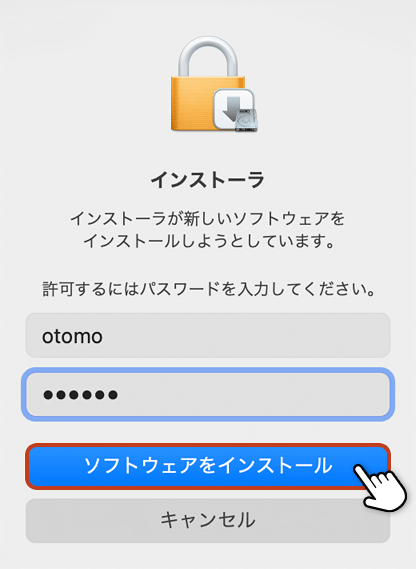
インストール実行前に管理者権限が必要になります。管理者パスワードを入力してソフトウェアをインストールをクリック。
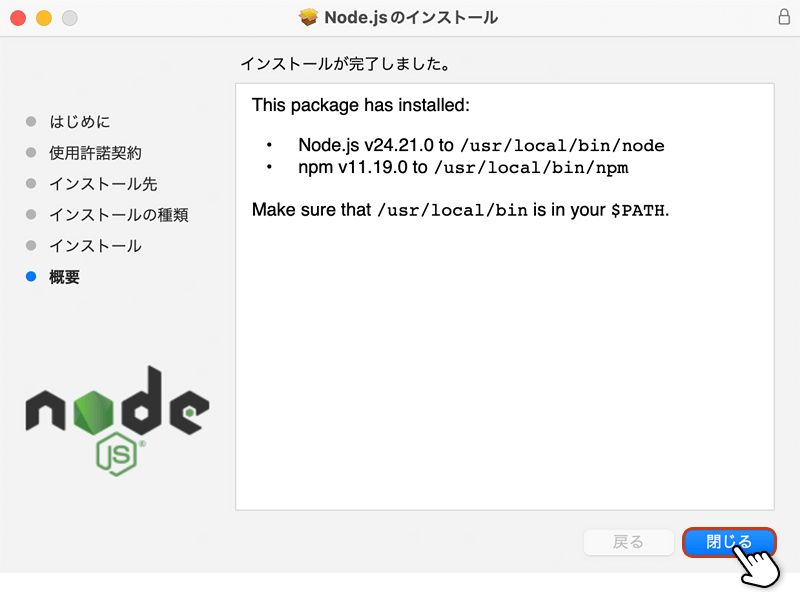
インストールが完了したら閉じるをクリックして完了です。
app(アプリ本体)のインストール方法
「.app(アプリ本体)」はインストールする必要はなく、そのまま使用することができますが「アプリケーション」フォルダに移動しておくと良いでしょう。
Finder > 移動 > 「アプリケーション」フォルダを開き、.app(アプリ本体)をドラッグ&ドロップして完了です。