
インターネットでWindowsの設定方法を調べていると、「レジストリエディターを開いてください」や「regeditを起動してください」と案内されることがありますよね?
しかし、「どこから起動すればいいの?」「レジストリエディターはどこにあるの?」と迷う方も少なくないと思います。
本記事では、Windows 11でレジストリエディターを起動する4つの方法をご紹介します。初めて利用する方でも迷わないよう、起動前の注意点もあわせてご説明します。
 オトモ
オトモレジストリエディターとは?
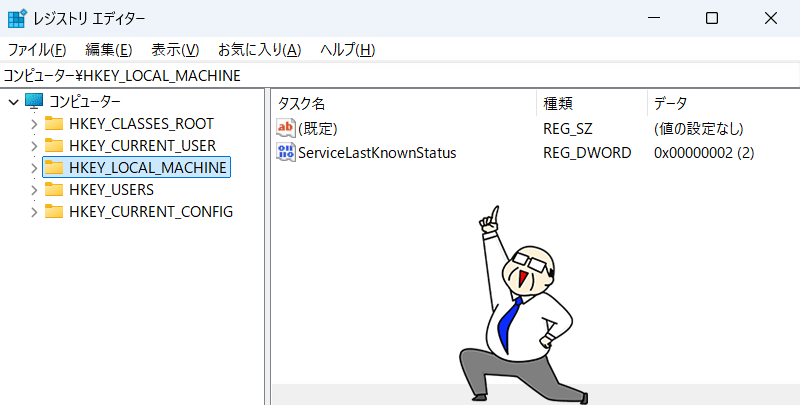
レジストリエディターは、Windowsの各種設定情報が保存されている「レジストリ」を表示・編集するためのツールです。
Windows 11だけでなくWindows 10でも同じように利用でき、「regedit」というコマンドで起動できます。
レジストリエディターを開く前の注意点
レジストリエディターを操作する際の注意点
- 設定を誤ると Windows が正常に動作しなくなることがあります。どの設定を変更したのか、メモしておくと良いでしょう。
- 操作に不安がある方は、編集前に復元ポイントの作成 や バックアップを取っておくと安心です。
- よく分からないキーは絶対に触らない!
起動するだけなら安全なので、まずは画面を確認するところから始めましょう。
レジストリエディターを起動する4つの方法
オトモ<起動方法:①>ファイル名を指定して実行から起動(最速)
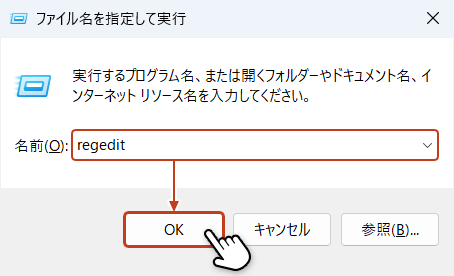
Windowsキー+Rを押して「ファイル名を指定して実行」ボックスを開きます。
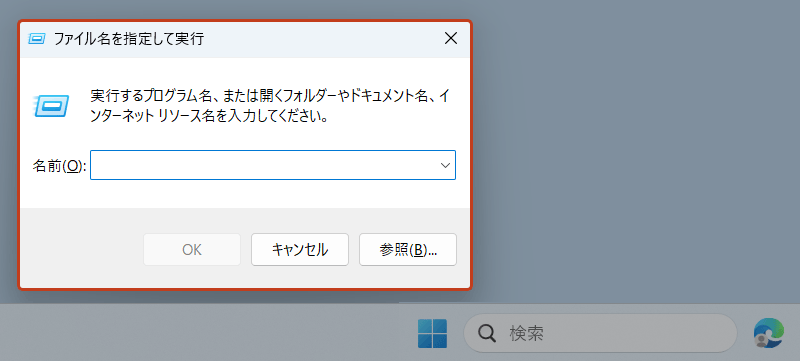
レジストリエディターを開くための実行コマンドです。
入力欄に「regedit」と入力し、Enter キーを押すかOKをクリックします。
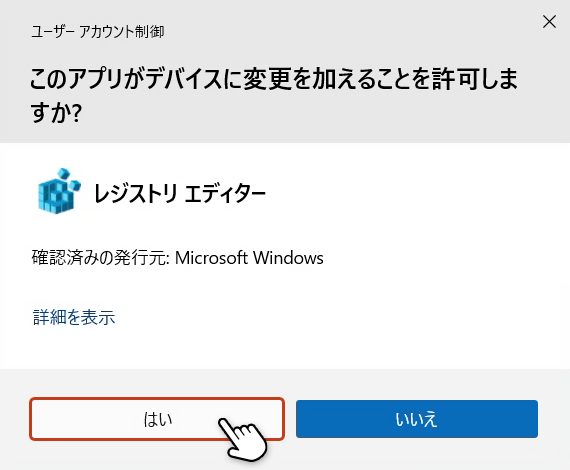
レジストリエディター起動前の確認画面です。
「このアプリがデバイスに変更を加えることを許可しますか?」が表示されたらはいをクリック。
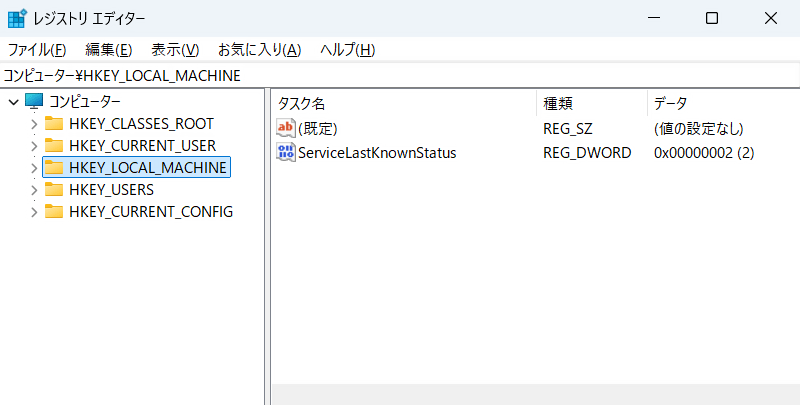
レジストリエディターの画面が表示されれば完了です。内容を確認するだけなら問題ありませんが、設定を変更する際は慎重に操作しましょう。
<起動方法:②>タスクバーの検索結果から直接起動
キーボード操作が苦手という方におすすめ。
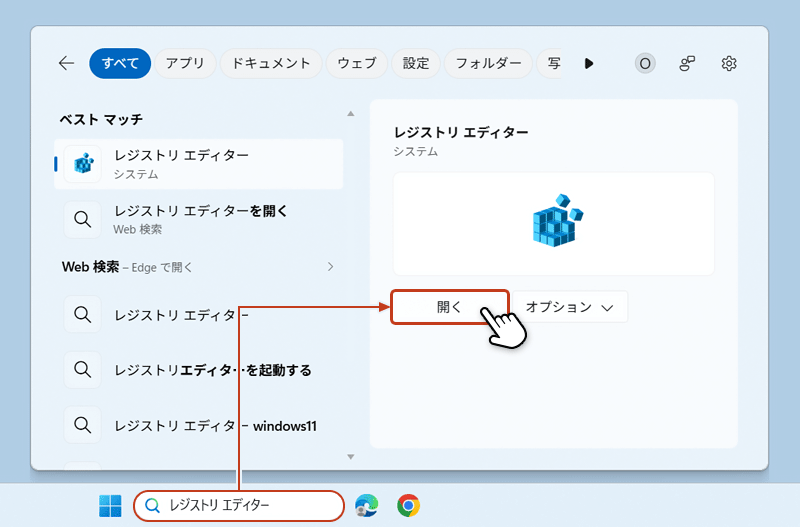
タスクバーの検索窓に「レジストリ エディター」と入力します。検索結果にレジストリエディターが表示されたら「開く」をクリック。
「このアプリがデバイスに変更を加えることを許可しますか?」が表示されたらはいをクリック。
検索結果からレジストリエディターを起動できました。普段マウス操作が中心の方におすすめの方法です。
<起動方法:③>コントロールパネルのWindowsツールから起動
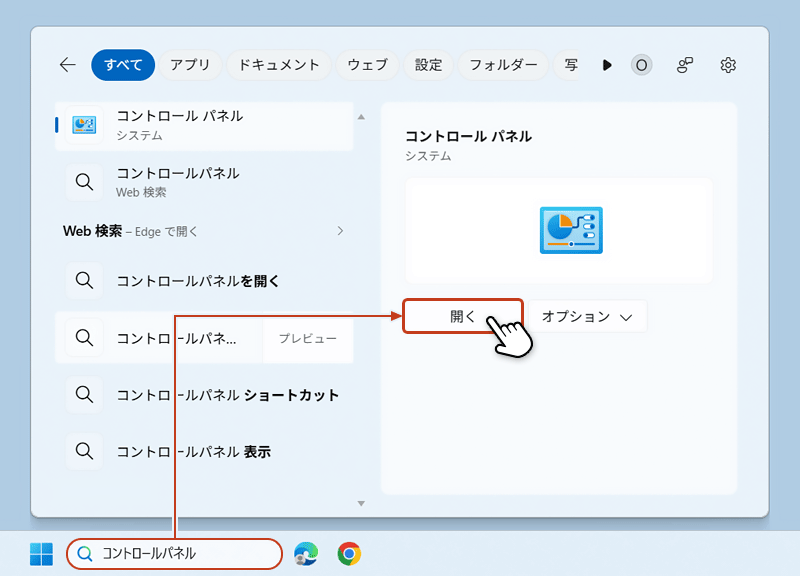
タスクバーの検索窓に「コントロールパネル」と入力し、開いたメニューから「開く」をクリックしてコントロールパネルを開きます。
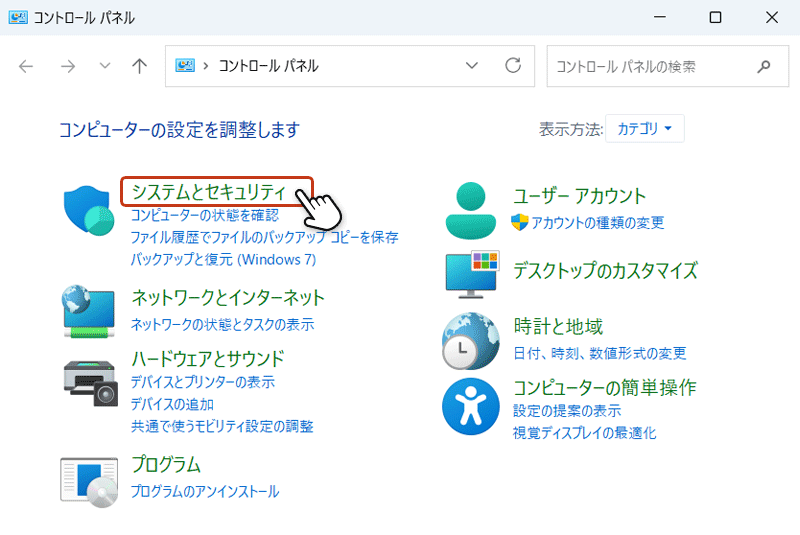
コントロールパネルを開いたら「システムとセキュリティ」をクリック。
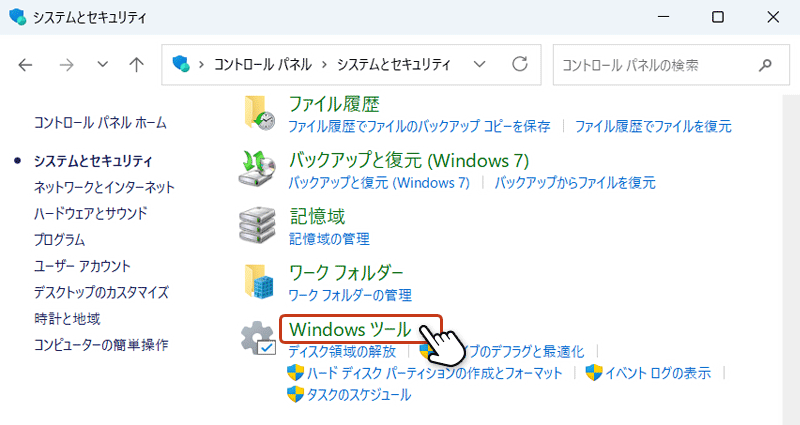
システムとセキュリティ画面に切り替わったら「Windows ツール」をクリック。
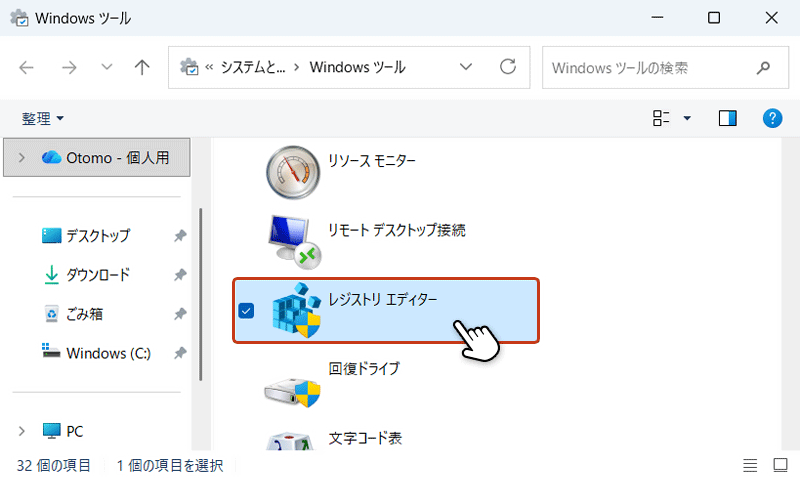
Windows ツール画面に切り替わったら「レジストリエディター」アイコンをダブルクリック。
「このアプリがデバイスに変更を加えることを許可しますか?」が表示されたらはいをクリック。
Windows ツール経由でもレジストリエディターを開けます。管理ツールをよく利用する場合に便利な方法です。
<起動方法:④>コマンドプロンプトから起動
下記の手順は、コマンド操作に慣れている人向けです。
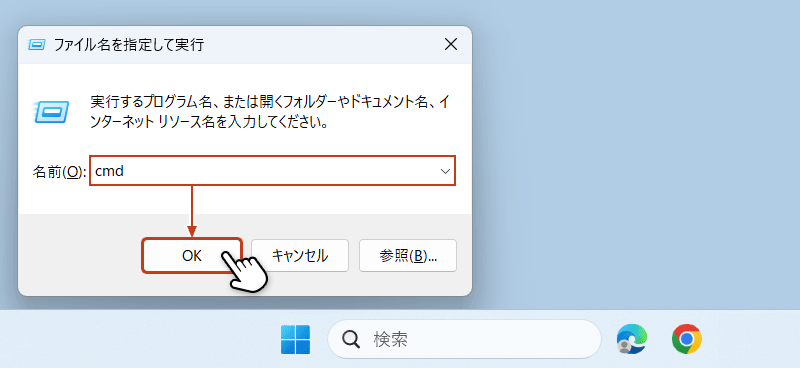
Windowsキー+Rを押して「ファイル名を指定して実行」ボックスを開き、入力枠に「cmd」と入力してOK をクリック。
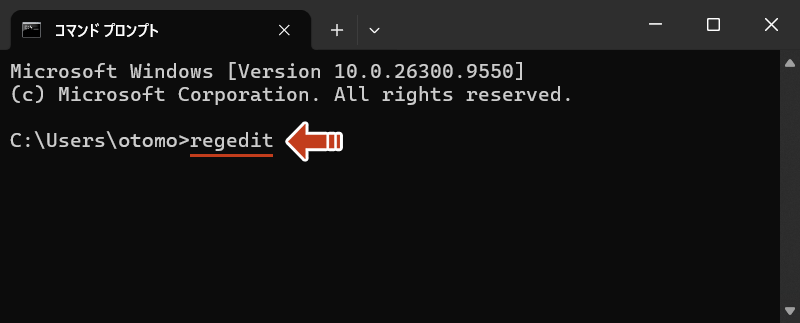
コマンドプロンプトが開いたら「regedit」と入力してEnterキーを押します。
「このアプリがデバイスに変更を加えることを許可しますか?」が表示されたらはいをクリック。
コマンドプロンプトからでもレジストリエディターを起動できます。システム管理やコマンド操作に慣れている方はこちらの方法がスムーズです。
レジストリエディターが起動しない場合の対処法
regedit と入力しても開かない
先ほど紹介した、ファイル名を指定して実行のボックス や コマンドプロンプトで「regedit」と入力してもレジストリエディターが開かないことがあります。その場合、下記の項目を確認してみてください。
- 管理者権限が必要な場合
職場のパソコンでは管理者による制限が設定されていることがあります。別の管理者アカウントでサインインできないか確認してみましょう。 - セキュリティソフトに制限されている場合
一部のセキュリティソフトでは、レジストリ編集ツールの起動を制限している場合があります。セキュリティソフトの設定も確認してみましょう。 - Windowsファイルの破損が原因
Windowsのシステムファイルに問題があると、レジストリエディターが正常に起動できないことがあります。原因を特定するのは困難であるため、Windows Update や システム修復を実行してみると良いでしょう。
まとめ
レジストリエディターはWindowsの設定情報を管理する重要なツールで、「regedit」コマンドや検索機能など複数の方法で起動できます。
初心者の方は「ファイル名を指定して実行」から起動する方法が最も簡単でおすすめです。頻繁に利用する場合は、タスクバーの検索機能から起動する方法も覚えておくと便利でしょう。
実は私自身も、内容を十分に理解しないままレジストリを編集してしまい、Windowsが正常に起動しなくなった経験があります。最終的には改善できず、パソコンを初期化することになってしまいました。
レジストリはWindowsの動作に関わる重要な設定が保存されている場所です。レジストリエディターを起動するだけであれば問題ありませんが、設定を変更する際は必ず内容を理解したうえで慎重に操作するようにしましょう。