 おじさん
おじさん オトモ
オトモ回復キーとは?
Windowsの「回復キー」とは、Windowsの標準機能であるBitlockerによるドライブの暗号化を解除し、パソコン内のデータへアクセスするために必要な48桁の数字です。
何らかの理由で下図のような画面が表示されると回復キーを入力しない限り、Windows を起動することができません。
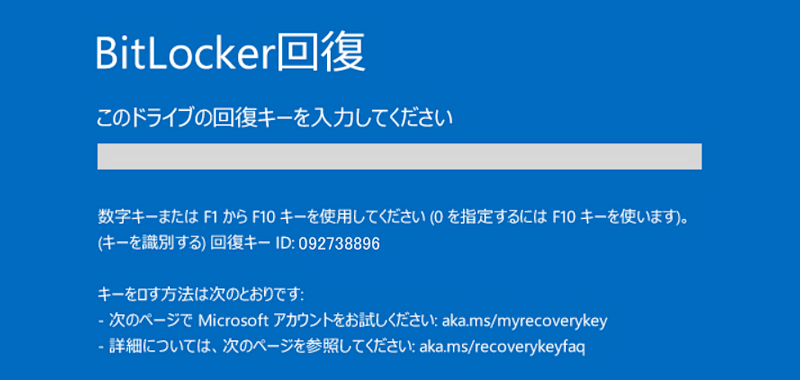
回復キーの入力画面が表示される主な理由
入力画面が表示されるケース
BitLocker 回復キーの入力画面が表示される理由は、Windows がいつもと違う状態を検知し、本人確認が必要だと判断した時です。
これには多くの原因がありますが、下記では代表的な原因と業務上で実際に発生した時のケースをいくつか上げてみます。
- Windows のアップデートによるシステム構成の変化
Windows Updateの大型アップデート後、OSの重要部分が変わると発生する場合があります。 - ハードウェアの変更・交換
SSD / HDD、マザーボード、CPU / メモリ を交換した時。また、外付けデバイスを接続したまま、パソコンを起動した場合にも表示されることがあります。 - BIOS / UEFI 設定の変更
Secure Boot のオン/オフ、TPMの有効/無効、ブート優先順序を変更した際に表示されることがあります。 - パスワード・PIN を連続誤入力
パソコンのログインパスワードを連続で何度も間違えると、不正アクセスの可能性があると検知され、入力画面が表示される場合があります。 - Microsoft アカウントの状態変化
アカウントのパスワード変更、アカウントのセキュリティ情報を変更した時 - システム復元・修復を行った場合
回復環境(WinRE)から起動した時、システム修復ツールを使用した時など、通常の起動経路が異なると、入力画面が表示される場合があります。
パソコンが起動できない場合の確認方法
オトモMicrosoft アカウントから確認する
下記のURLから「回復キーの管理ページ」にアクセスします。
https://account.microsoft.com/devices/recoverykey
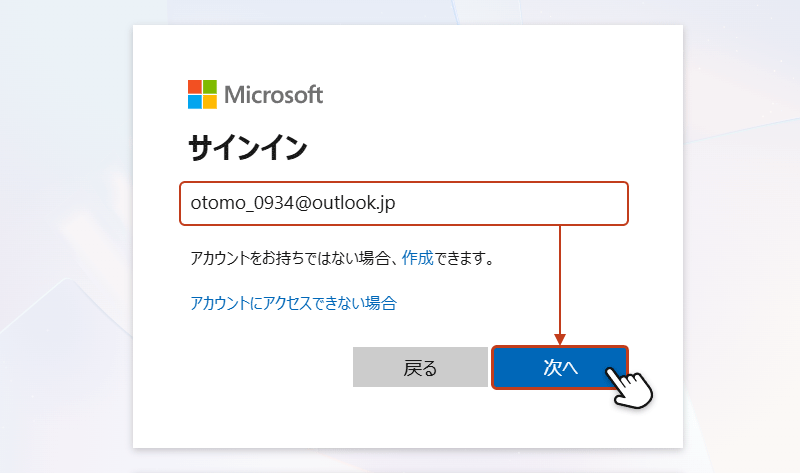
Microsoftアカウントへのサインインが求められたら「メールアドレス」を入力して次へをクリック。
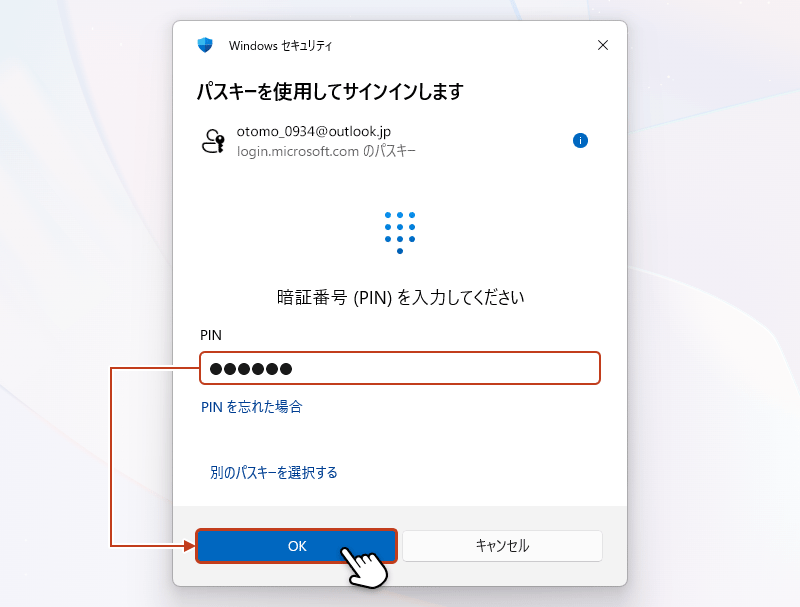
パスワード または PINを入力してOKをクリック。
サインイン後、回復キー管理ページが表示されます。
回復キーの入力画面に表示されている「キーID(先頭8桁)」と一致するものを選んでください。
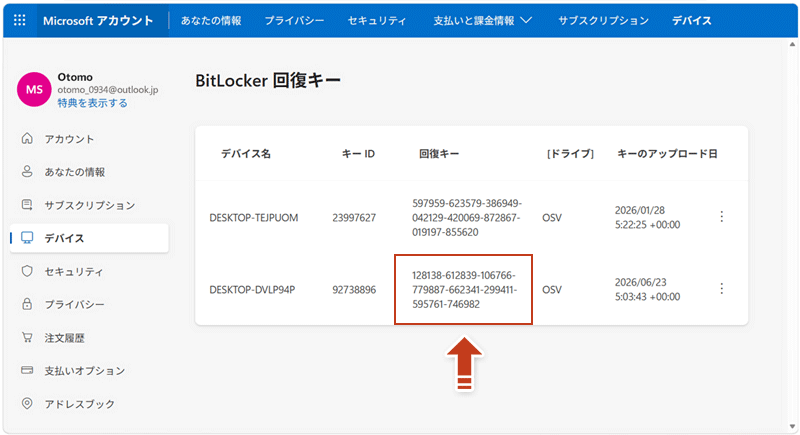
以上で回復キーの確認ができました。
パソコンが起動できる状態で回復キーを確認する方法
オトモコマンドプロンプトから確認する手順
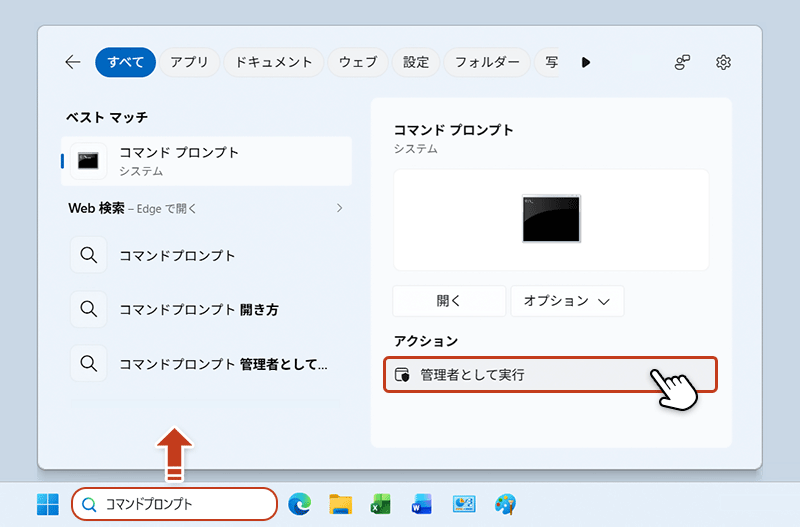
タスクバーの検索窓に「コマンドプロンプト」と入力し、メニューが開いたら「管理者として実行」をクリック。
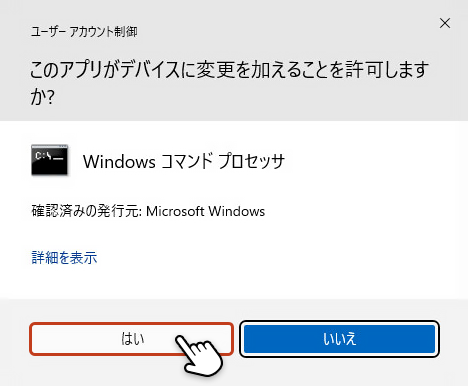
ユーザーアカウント制御のウィンドウが表示されたらはいをクリック。
コマンドプロンプトが展開したら、下記のコマンドを入力してEnterキーを押す。
manage-bde -protectors -get C: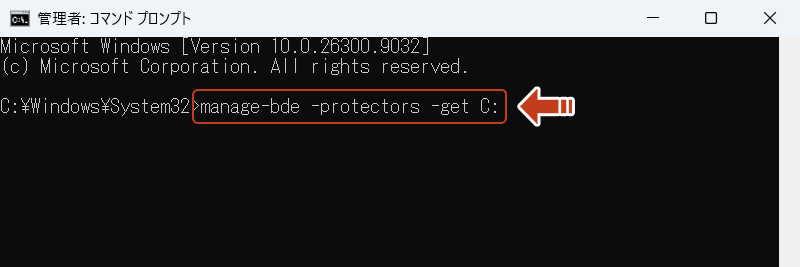
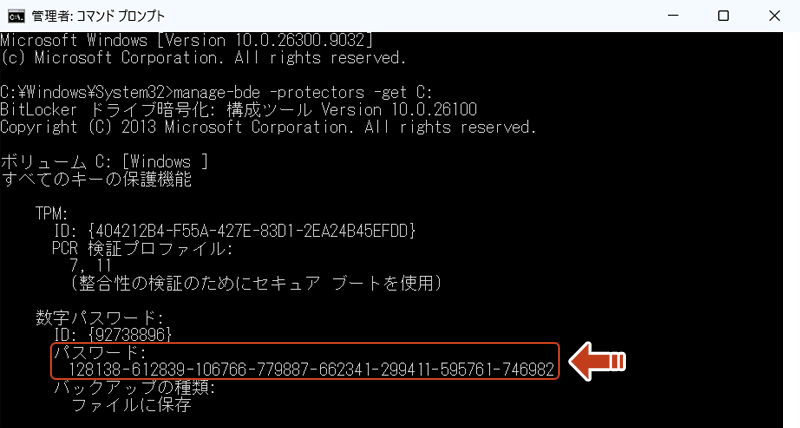
数字パスワードの項目に「キーID(8桁)」、「回復キー(48桁)」が表示されます。
事前に回復キーを保管しておく方法
オトモUSBメモリにテキストファイルとして保管する手順
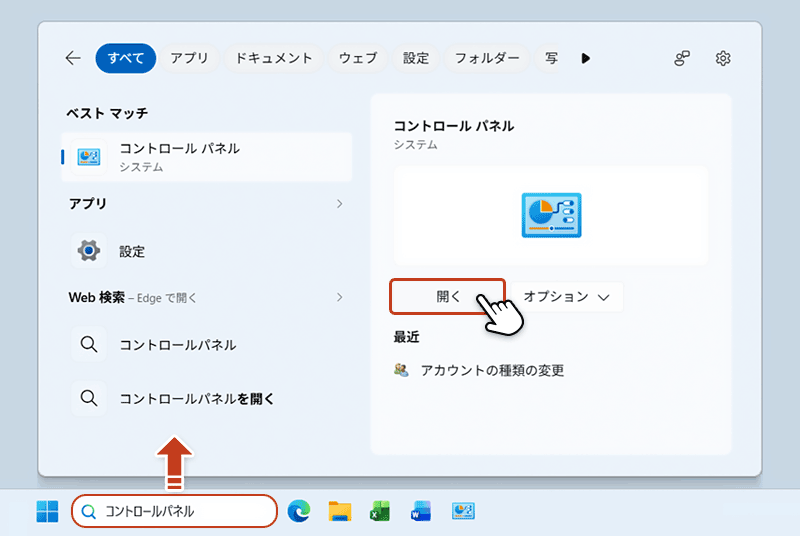
タスクバーの検索窓に「コントロールパネル」と入力し、メニューが開いたら開くをクリック。
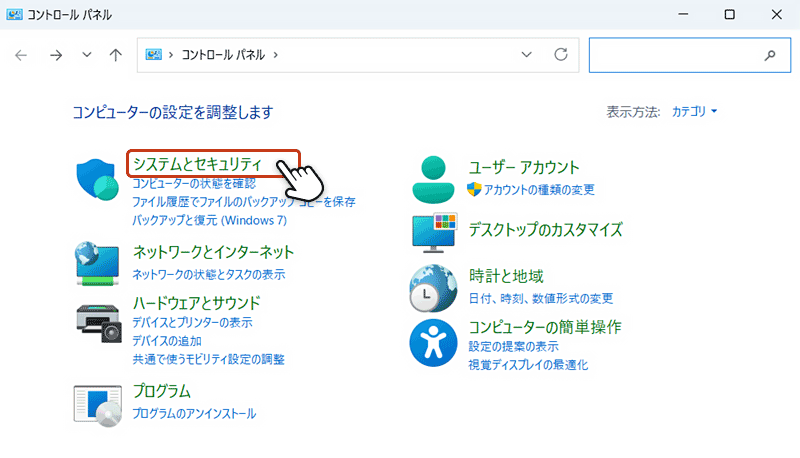
コントロールパネルが開いたら「システムとセキュリティ」をクリック。
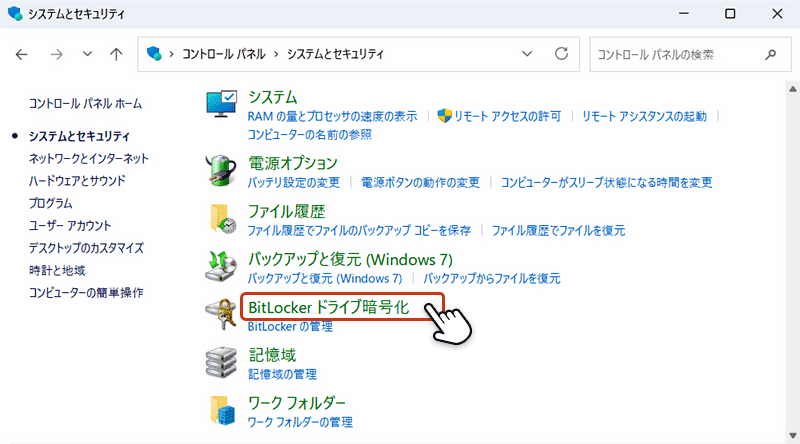
システムとセキュリティ画面から「Bitlokcer ドライブ暗号化」をクリック。
補足
コントロールパネルに表示されている「BitLocker ドライブ暗号化」の表記は、Windowsのエディションによって異なります。
| Windows エディション | コントロールパネルの表記 |
|---|---|
| Pro / Enterprise / Education | BitLocker ドライブ暗号化 |
| Home | デバイスの暗号化 |
Bitlokcer ドライブ暗号化画面の「回復キーのバックアップ」をクリック。
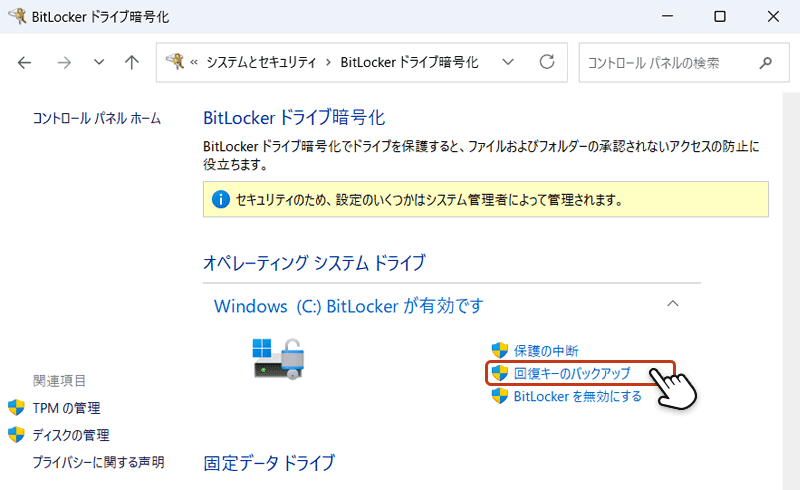
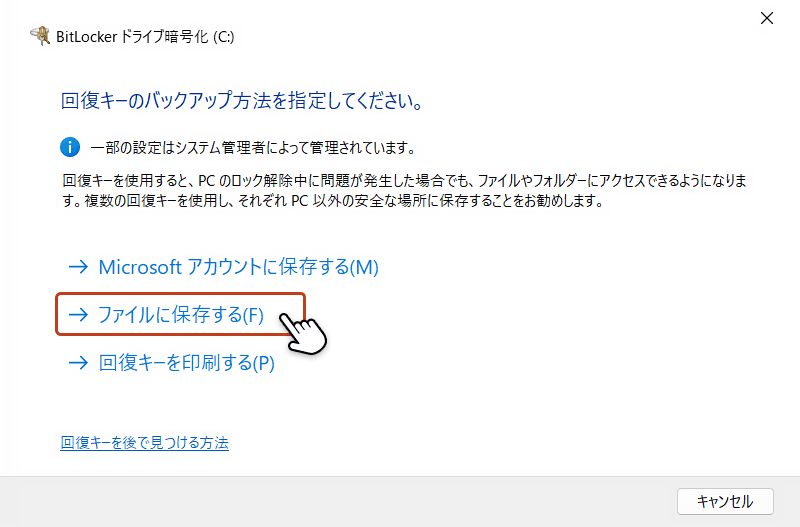
回復キーのバックアップ方法の指定画面から「ファイルに保存する」をクリック。
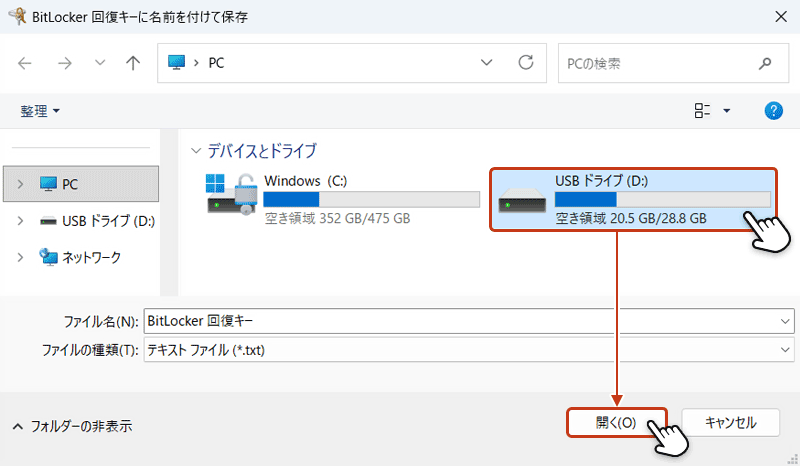
名前を付けて保存のボックスが表示されたら、保存先の「USBドライブ」選択して開くをクリック。
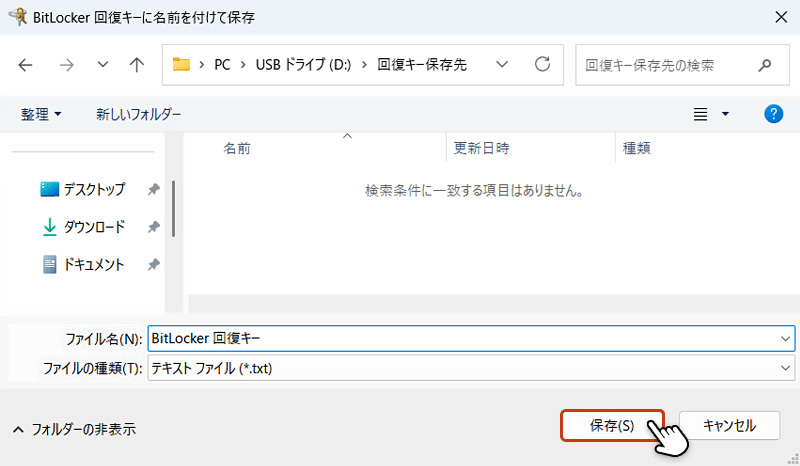
保存フォルダを選択して保存をクリック。
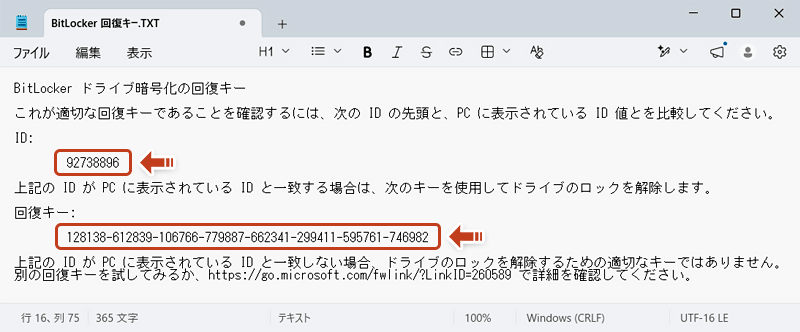
先ほど保存したテキストファイルの中身を確認してみましょう。
「キーID」と「回復キー」がテキストファイルとして保存されていれば完了です。
印刷して保管しておく手順
回復キーのバックアップ方法を指定する画面から「回復キーを印刷する」をクリック。
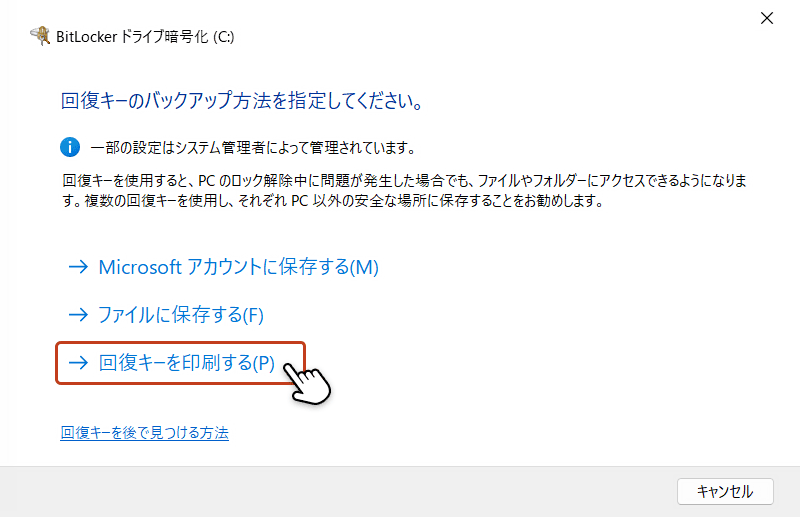
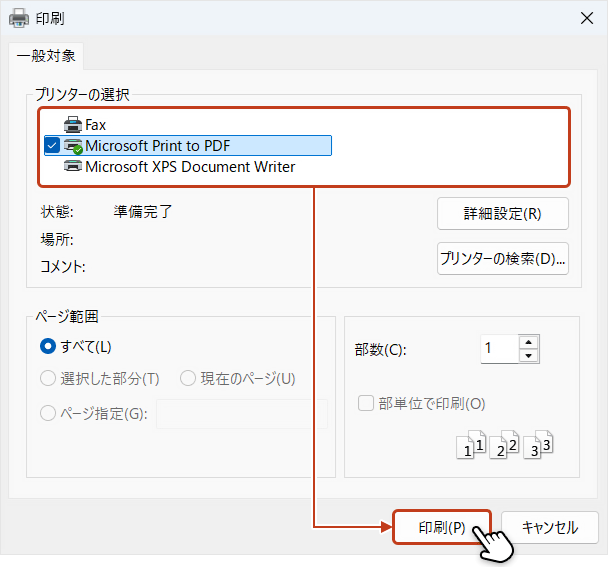
印刷のボックスが開いたらプリンターを選択し印刷をクリックしてプリントアウトします。印刷された用紙は大切に保管しておきましょう。
どうしても回復キーが見つからない場合
データ暗号化を解除してデータを取り出すことは専門業者でも困難です。
パソコンを再び使えるようにするには、パソコンの初期化(クリーンインストール)を行うしかありません。その場合、パソコン内の写真・書類などのローカルデータはすべて消去されてしまいます。