 おじさん
おじさん オトモ
オトモ外観・テーマの概要
外観・テーマとは何ですか?
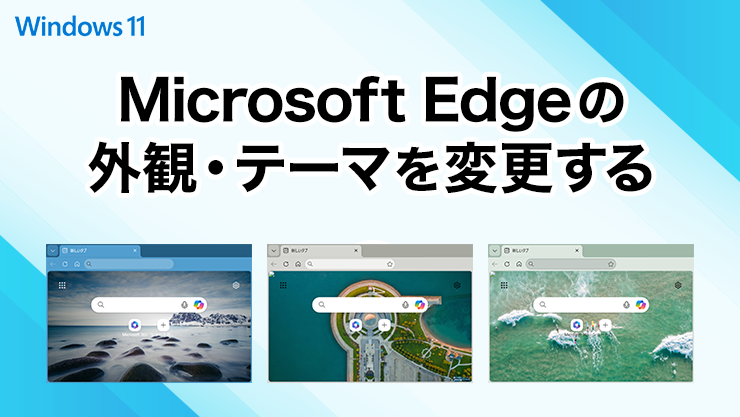
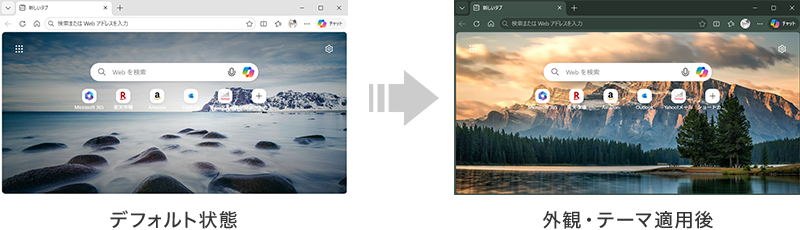
外観・テーマは、Edgeブラウザーの見た目を変更する設定の総称です。「外観」と「テーマ」はそれぞれの役割があり、設定を変更することで自分好みの見た目にカスタマイズすることできます。
外観とテーマの設定場所
外観は「全体的な外観」からブラウザー全体の明るさや基本色を決めるモードを設定することで、タブ・ツールバー・メニューや設定画面の背景色が変更されます。
テーマは「配色テーマ」、「画像のテーマ」タブから背景画像やフレームカラーを選択することで、ブラウザーを自分好みのデザインに変更することができます。
操作手順
全体的な外観からテーマを変更する
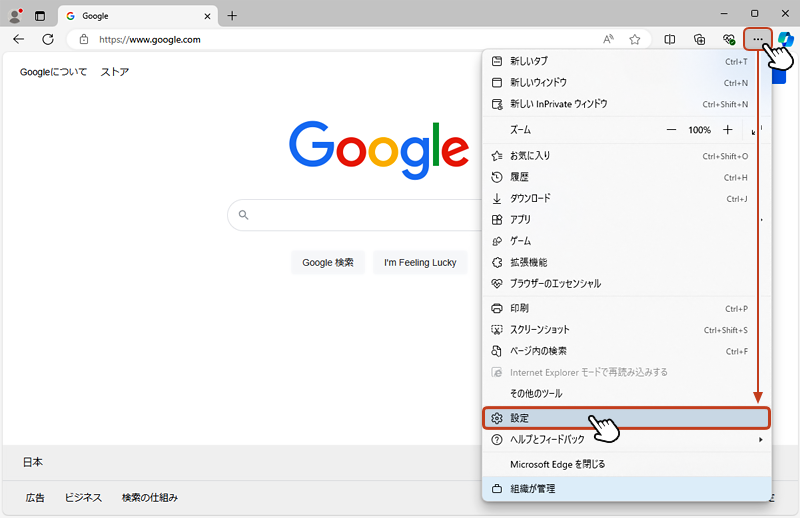
オトモMicrosoft Edge を起動して、ブラウザ画面の右上にある [ ••• ] からメニューを開いて「設定」をクリック。
![Microsoft Edge ブラウザ画面の右上にある [ ••• ] から「設定」をクリックしている画像](https://shigotono.com/wp-content/uploads/2023/06/browser-edge02-img03.png)
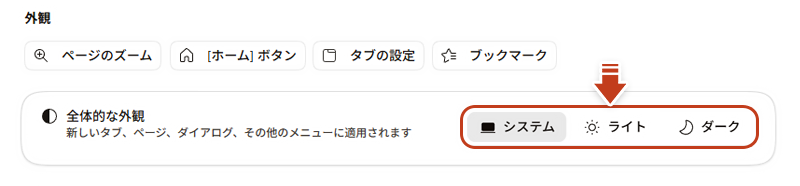
左サイドメニューの「外観」を選択すると、右画面に「全体的な外観」設定項目が表示されます。
「全体的な外観」の設定項目は「システム」、「ライト」、「ダーク」の3つの明るさのモードから選択することができます。
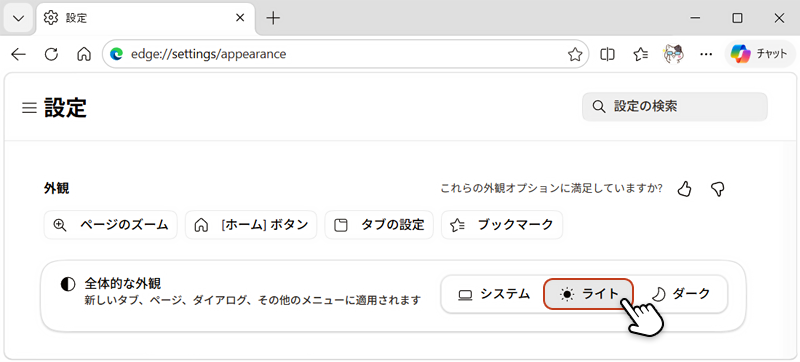
「ライト」を選択した場合、ブラウザー全体が白を基調とした明るい見た目になります。明るい部屋で作業をするのに向いている設定です。
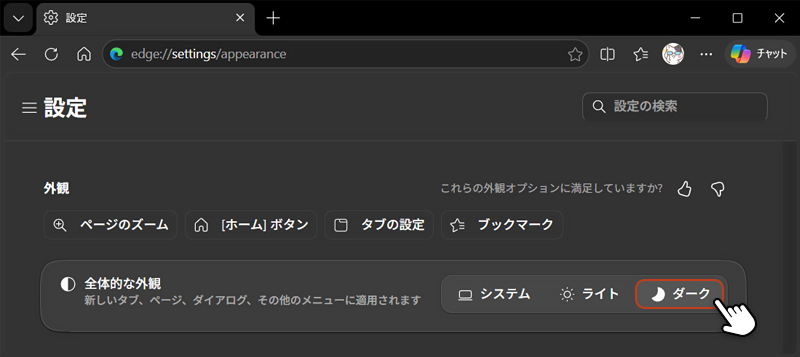
「ダーク」を選択した場合、ブラウザー全体が黒・濃いグレーを基調とした暗い見た目になります。目が疲れにくく、暗い部屋で作業をするのに向いている設定です。
3つの設定項目(明るさのモード)の種類や特徴は下表にまとめました。設定の目安として参考にしてください。
| 設定項目 | 詳細 | 特徴 |
|---|---|---|
| システム | デフォルトの設定 | Windows側のモード設定(ライト/ダーク)に合わせて Edge側も自動で切り替わる。 |
| ライト | 画面全体が明るい白ベース。 | 昼間や明るい部屋で見やすくなり、文字のコントラストが高く、視認性が良い。 |
| ダーク | 画面全体が黒・濃いグレー基調 | 夜間や暗い部屋、まぶしさを抑えたいときに向いている。 |
配色テーマからカラーを変更する
オトモ<設定場所>
ブラウザの右上の「•••」から設定 > 左メニューから外観 > テーマ
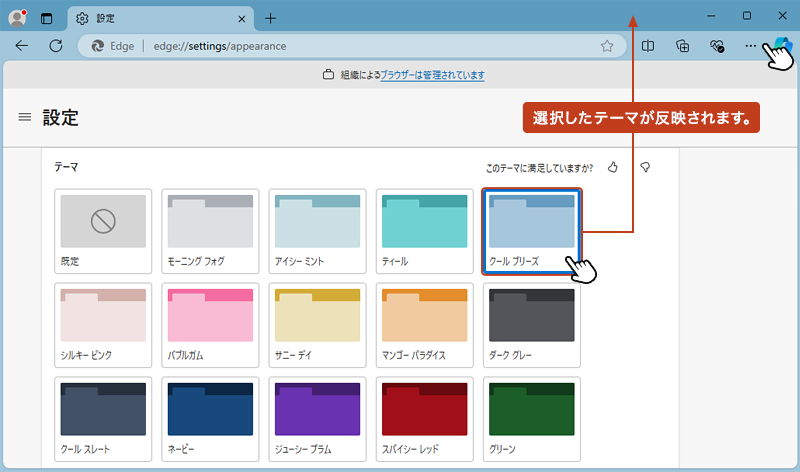
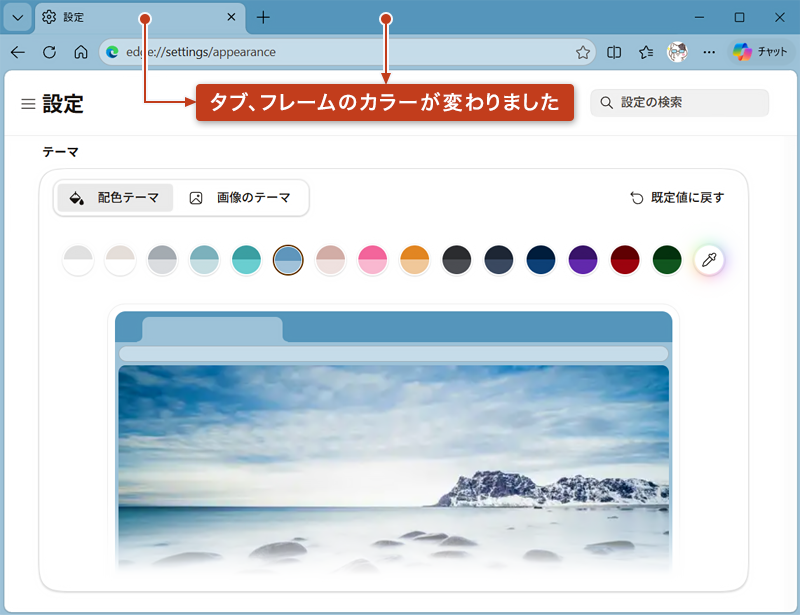
テーマの「配色テーマ」タブをアクティブにすると、テーマカラーが横並びに表示されます。ここでは「クールブリーズ」を選択します。
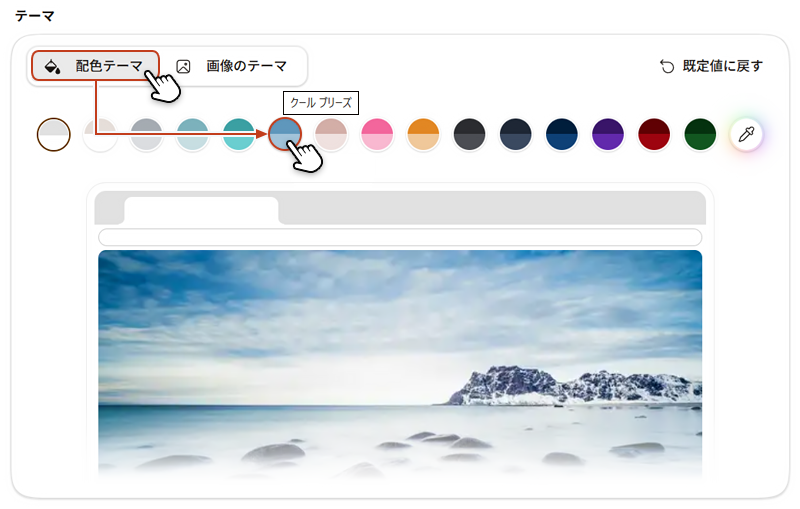
テーマカラー(クールブリーズ)が適用され、ブラウザのタブ・アドレスバー・フレームの色が変更されました。
画像のテーマから変更する
オトモ<設定場所>
ブラウザの「•••」から設定 > 左メニューから外観 > テーマ
テーマの「画像のテーマ」タブをアクティブにして、テーマのリストから「お好みのデザインテーマ」を選択します。
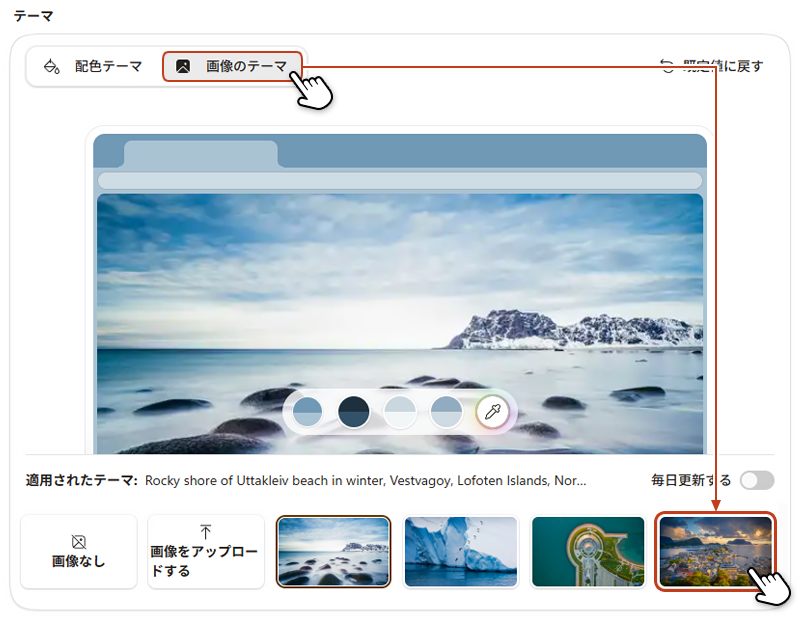
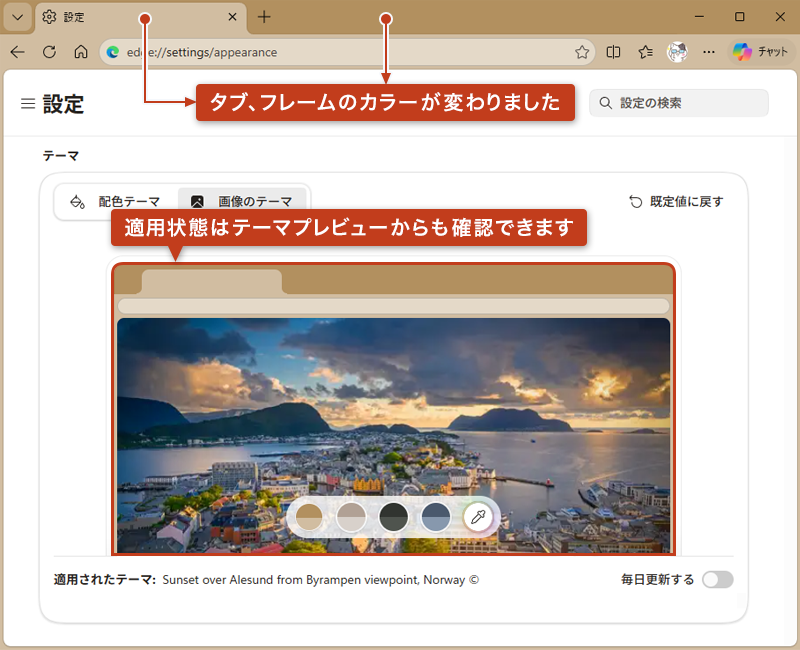
選択したデザインテーマが適用され、ブラウザーの背景画像 や タブ・フレームの色が変更されました。適用状態は「テーマプレビュー」から確認することもできます。
機能補足①:アクセントカラーのみカスタマイズ
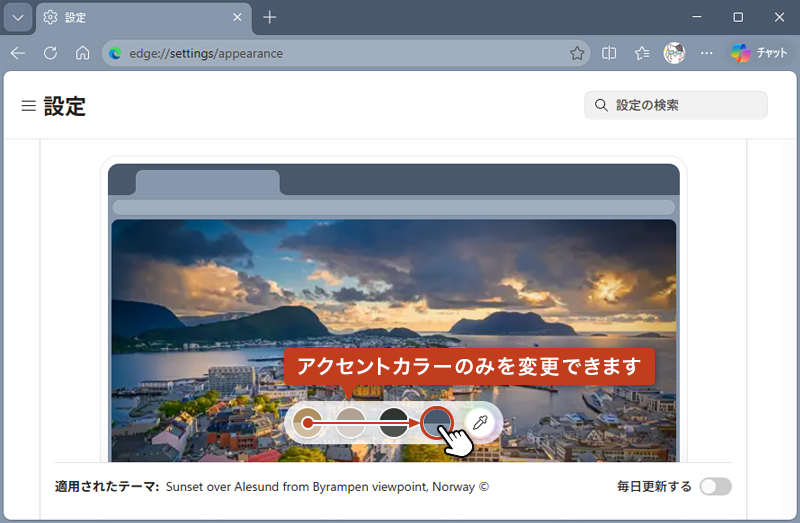
画像のテーマでは、テーマの背景画像を変えることなく、アクセントカラーのみを変更することが可能です。カラーのセクションから色を選択するとアクセントカラーのみが変更されます。
機能補足②:画像の日替わり更新機能
画像のテーマの右下にある「毎日更新する」のスライドボタンを「オン」すると、設定したデザインテーマが1日ごとに自動的に切り替わります。

機能補足③:背景画像の非表示
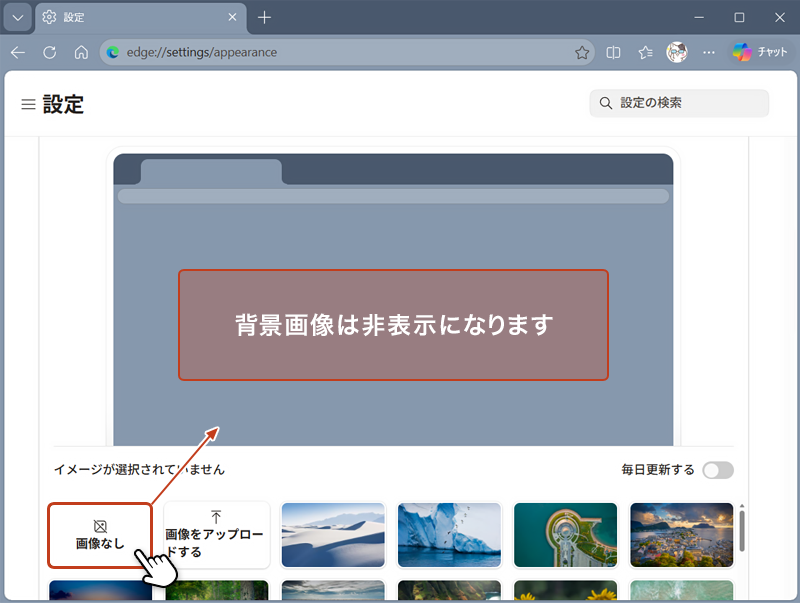
画像のテーマにある項目の「画像なし」を選択すると背景画像は非表示になり、背景は単色カラーに切り替わります。
テーマの設定を元に戻す方法
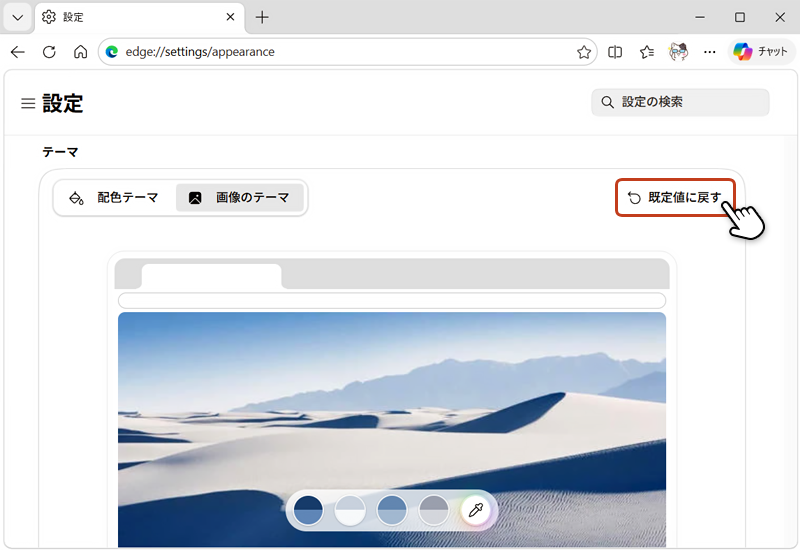
オトモテーマの右側にある「既定値に戻す」をクリックすると、設定したテーマは初期状態に戻ります。