 おじさん
おじさん オトモ
オトモhostsファイルとは?
hostsファイルの仕組み
hostsファイルは「この名前のサイト(ドメイン名)は、このIPアドレス(場所)に行ってね」とパソコンに教えるためのシンプルな仕組みです。
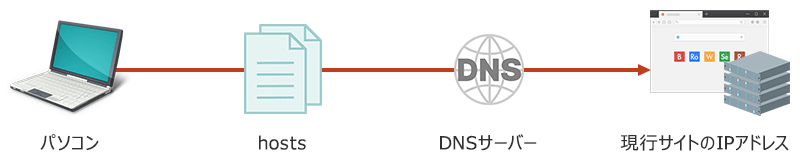
hostsファイルに編集を加えない通常のインターネット通信では、DNSが正式なIPアドレスに接続します。
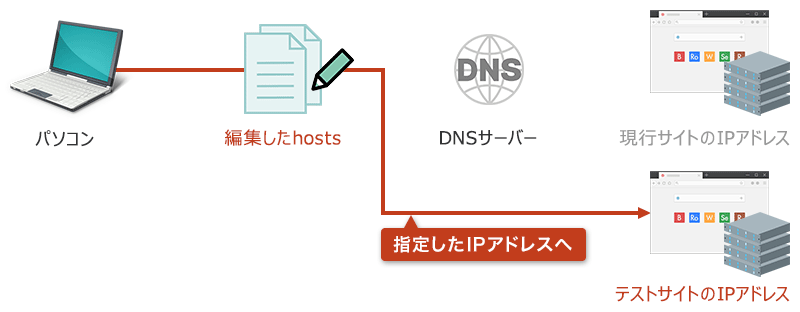
hostsファイルを編集することで、DNSよりも優先させて指定のIPアドレスに接続させることができます。
hostsの取り扱いや編集時の注意
注意点まとめ
オトモ- hostsファイルのバックアップを取る
-
編集ミスや何かしらの問題が発生した時は、バックアップファイルを丸ごと戻すのが最も早く確実です。編集前には、元ファイルからバックアップを取っておきましょう。
- 編集するテキストエディタは、管理者権限で開く
-
システムファイルであるhostsファイルを編集・上書き保存するためには、編集用のテキストエディタは「管理者権限」で開く必要があります。
- 変更内容はメモしておく
-
何の目的で追記したかをコメントに残しておくと良いでしょう。後から誰が見ても分かりやすく、整理や削除するのに判断しやすくなります。コメントの書き方は、行頭に
#を付けると、その行は無効になります。# 2026-05-10: 新サーバー動作確認用(作業者: Otomo) 200.0.115.15 www.example.com - 全角スペース・全角入力に注意
-
hostsファイルに全角スペースや全角入力するのはNGです。OSが正しく読み取ることができません。コメントの入力については、全角で問題ありません。
- hostsファイルに拡張子を付けない
-
hostsファイルは拡張子付けてしまうとOS(システム)に認識されなくなります。編集の保存時にhosts.txt としてしまうケースが多いので注意しましょう。
操作手順
オトモ① hostsファイルの場所を開く
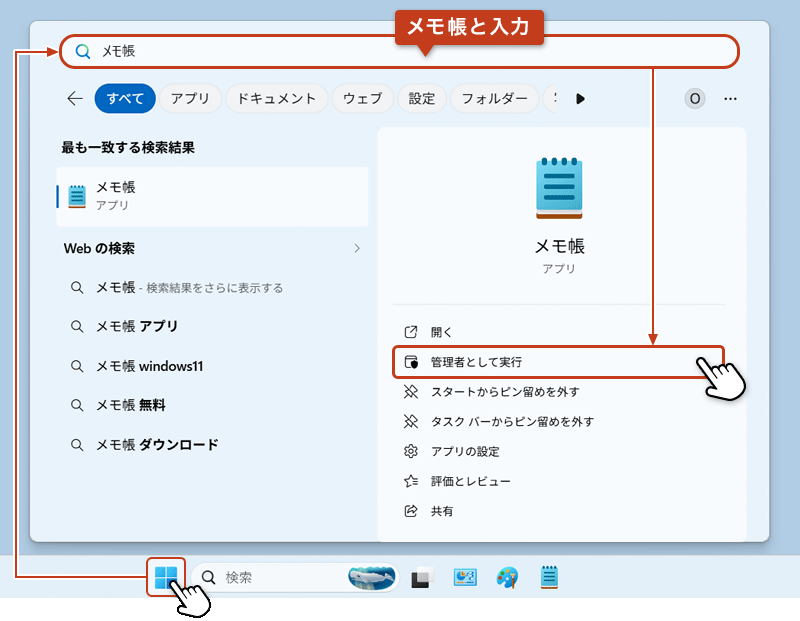
Windowsキーからスタートメニューを開き「メモ帳」を検索します。検索結果にメモ帳が表示されたら「管理者として実行」をクリック。
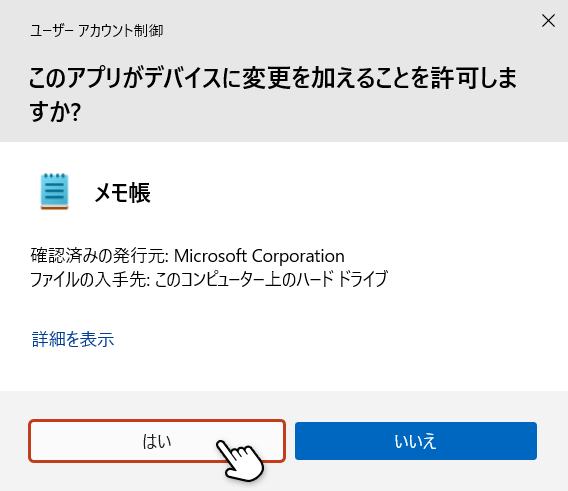
ユーザーアカウント制御画面が開いたら「はい」をクリック。
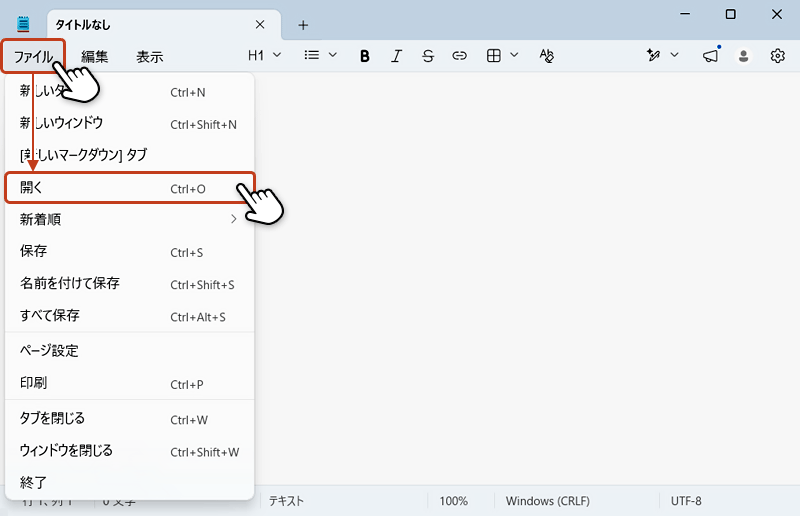
メモ帳が起動したら、メニューバーの「ファイル」をクリックして「開く」を選択する。
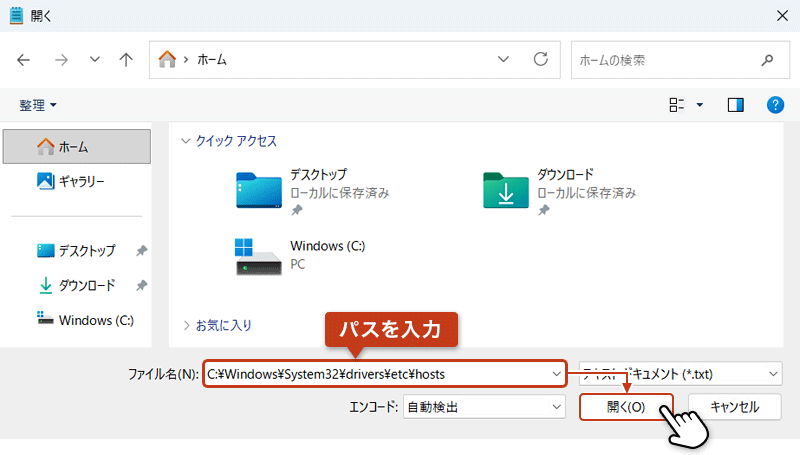
フォルダが開いたら「ファイル名」の入力枠に「C:\windows\system32\drivers\etc\hosts」のパスを貼り付けて開くボタンをクリックすると、hostsファイルがメモ帳で開かれます。
操作の補足
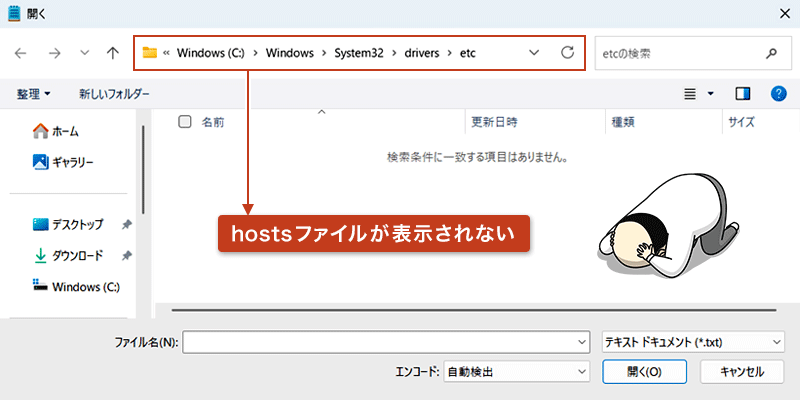
C: > Windows > System32 > drivers > etc
上記の順でフォルダを開きながら移動してくると、hostsファイルが非表示になっている時があります。
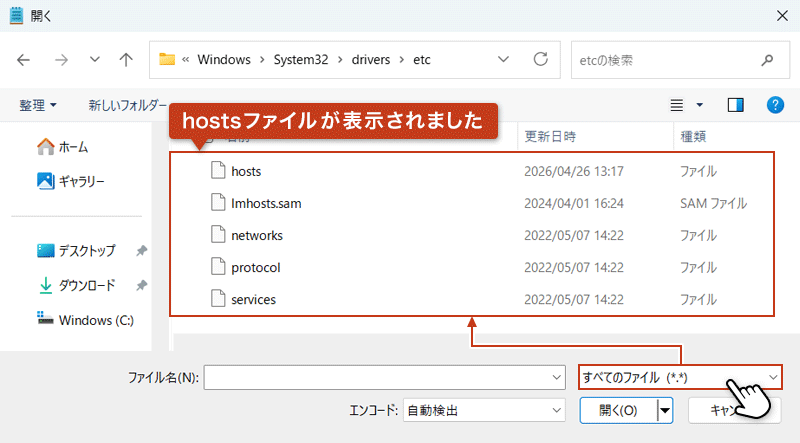
その場合、表示ファイルのプルダウンメニューから「すべてのファイル」を選択すると「hosts」ファイルが表示されるようになります。表示された「hosts」ファイルを選択して開くボタンをクリックします。
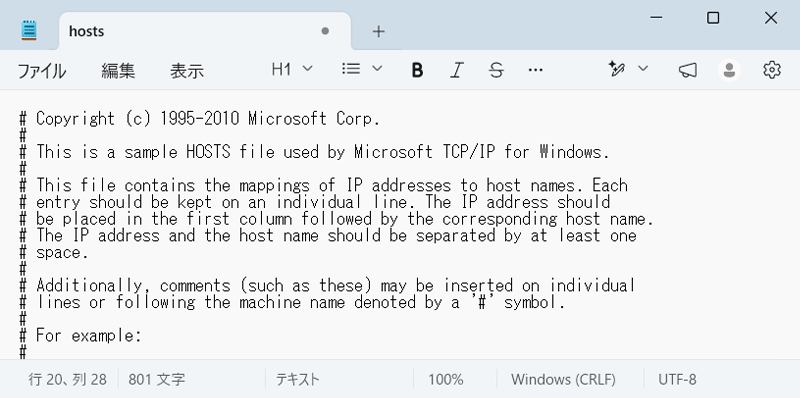
メモ帳でhostsファイルが開かれました。以降でhostsファイルを編集してみましょう。
② hostsファイルの書き方
オトモ基本フォーマット
基本的なhostsの書き方です。全角スペース・全角文字は絶対に使わないようにしましょう。
IPアドレス [タブ or 半角スペースで余白をとる] ドメイン名記述例
下記は具体的な記述例です。参考にしてみてください。
# 2026-05-10: 新サーバー動作確認用(※コメント入力)
200.0.115.15   example.com
200.0.118.15   www.test.local
複数のドメイン名を同じIPアドレスに向ける場合
200.0.115.15 example.com www.test.localコメントの書き方
行頭に#を付けると、その行は無効になりコメント表示になります。コメントについては、全角入力でも問題ありません。
# 2026-05-10: 新サーバー動作確認用
200.0.115.15   example.com
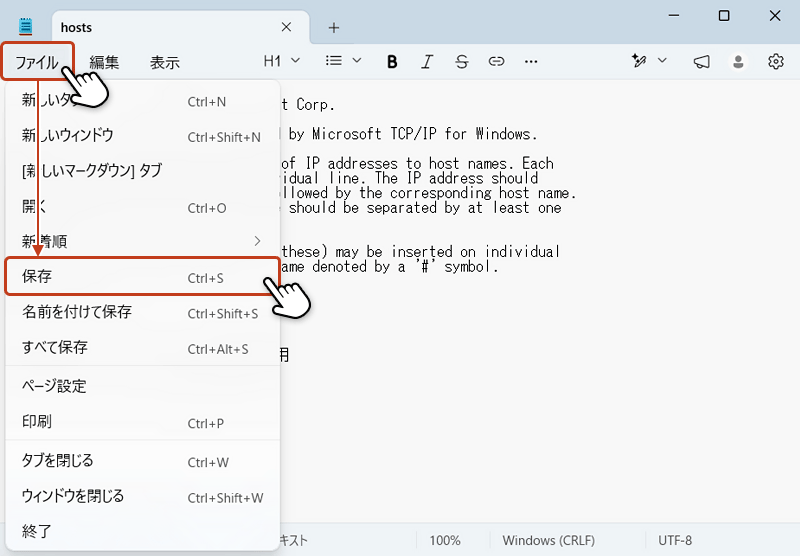
hostsファイルの編集が完了したら、ファイルを上書き保存しましょう。
メモ帳の「ファイル」からメニューを開き「保存」をクリックすると、上書き保存されます。
またはCtrl + S のショートカットキーですぐに保存することもできます。
以上で、hostsファイルの編集は完了です。
補足
hostsファイルを編集したのに反映されない場合
hostsファイル編集後、基本的にPCを再起動する必要はありません。 ただし、反映されない時が稀にあります。反映されない場合は「DNSキャッシュのクリア」や「PC再起動」を行ってみてください。