 オトモ
オトモEdgeの分割画面とは?
機能説明
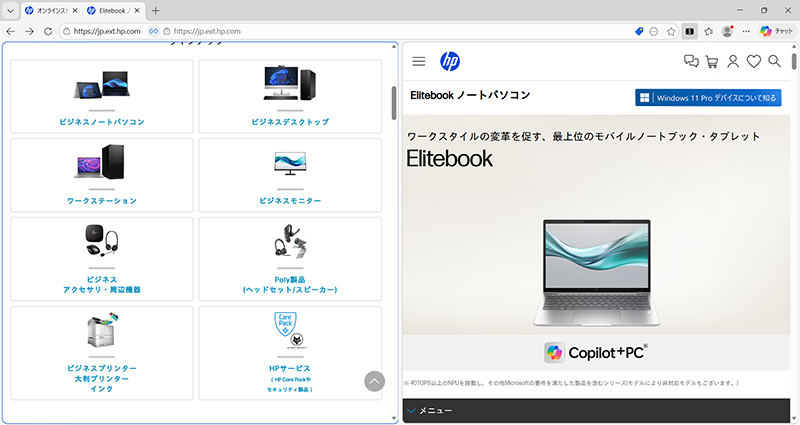
Microsoft Edgeブラウザの1つのタブの中で2つの異なるWebページを並べて表示・操作することができる機能です。この機能を使用することでブラウザのタブを切り替えることなく、より効率的にWebブラウジングすることができます。
この機能の名称を「分割画面」または「スプリットスクリーン(Split Screen)」と呼びます。
活用シーン
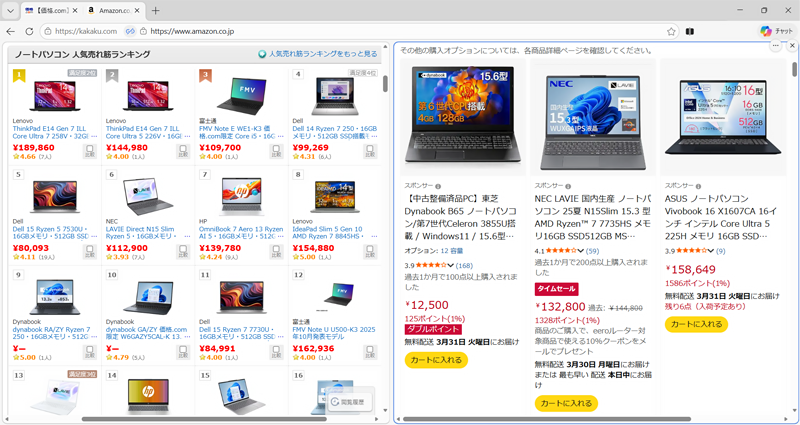
オトモ左右の画面で製品・価格帯を比較する
左右で別々の商品ページを開き、商品情報や価格帯などを比較することができます。
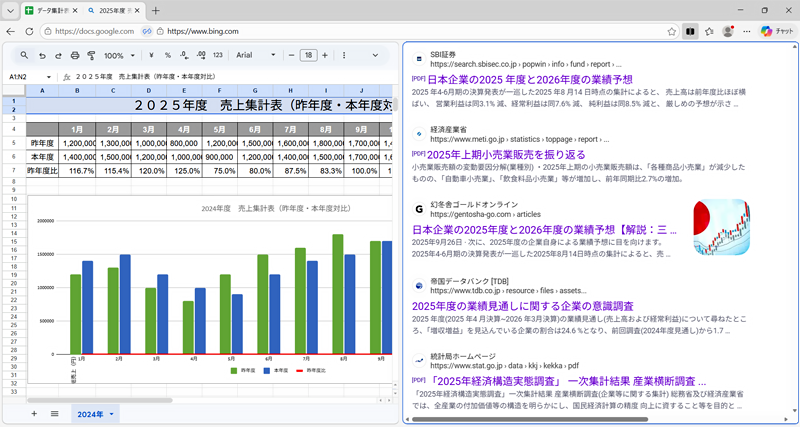
情報収集・調査をしながら、データを入力作業を行う
ネット検索や情報収集を行いながら、もう片方の画面でデータ入力することができます。
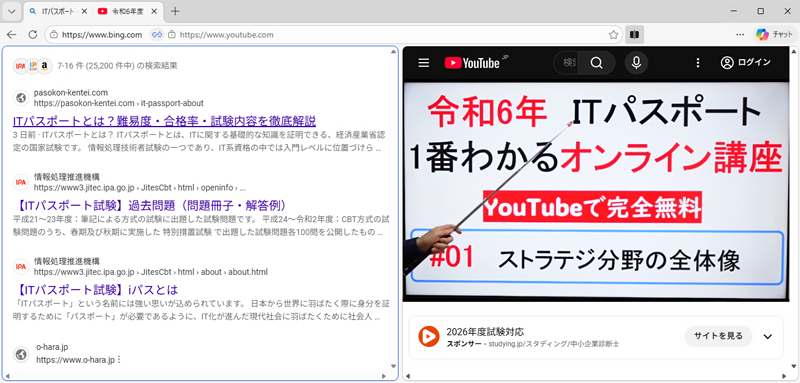
動画を閲覧しながら調べごとをする
動画を見ながら、片方の画面ではネット検索して調べごとをすることができます。
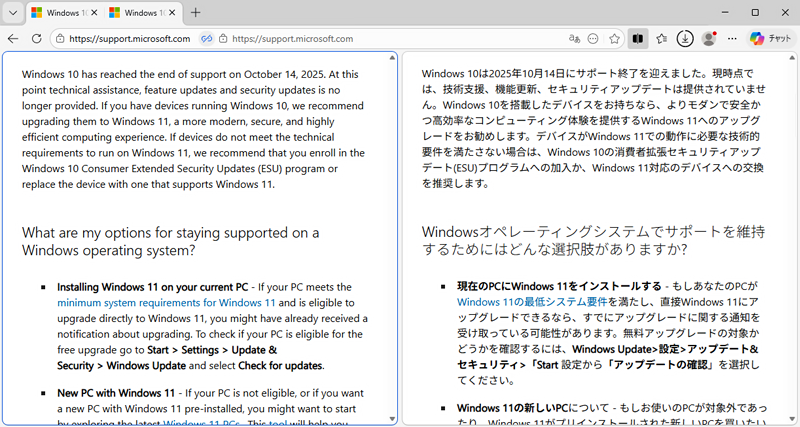
原文と翻訳したページの比較
他言語の原文と日本語に翻訳した画面を並べて比較することができます。
以上のように様々な活用方法があります。
基本操作
オトモ基本的な使い方
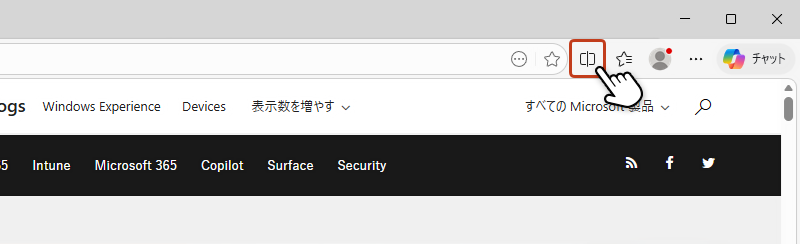
Edgeを起動して、ツールバーに表示されている「画面を分割する」アイコンをクリックします。
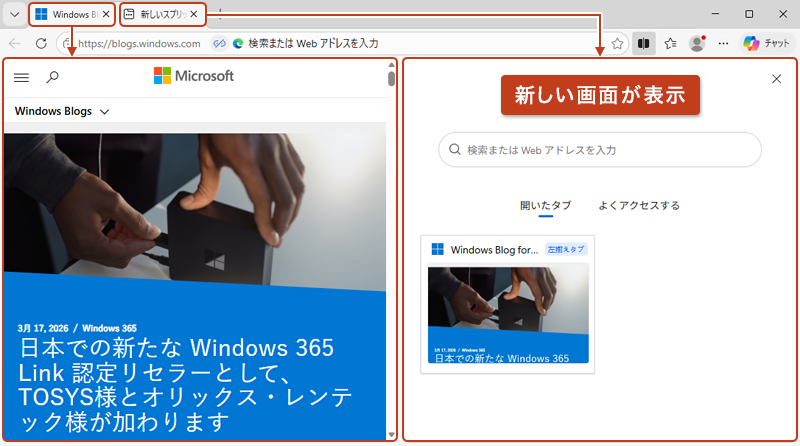
画面が2分割され、右側に新しい画面が表示されます。タブやアドレスバーも分割されていますが、1つに結合された状態になります。
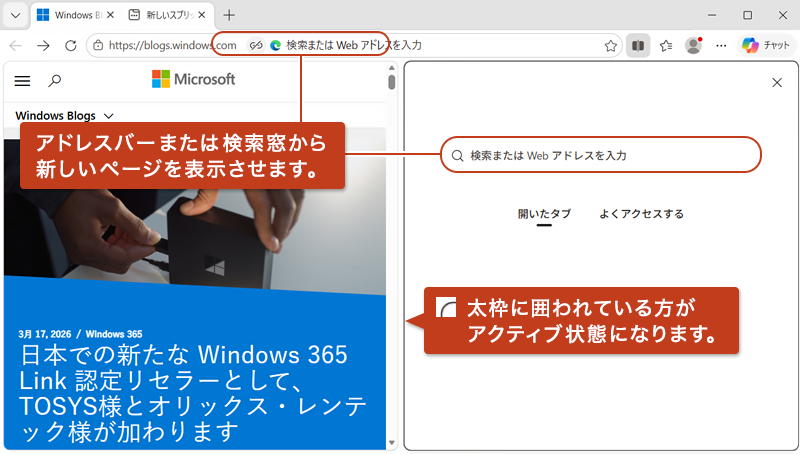
使い方はいつも通り「アドレスバー」にURLを入力するか「検索窓」からワードを検索して新しいページを開くことができます。
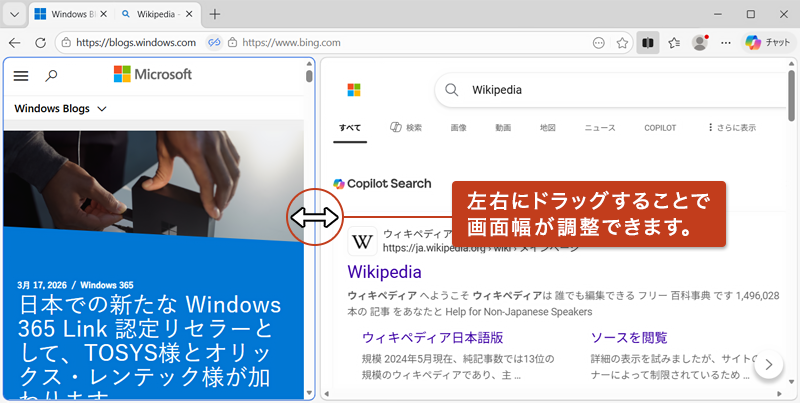
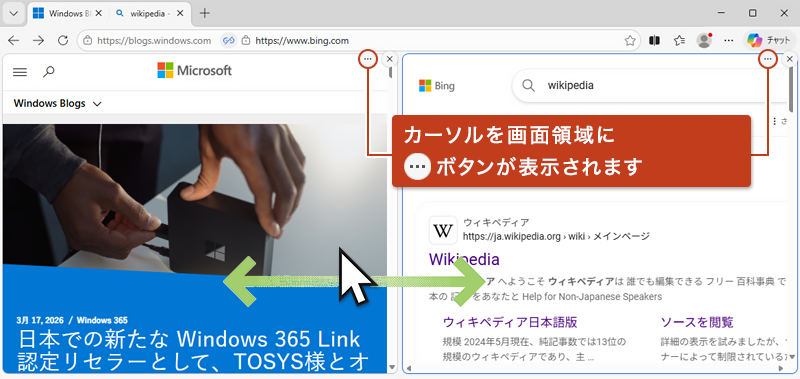
右画面に新しいページを開くと、分割された左右の画面は同じ幅で表示されます。左右の画面中央にカーソルポインターを乗せると「↔︎」のように変わるので、左右にドラッグするとで画面の幅を調整することができます。
画面分割を終了したい場合は、閉じたい画面の「×」ボタン もしくは「画面を分割する」アイコンをクリックすると、画面分割が解除されます。
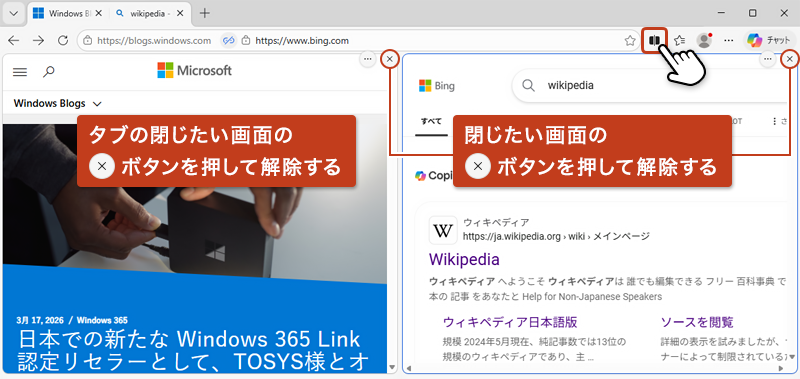
分割画面のアイコンが表示されていなかった時の対処
オトモツールバーに「分割画面」アイコンを追加
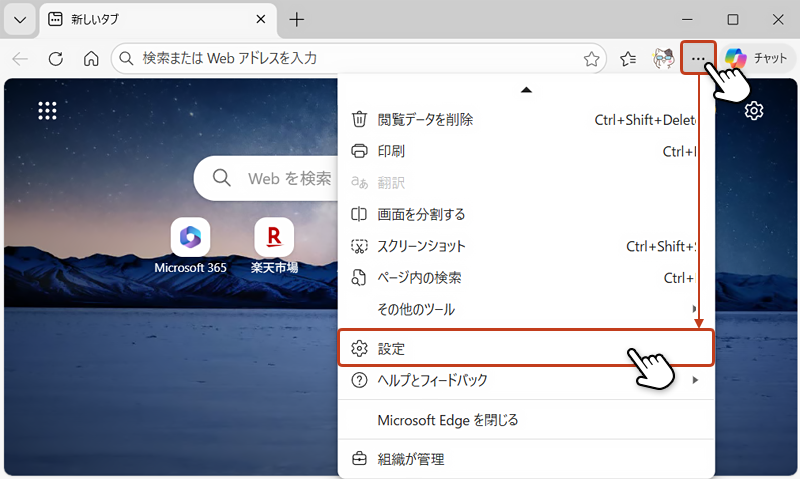
Edgeを起動し、画面右上の「•••」からメニューを開いて「設定」をクリック。
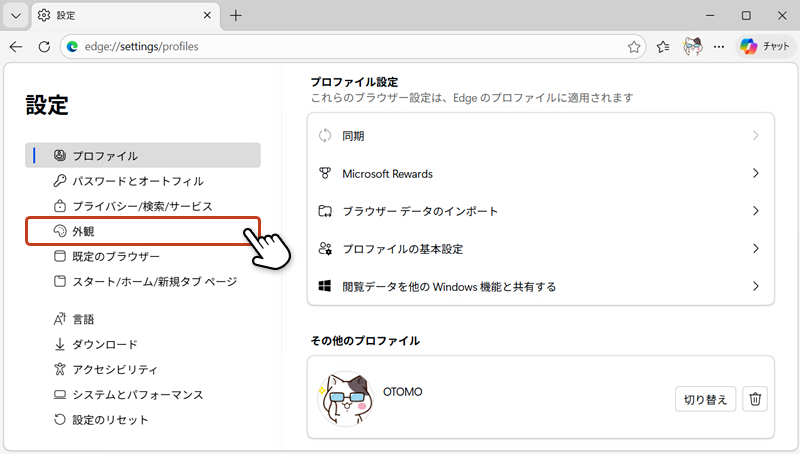
左サイドメニューから「外観」を選択。
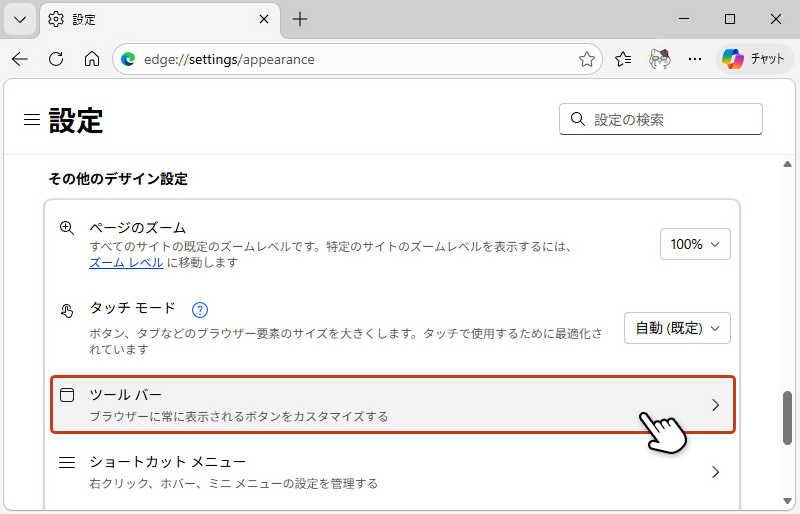
右画面の「その他のデザイン設定」項目内から「ツールバー」をクリック。
「画面を分割する」欄の右側にスライドボタンをクリックして「オン」の状態にすると、ツールバー上にアイコンが追加されます。
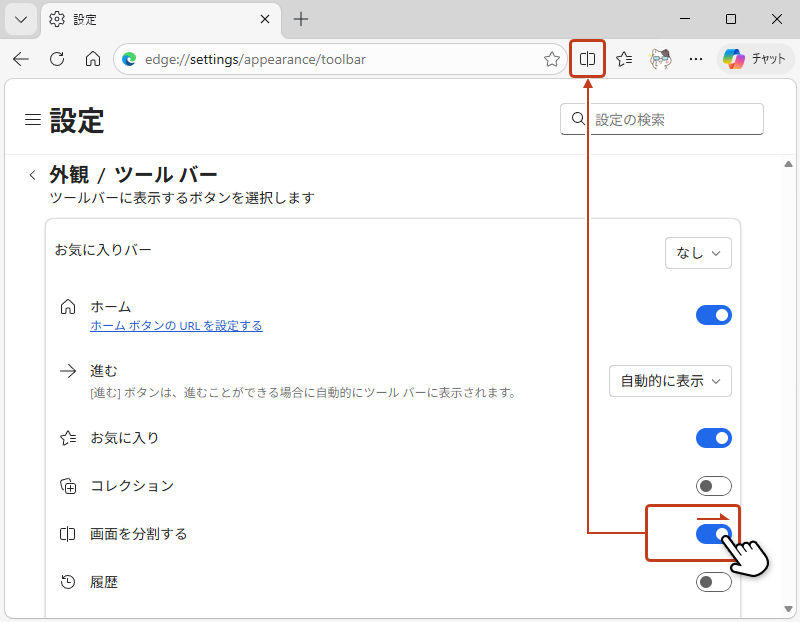
以上でアイコン追加の説明は終了です。
分割画面をさらに使いやすくするコツ
オトモリンク先のページを別画面で開く
左画面のリンク先を右画面で開くようにする方法
左画面でリンクをクリックした時、右の画面ページを開くように設定することができます。
分割された左右のアドレスバーの間にある「左のリンクを右に開く」アイコンをクリックします。
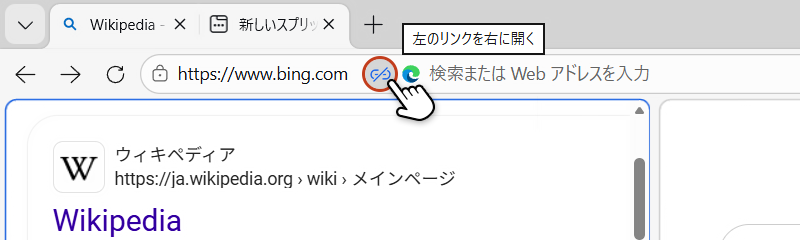
開いたメニューから「左のリンクを右に開く」のスライドボタンをクリックして「オン」の状態にします。
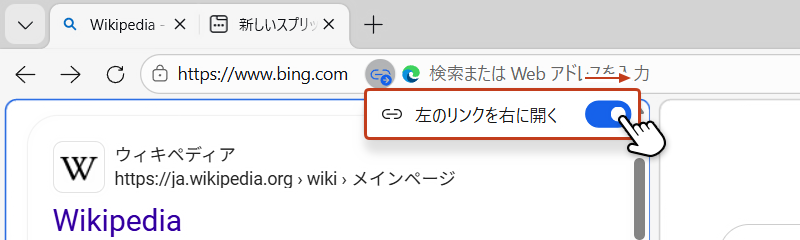
以降、左画面でリンクをクリックすると、右画面でページが開かれるようになります。
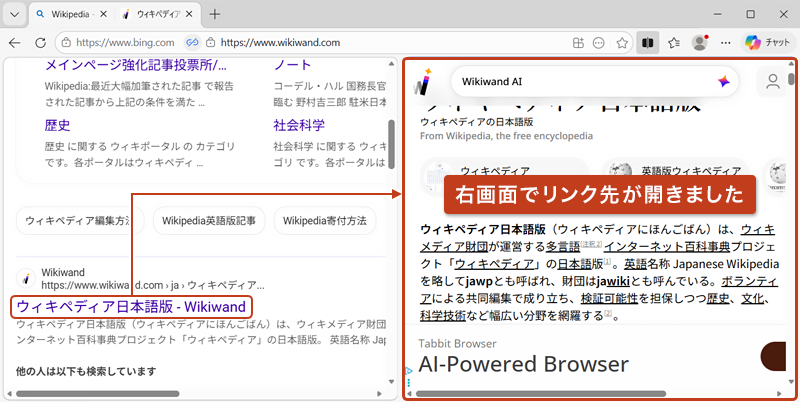
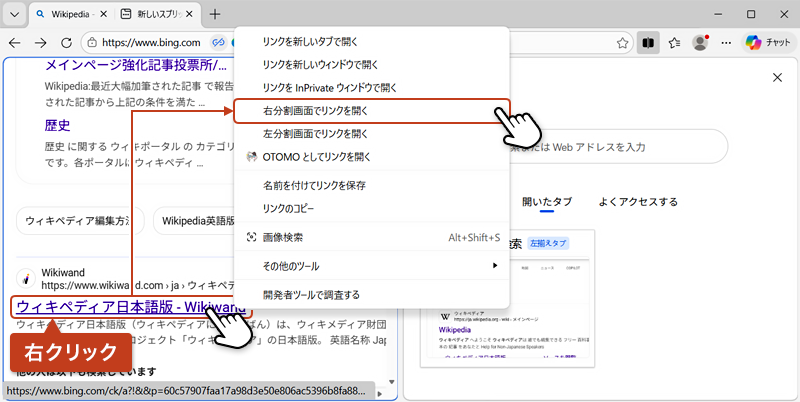
右クリックからリンク先を別画面で開く方法
リンクを右クリックして開いたメニューから「右左のどちらかの画面」または「新しいウィンドウやタブ」などで開くこともできます。
例えば、左画面のリンクを「右クリック」してメニューを開き「右分割画面でリンクを開く」を選択すると、リンク先のページが右画面で開かれます。
左右の分割を上下に変更する方法
分割された左右の画面上にカーソルポインターを乗せると円状の「•••」ボタンが表示されます。
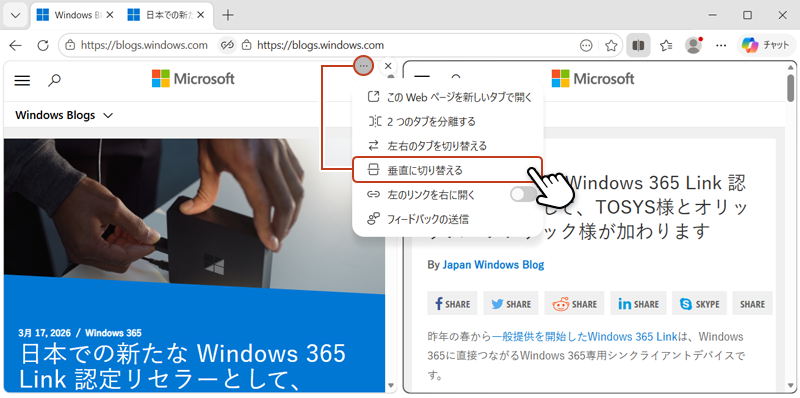
「•••」ボタンをクリックして開いたメニューから「垂直に切り替える」を選択します。
左右に分割していた画面が「上下の分割画面」に切り替わります。
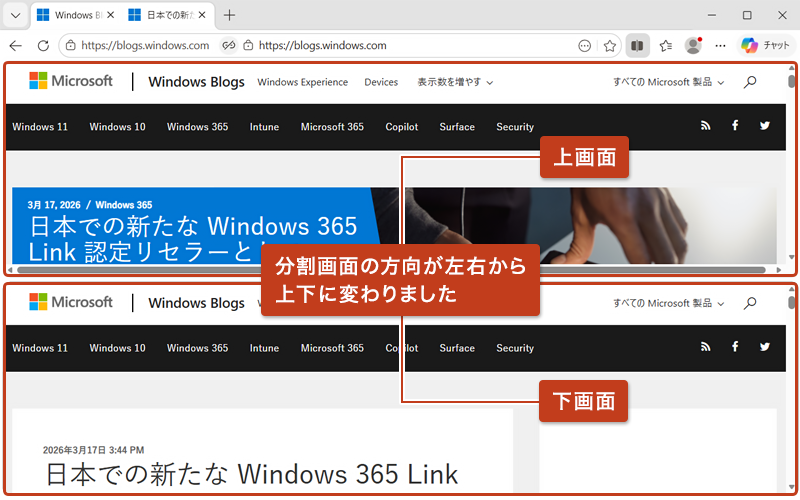
上下の分割画面から左右に戻したい場合は、同様の手順でメニューから「水平に切り替える」を選択すると左右の分割画面に戻ります。