 おじさん
おじさん オトモ
オトモタスクバーとは?
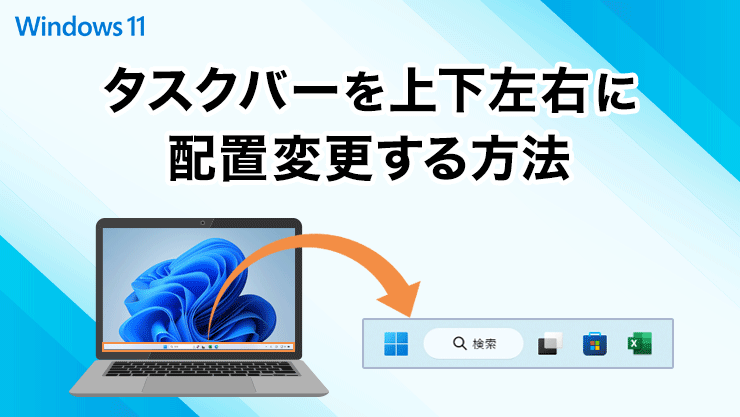
画面下に表示される横長のバーを「タスクバー」と呼びます。
アプリのピン留め、色の変更、アイコンの並べ替え、タスクバーの位置を変更したり、使用しない時は自動的に隠すように設定することもできます。
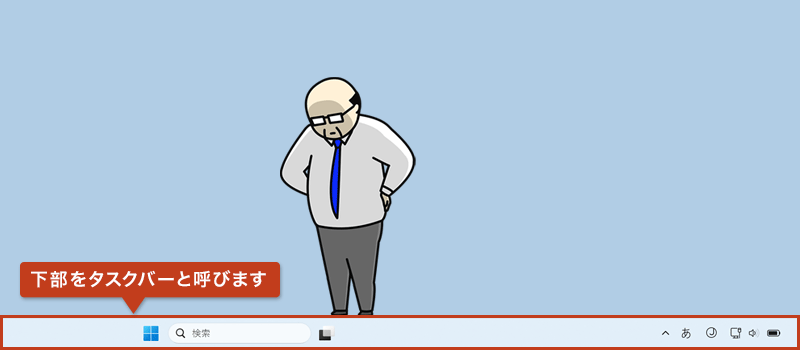
タスクバーの位置は「上下左右」に変更可能
Windows 11 では長らくタスクバーが画面下部に固定されていましたが、上下左右に配置可能 になりました。
いつから配置変更できるようになったの?
Windows 11 のタスクバーが「上下左右」に配置変更できるようになったのは、2026年8月27日に配信された更新プログラム「KB5120998」で、タスクバーを 上・下・左・右 の4方向へ配置できる機能が追加されました。
さらに、2026年9月8日の月例更新「KB5124008」で機能が改善され、一般向け環境でも段階的に展開されています。
どのバージョンから適用されたの?
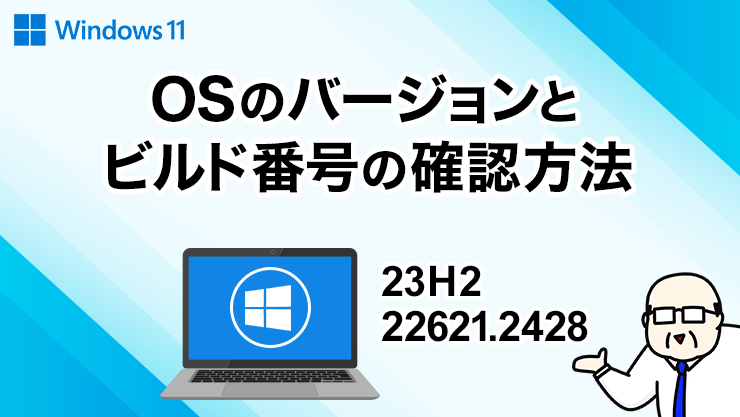
この機能が利用できるのは以下のビルド番号以降です。
- Windows 11 24H2:OSビルド 26100.9278 以上
- Windows 11 25H2:OSビルド 26200.9278 以上
操作手順
オトモタスクバーの位置を変更する
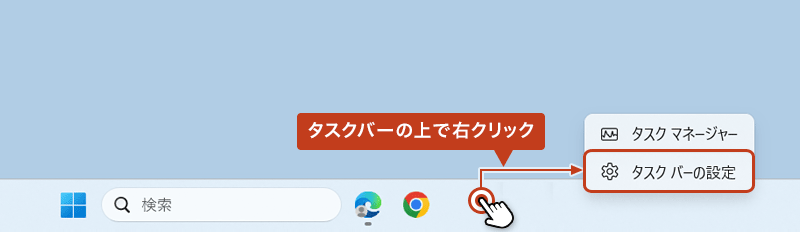
タスクバーの上で右クリックし、表示メニューから「タスクバーの設定」をクリック。
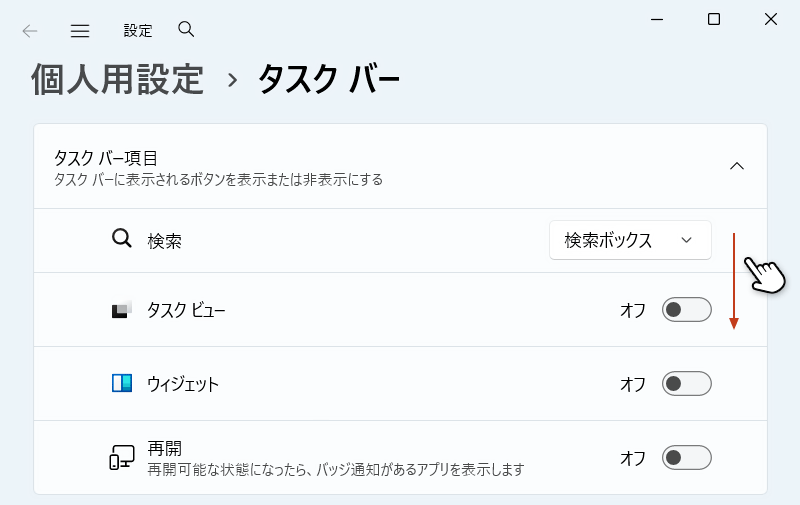
設定の「タスクバー」画面が開いたら、下スクロールして画面を移動します。
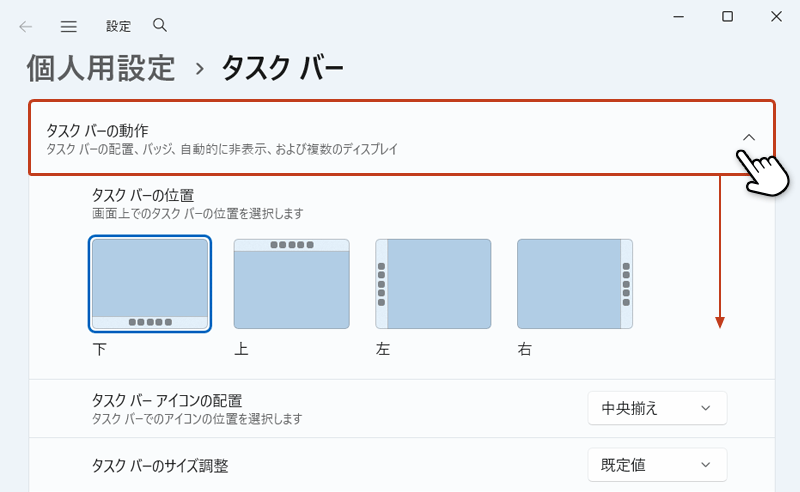
「タスクバーの動作」をクリックして、下部のメニューを開きます。表示されたメニュー内の「タスクバーの位置」からタスクバーの配置(上下左右)が変更できます。
それでは、タスクバーの位置を変更していきます。
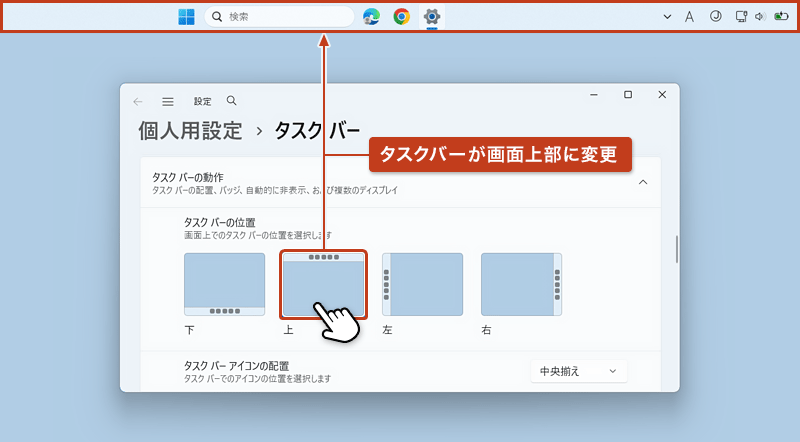
「タスクバーの位置」の項目から「上」を選択すると、タスクバーが上部に配置されます。
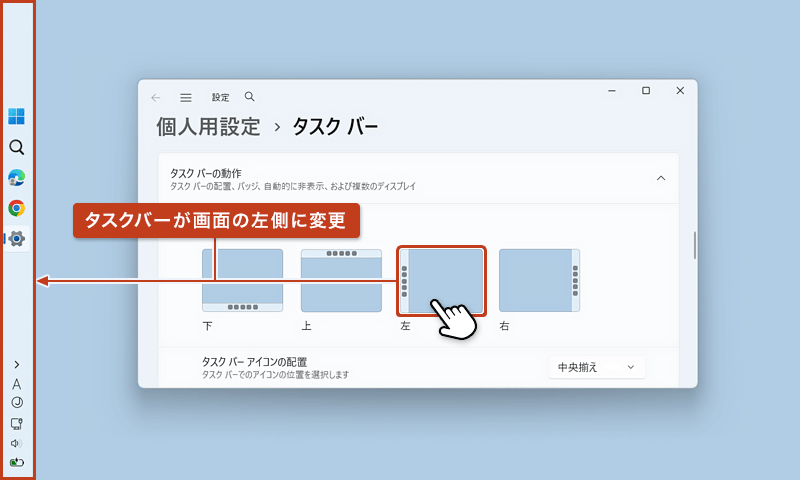
「タスクバーの位置」の項目から「左」を選択すると、タスクバーが左側に配置されます。
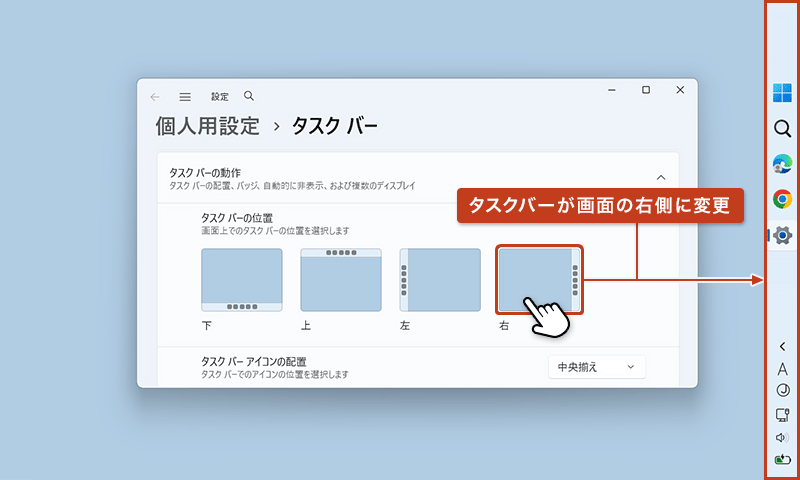
「タスクバーの位置」の項目から「右」を選択すると、タスクバーが右側に配置されます。
補足説明
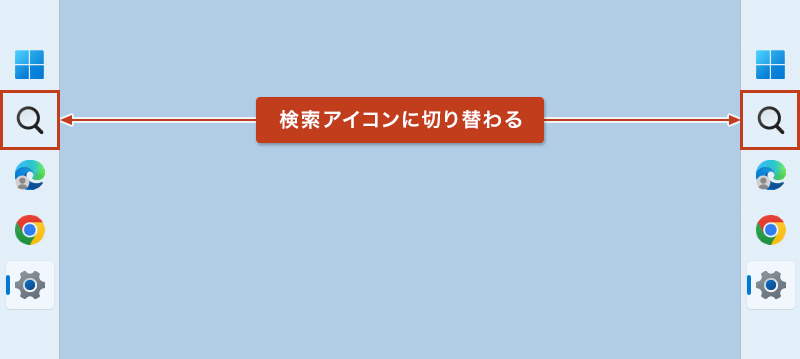
タスクバーを「左」または「右」に配置した場合、検索窓は自動的に「検索アイコン」に切り替わります。
タスクバーの便利設定
オトモタスクバーアイコンの位置を変更
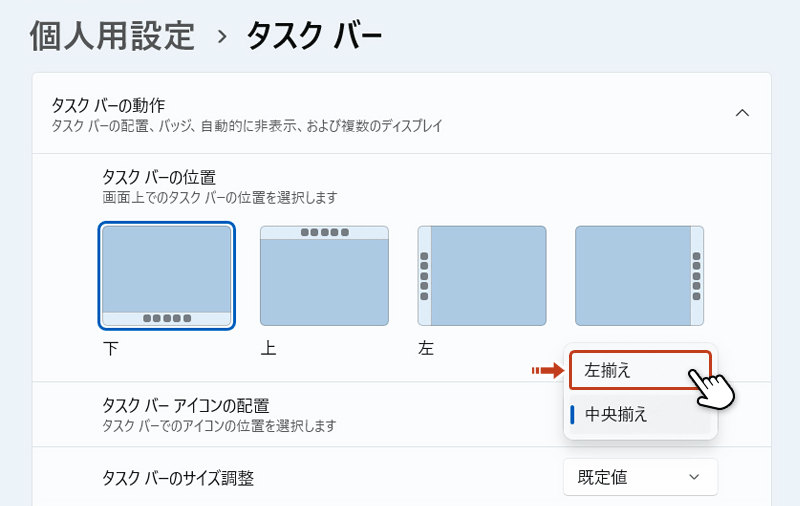
タスクバーの検索ボックスとピン留アイコンはデフォルトで「中央揃え」になっていますが、左揃えに位置を変更することもできます。
「タスクバー アイコン配置」の右側のプルダウンメニューを開いて「左揃え」を選択します。
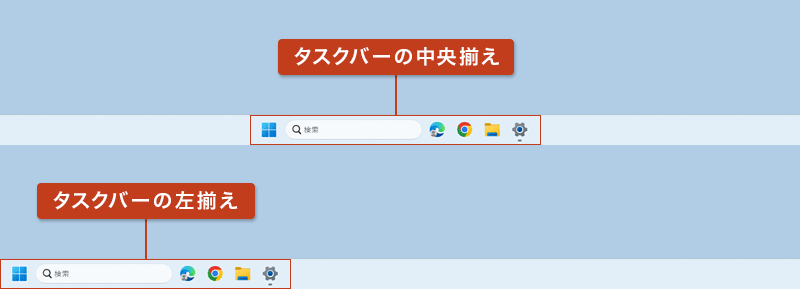
タスクバーの中央に配置されていた検索ボックスや特定のアイコンが左寄せになります。
タスクバーを自動的に隠す
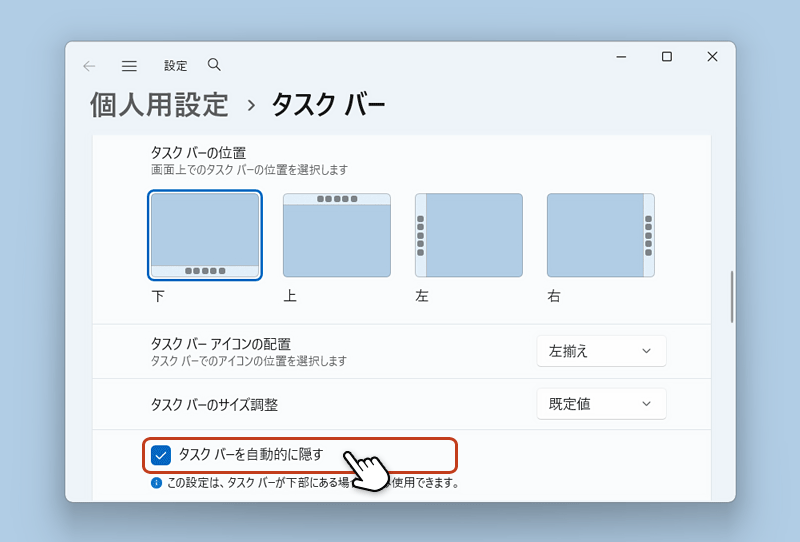
タスクバーを使用しない時、自動的に隠しておくことができます。必要な時だけ表示するようにしておくことで、作業領域を広く使えるメリットがあります。
「タスクバーを自動的に隠す」にチェックを入れると、タスクバーが非表示になります。
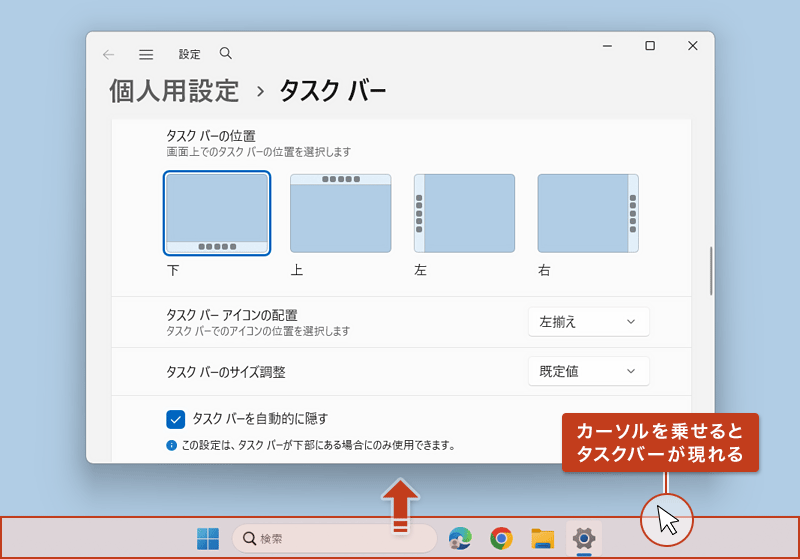
タスクバーがあった位置にカーソルを乗せると、隠れていたタスクバーが下から現れます。
タスクバーの表示サイズを小さくする
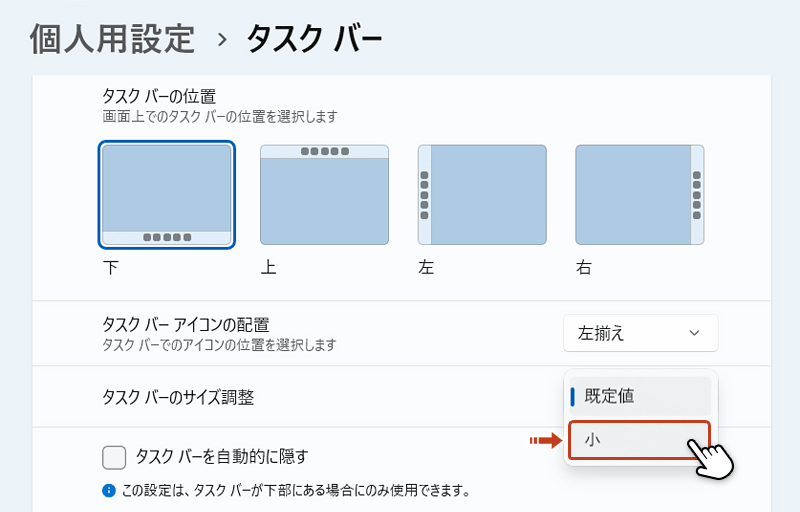
タスクバーのサイズを小さくして、高さを抑えることができます。画面の表示領域を少しでも確保したい方には便利な設定です。
「タスクバーのサイズ調整」項目のプルダウンメニューを開き、「小」を選択します。
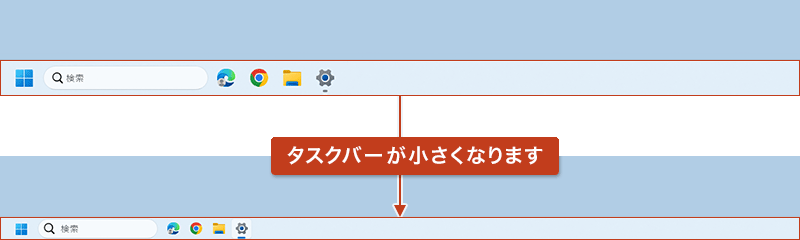
タスクバーが小さくなり、画面の表示領域が広くなりました。
タスクバーの位置が変更できない場合の原因と対処
- Windows 11 の 古いバージョンを使用している
→ Windows Update を実行し、最新ビルドへ更新 - 企業管理端末でポリシーにより制限されている
- 外部ツール(ExplorerPatcher など)がタスクバーを改変している
→ 外部カスタマイズツールを停止またはアンインストール - レジストリ破損や設定ファイルの不整合
→ PC を再起動して設定を再読み込み
コマンドプロンプトでsfc /scannowを実行し、システムファイルを修復