Wordの文書に「社外秘」「ドラフト」などの透かし文字を入れたいけれど、操作方法が分からず困っていませんか?
本記事では、Wordで透かし文字・透かし画像を挿入する方法、編集方法、特定ページにのみ表示する方法、削除方法まで分かりやすく説明します。
透かし文字とは?
透かし文字とは、文書の背景に薄く表示される文字や画像のことです。 文書の内容を邪魔しないように、通常はグレーや淡い色で斜めに配置されます。
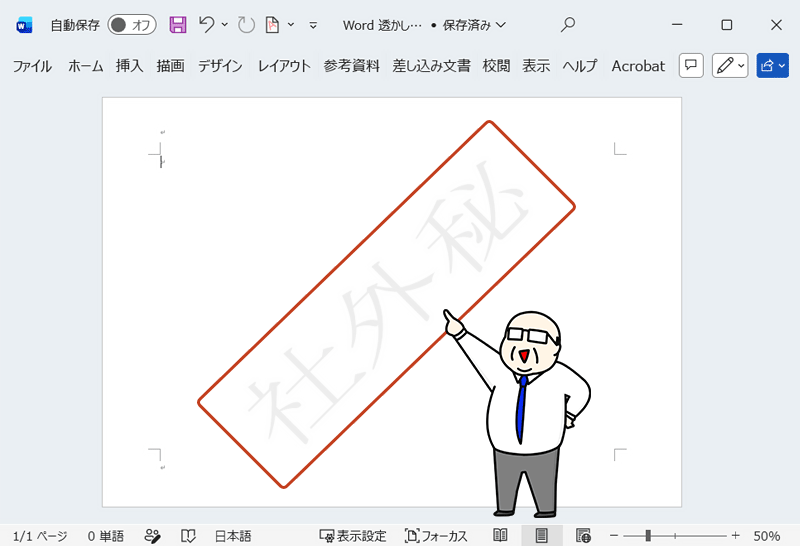
Wordでは、文書の背景に「社外秘」「ドラフト」「複製禁止」「会社ロゴ」などの透かし文字を入れることで、文書の状態や機密度を分かりやすく伝えることができます。
ビジネス文書では非常によく使われる機能で、Wordの標準機能として用意されています。
なぜ透かしが必要なのか?
透かし文字の使用ケース
透かしは、文書の内容そのものを変更せずに「扱い方」を伝えられるため、
企業や組織では次のような場面で重宝されています。
- 社外に送る資料の機密度を示す
- 下書きと完成版を区別する
- 会議資料にロゴを入れて統一感を出す
- 誤って印刷・配布されるのを防ぐ
操作手順
 オトモ
任意の文字を透かしとして入れる方法(オリジナル透かし)
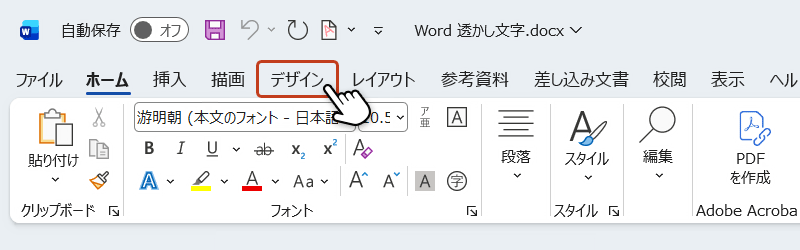
Wordを起動して、上部メニューの「デザイン」タブを選択。
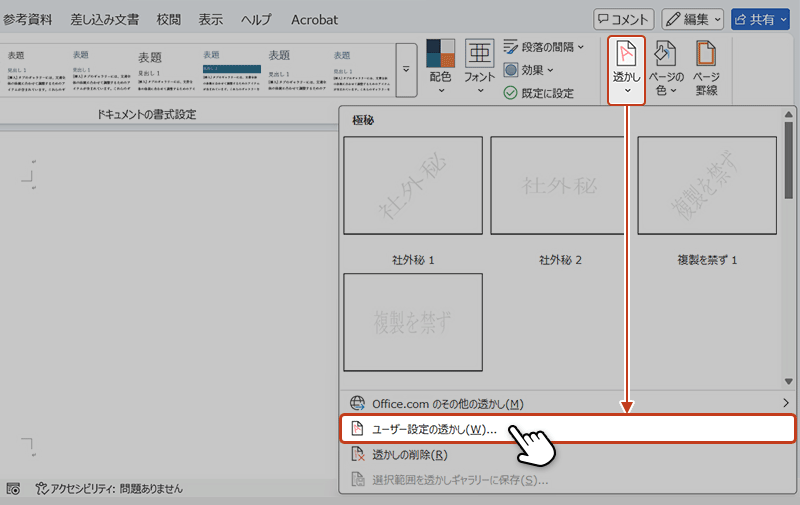
リボンの右側にある 「透かし」からメニューを開き「ユーザー設定の透かし」をクリック。
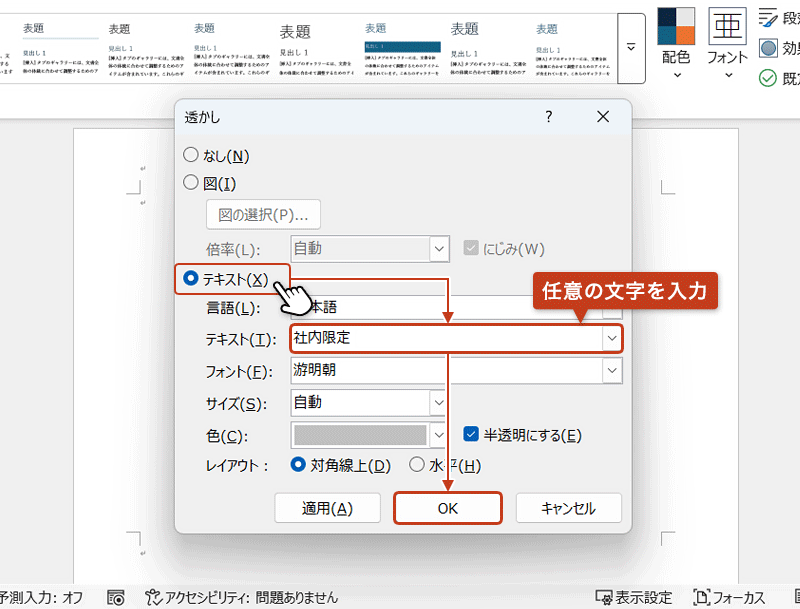
透かしのダイアログボックスが開きます。
「テキスト(X)」のラジオボタンにチェックを入れて、テキスト(T) の入力枠に任意の文字を入力してOKをクリックします。
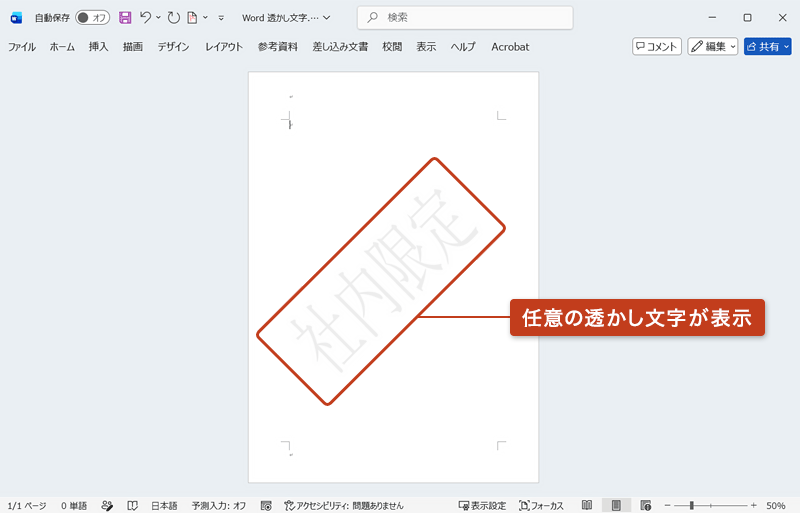
文書の背景に「任意の透かし文字」が表示されました。
以上で、任意の文字を透かしとして挿入する手順は完了です。
テンプレートを使って透かし文字を入れる
「社外秘」「緊急」「複製を禁ず」などのよく使われる文字のテンプレートが用意されています。透かしを手軽に追加したい場合は、まずテンプレートを利用するのがおすすめです。
Wordを起動して、上部メニューの「デザイン」タブを選択。
「透かし」からメニューを開くとテンプレートが複数表示されます。いずれかのテンプレートをクリックすると、すぐに透かし文字が適用されます。
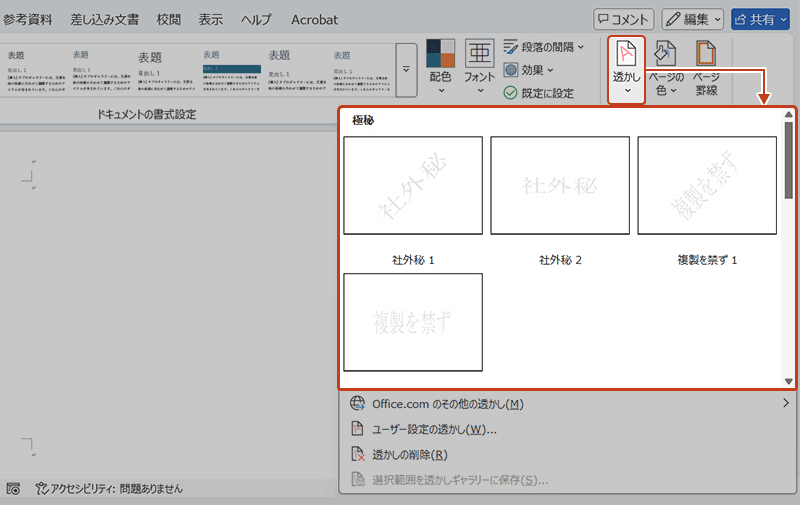
テンプレートから透かし文字を入れる手順の説明は終了です。
透かし画像を表示させる方法(ロゴ透かし)
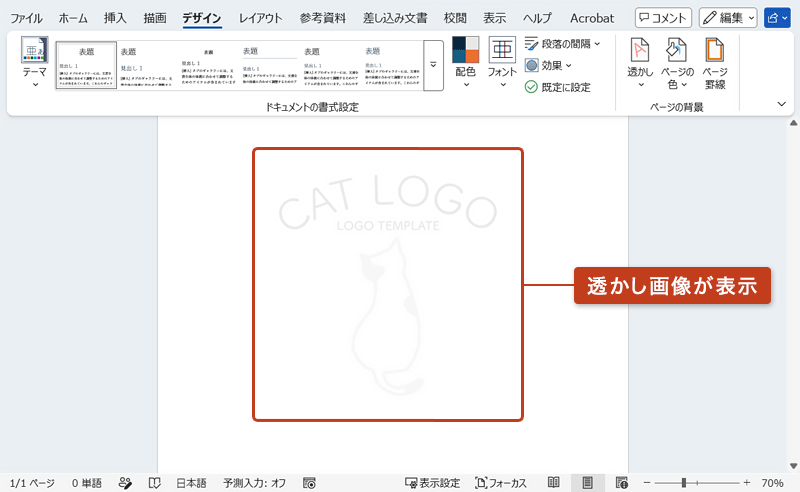
透かしは文字だけでなく、画像を透かしにして挿入することができます。「会社ロゴ」や「ブランドロゴ」などの画像を透かしにしたい場合はこちらを試してみてください。
「デザイン」タブを選択し、「透かし」からメニューを開いて「ユーザー設定の透かし」をクリック。
透かしのダイアログが開きます。
「図」のラジオボタンにチェックを入れ図の選択ボタンをクリックします。
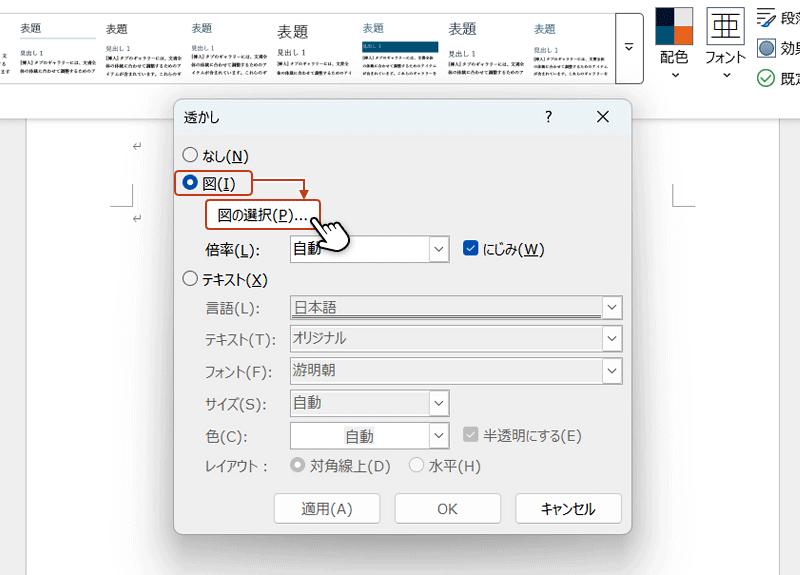
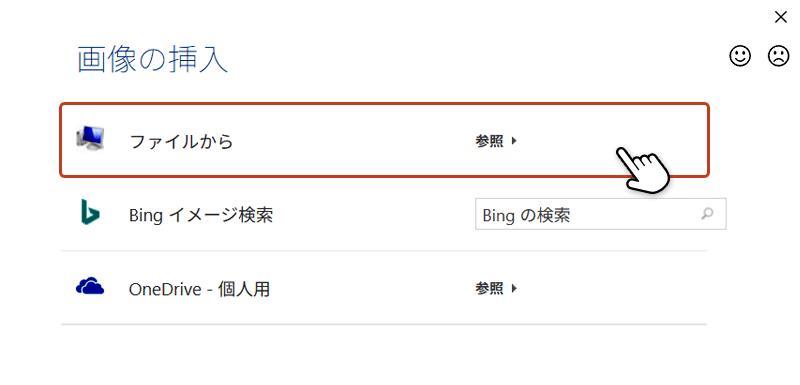
画像の挿入ウィンドウが開き、ファイルから、Bingイメージ検索、OneDrive の項目が表示されます。今回は「ファイルから」を選択し、透かしにしたい画像を指定してみましょう。
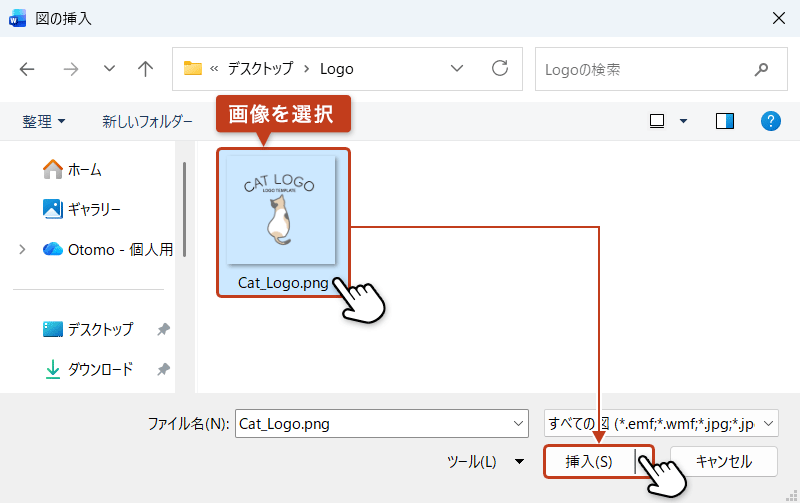
「図の挿入」のダイアログが開いたら、透かし画像を選択して挿入をクリック。
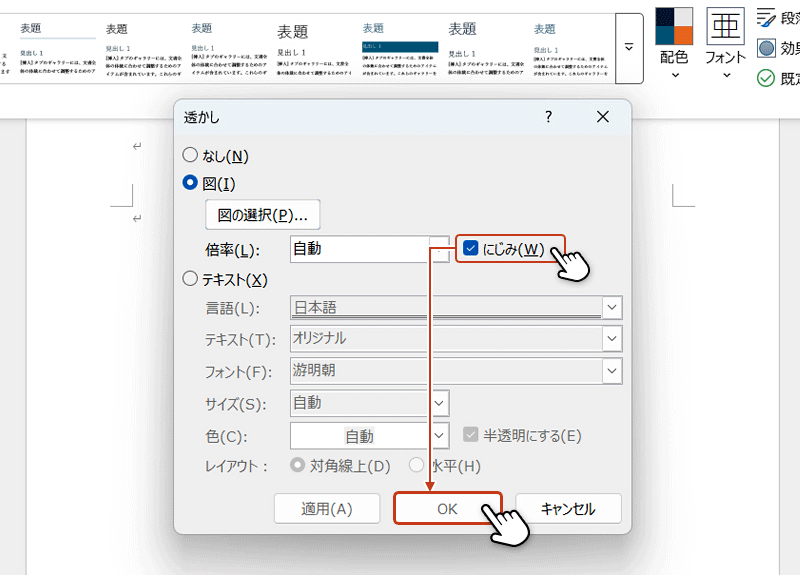
透かしのダイアログに戻ったら、表示の「倍率」や 画像を自動的に薄くするための「にじみ」にチェックを入れてOKをクリックします。
文書の背景に透かし画像が挿入されました。
透かし文字の編集・位置・装飾などを調整する方法
透かし文字(または画像)は挿入後に「専用の編集モード」に切り替えると、細かく調整することができます。
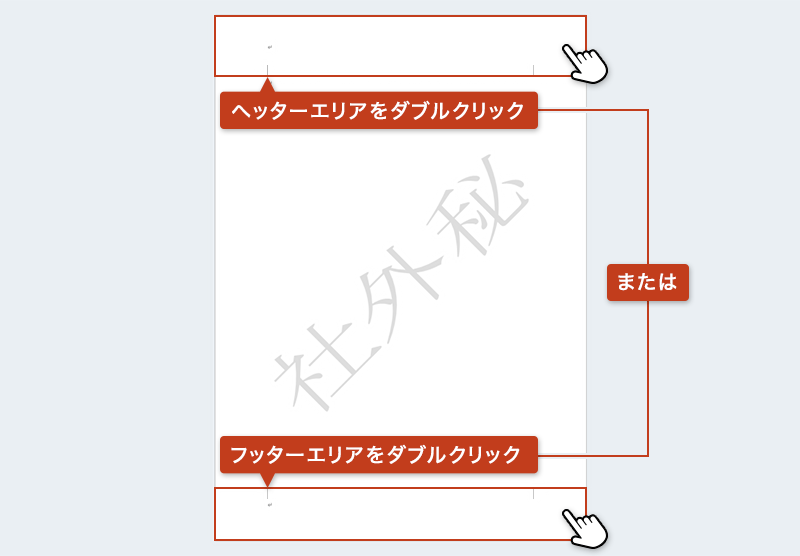
透かし文字を編集するには、ページ上部のヘッダーまたは下部のフッター領域をダブルクリックして、ヘッダー・フッター編集モードに切り替えます。
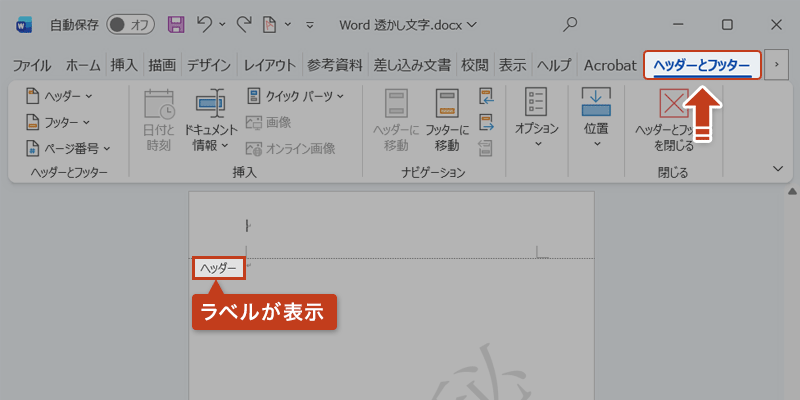
専用の編集モードに切り替わると、「ヘッダー」「フッター」の領域にラベルが表示され、メニューバーに「ヘッダーとフッター」のタブが表示されます。
専用の編集モードに切り替わると、透かし文字(または画像)をクリックできるようになります。
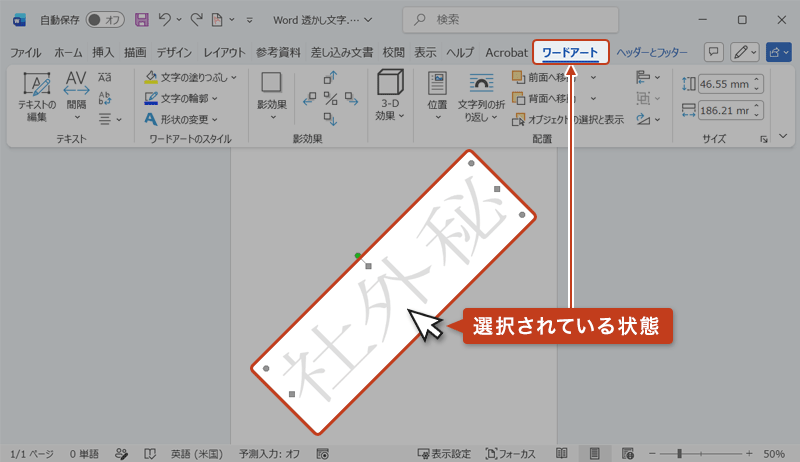
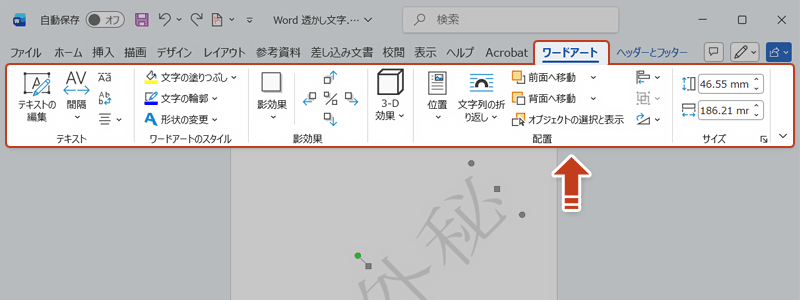
透かし文字をクリックしてアクティブ状態にすると、上部のメニューバーに「ワードアート」タブが表示されます。
補足事項
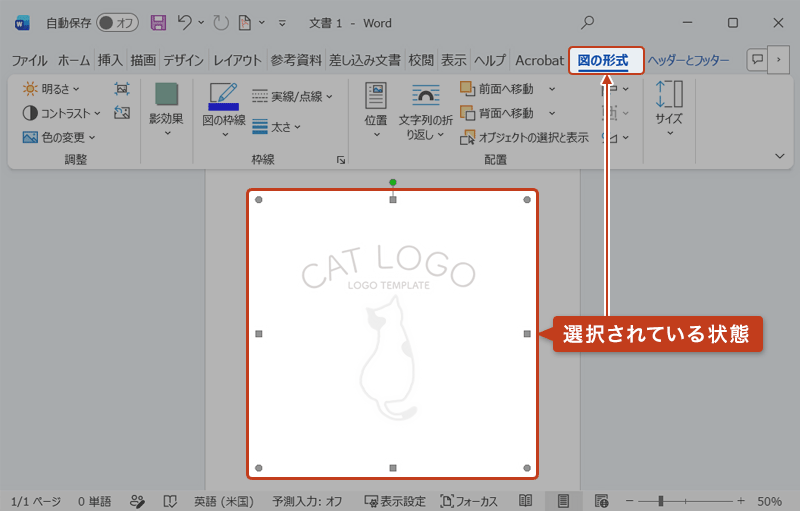
透かし文字ではなく「透かし画像」だった場合、上部のメニューバーには「図の形式」タブが表示されます。
「ワードアート」タブのリボンメニューから、透かし文字のテキスト編集、装飾、位置・角度、サイズなどを詳細に調整することができます。
特定ページだけに透かしを入れる方法
オトモ- Wordの「セクション区切り」とは?
-
文書内でページ設定やヘッダー・フッターなどを途中から変更したい場合に使用する区切り機能です。セクション区切りを入れると、その前後で設定を変えられるようになります。
例えば、2ページ目以降に透かし画像を表示させるようにしてみます。
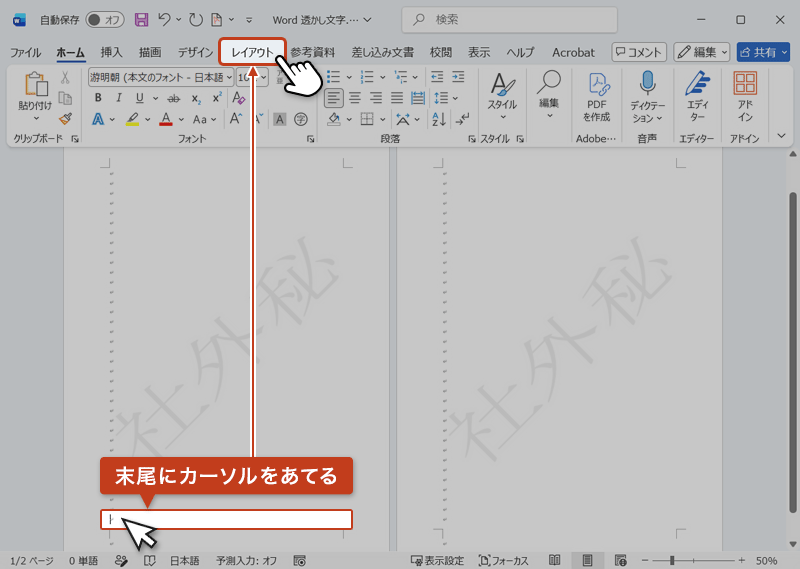
まずは、1ページ目の末尾にカーソルをあて、上部メニューの「レイアウト」タブを選択。
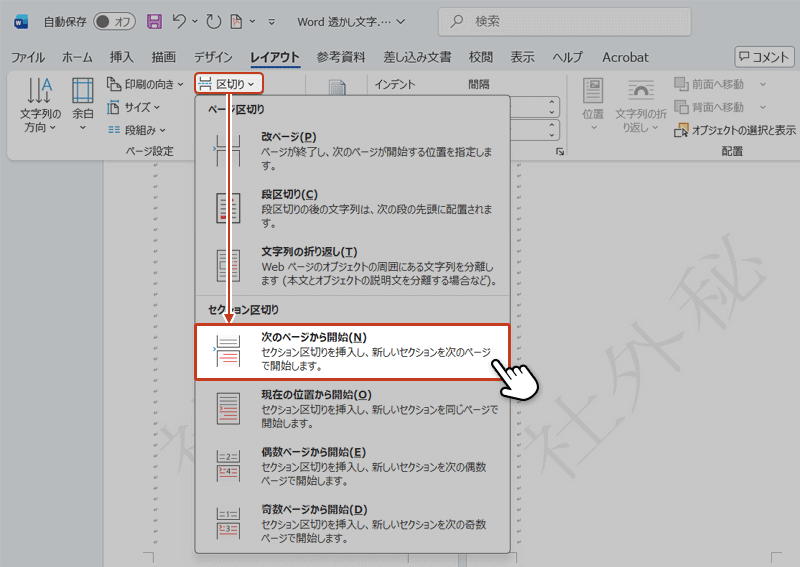
リボンから「区切り」を選択し、開いたメニューから「次のページから開始」をクリックします。
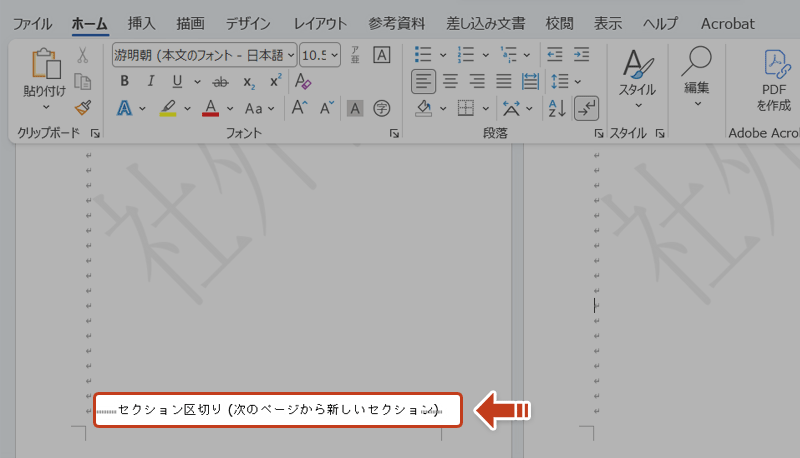
1ページ目の末尾に「セクション区切り(次のページから新しいセクション)」のテキストが表示されます。これで1ページ目と2ページ目の間で設定が区切られたことになります。
補足
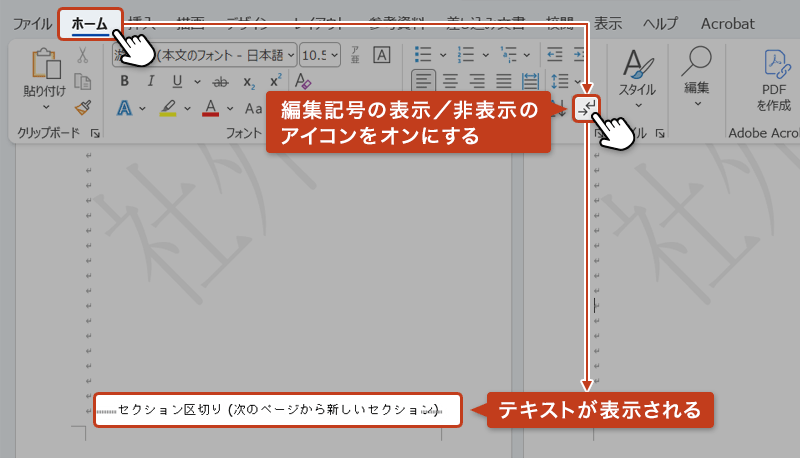
「セクション区切り(次のページから新しいセクション)」が表示されていない場合、「ホーム」タブを選択して「編集記号の表示/非表示」アイコンを「オン」にすると表示されます。
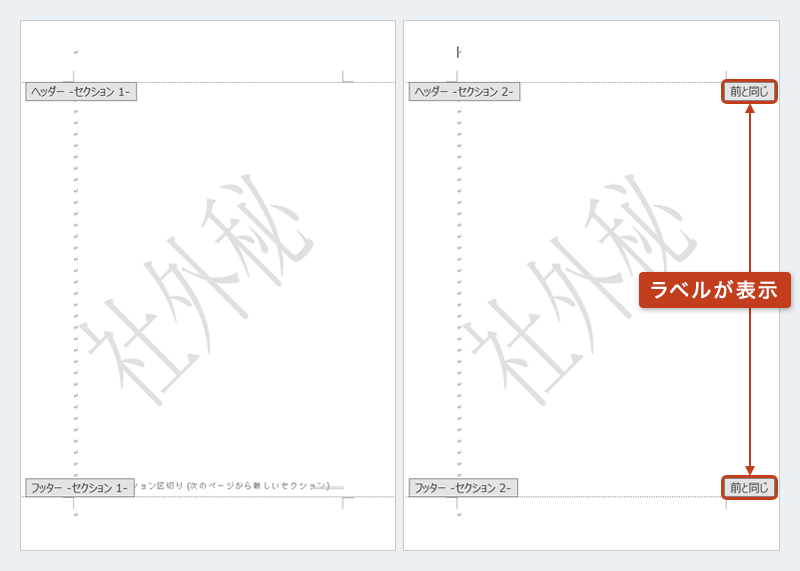
次にヘッダー・フッターエリアをダブルクリックし、専用の編集モードに切り替えます。ヘッダー・フッターのラベル名を見ると、「セクション1」と「セクション2」に分かれていることが確認できます。
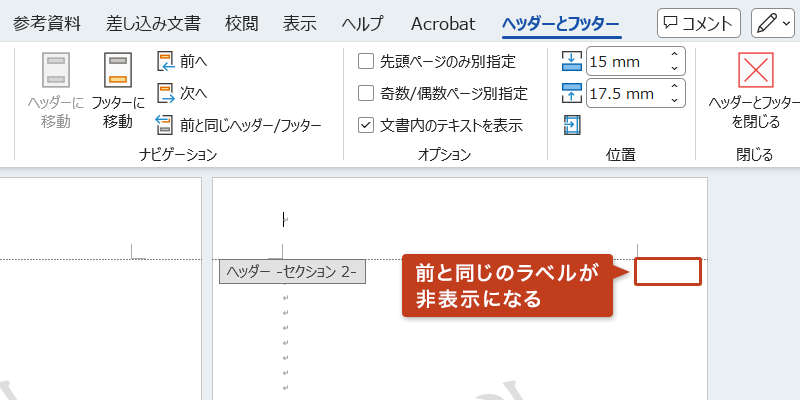
2ページ目に「前と同じ」のラベルが表示されている場合は、1ページ目と同じ設定が引き継がれている状態なのです。特定ページだけ透かしを変更したい場合は、この設定を解除する必要があります。
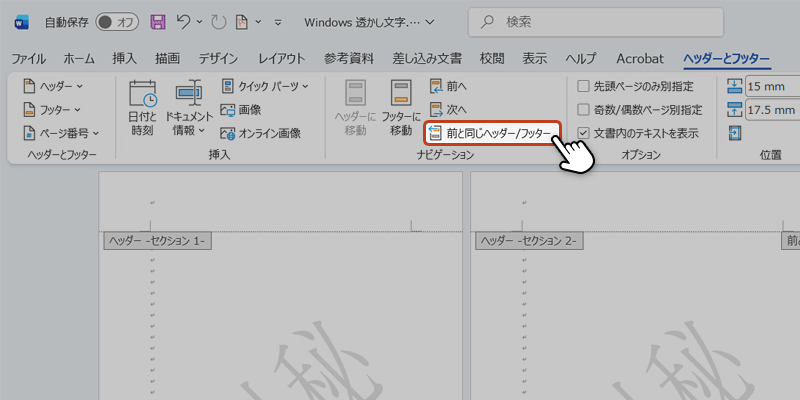
2ページ目のヘッダーエリアにカーソルをあて、リボンメニューの「前と同じヘッダー/フッター」をクリックして「オフ」にすると前ページの設定を引き継がないようになり、1ページ目と2ページ目は分離されます。
1ページ目と2ページ目が完全に分離されると、2ページ目の「前と同じ」のラベルが消えます。
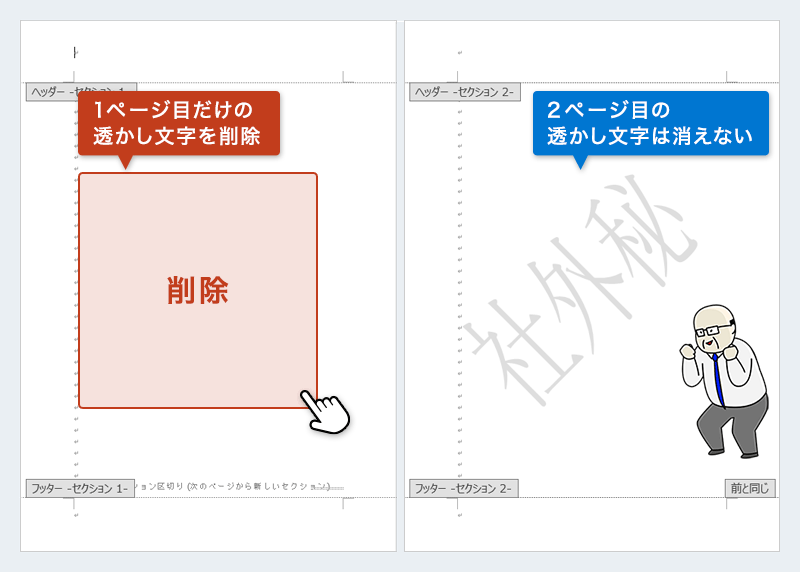
1ページ目の透かし文字を選択し、削除してみます。すると、2ページ目の透かし文字は削除されず、1ページ目の透かし文字だけ消えた状態になります。
挿入した透かし文字を削除する方法
以下の手順は透かし文字(または画像)をすべて削除する方法です。
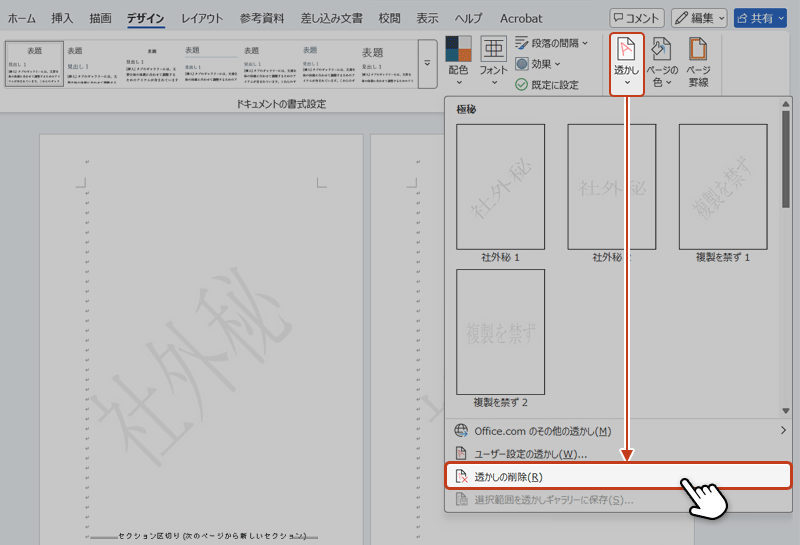
上部のメニューバーから「デザイン」タブを選択 → 「透かし」からメニューを開いて「透かしの削除」をクリックすると、全ページの透かしが削除されます。
または、ヘッダー編集モードで透かしを選択して削除してもOKです。
まとめ
私も実務では会社説明資料やパンフレットに透かしを使用していましたが、透かしの濃さや大きさによっては本文が読みにくくなってしまうことがありました。透かしは目立たせることも重要ですが、本文の読みやすさとのバランスを意識して調整することが大切だと感じました。。
特に会社ロゴを透かし画像として使用する場合は、サイズや透明度を調整しながら、文書全体が見やすく仕上がる設定を探してみてください。