 おじさん
おじさんタスクマネージャーの起動方法をご教示ください。
 オトモ
オトモタスクマネージャーはいくつも起動方法があります。簡単にすばやく起動させる方法から順にご紹介していきます。
目次
起動手順
<方法:1>ショートカットから最速で起動する方法
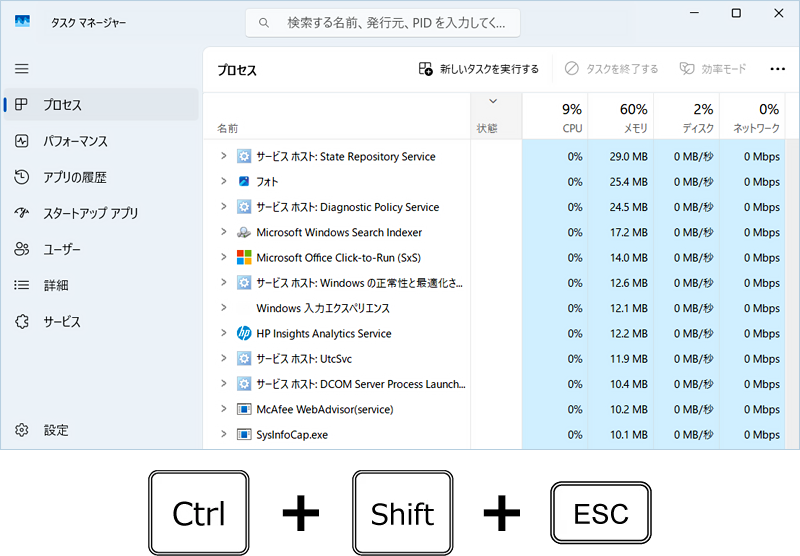
「Ctrl」+「Shift」+「Esc」の3つのキーを押すと、最速でタスクマネージャーが起動します。
<方法:2>タスクバーを右クリックして起動する方法
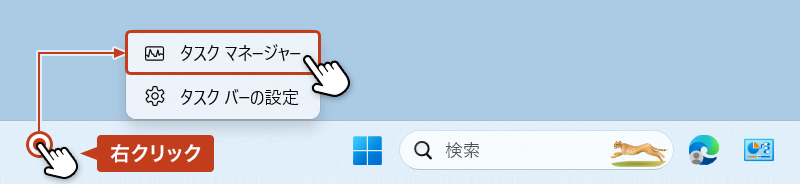
タスクバー上の何もない所を「右クリック」してメニューを開き「タスクマネージャー」をクリック。
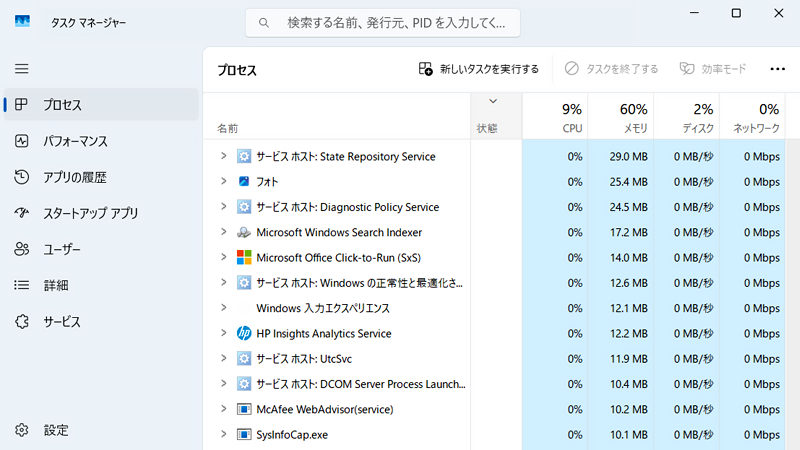
タスクマネージャーが起動します。
<方法:3>Windowsキーを右クリックして起動する方法
「Windowsキー」を右クリックしてメニューを開き「タスクマネージャー」をクリック。
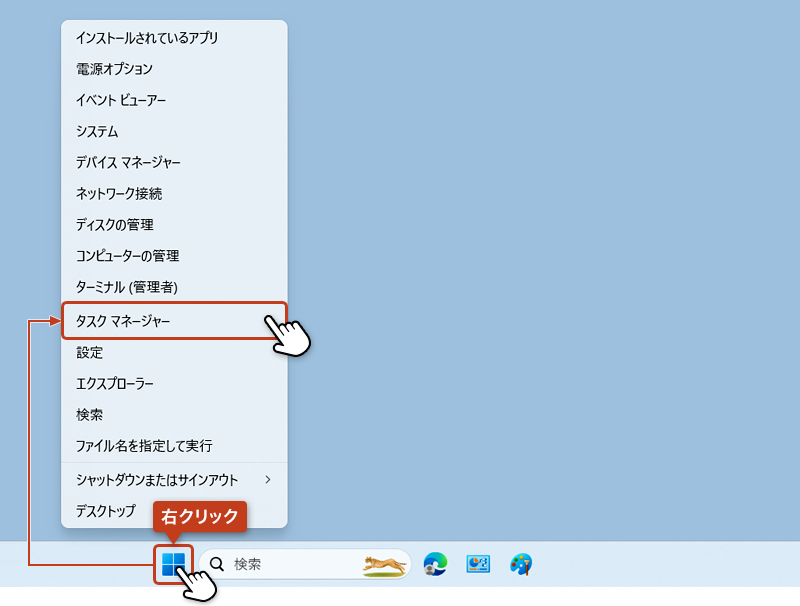
タスクマネージャーが起動します。
<方法:4>セキュリティオプション画面から起動する方法
「Ctrl」+「Alt」+「Delete」の3つのキーを押して「セキュリティオプション画面」を開き、項目から「タスクマネージャー」をクリック。
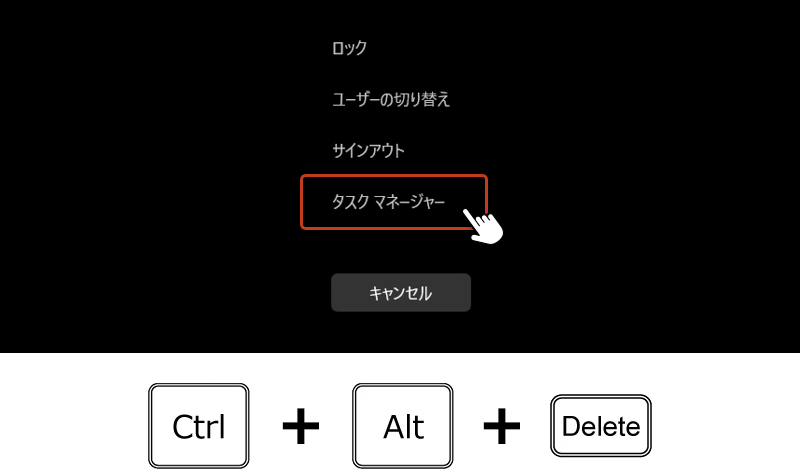
タスクマネージャーが起動します。
<方法:5>スタートメニューから起動する方法
「Windowsキー」からスタートメニューを開き「すべて」をクリック。
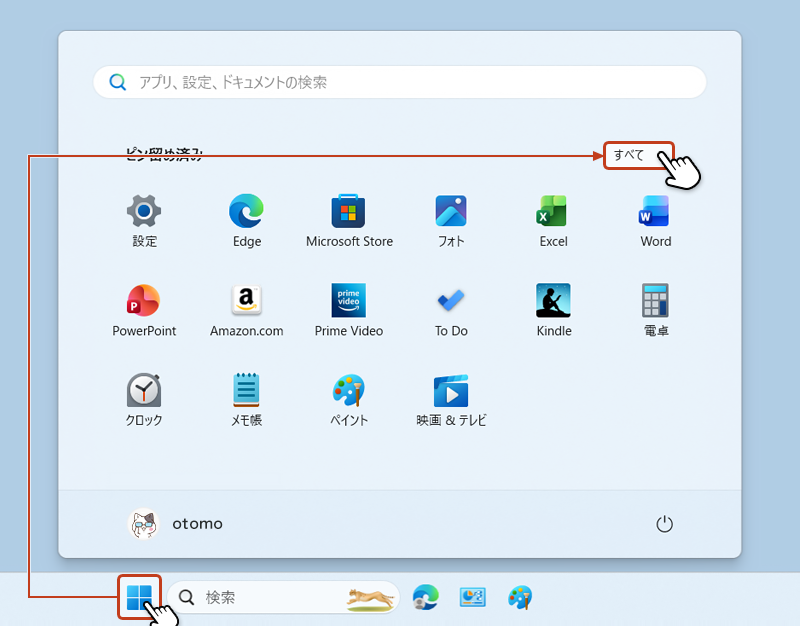
アプリ一覧から「Windows ツール」を選択。
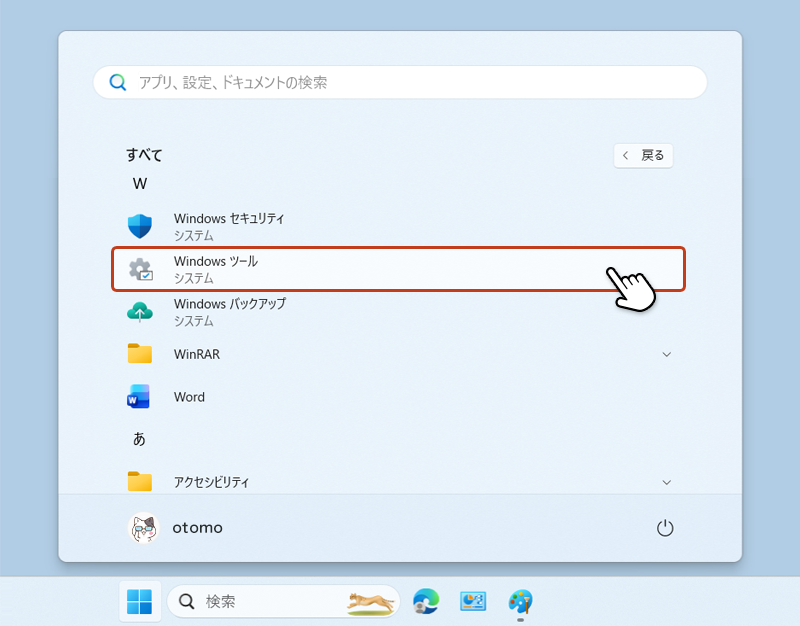
Windows ツールのフォルダから「タスクマネージャー」アイコンをクリックします。
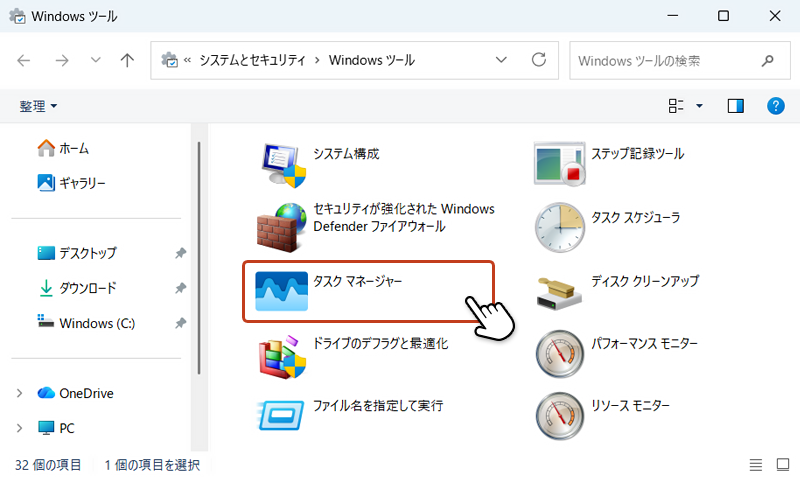
タスクマネージャーが起動します。