 おじさん
おじさんエクセルのリボンメニューに開発タブがありません。表示させる方法をご教示ください。
 オトモ
オトモわかりました。リボンに開発タブを追加する手順を説明していきます。
目次
リボンと開発タブについて
リボンとは?
ブックの画面上部に表示されている操作メニューの集まりです。「ホーム」、「挿入」、「ページレイアウト」などの機能ごとに分類されたボタンが一覧で表示されています。
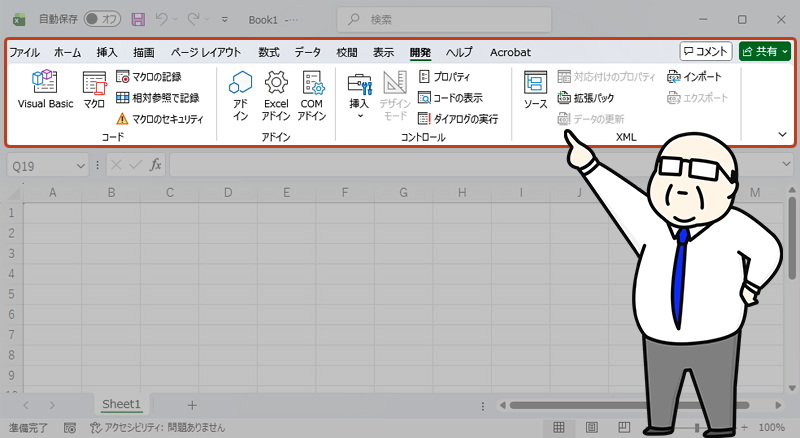
開発タブはどんな時に使われるのか?
マクロ(VBA)の記録・編集、フォームコントロールの挿入などの機能に使われるタブ項目です。
初期状態では、リボンから非表示になっています。
操作手順
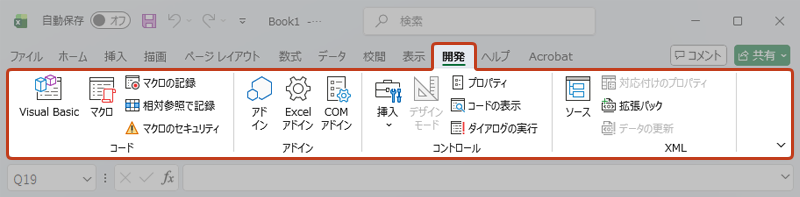
エクセルを起動してブックを開き、リボンメニューの「ファイル」タブをクリック。
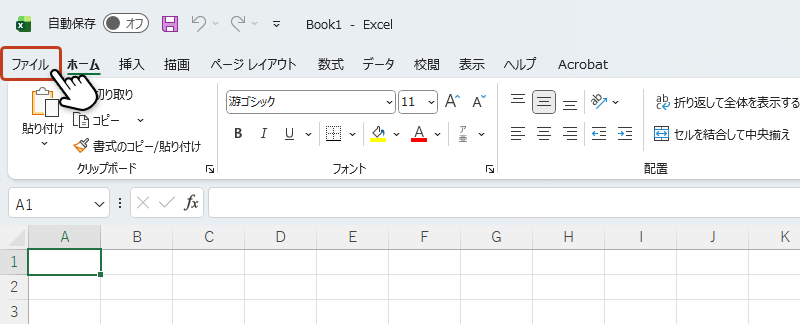
左メニューの「オプション」をクリック。
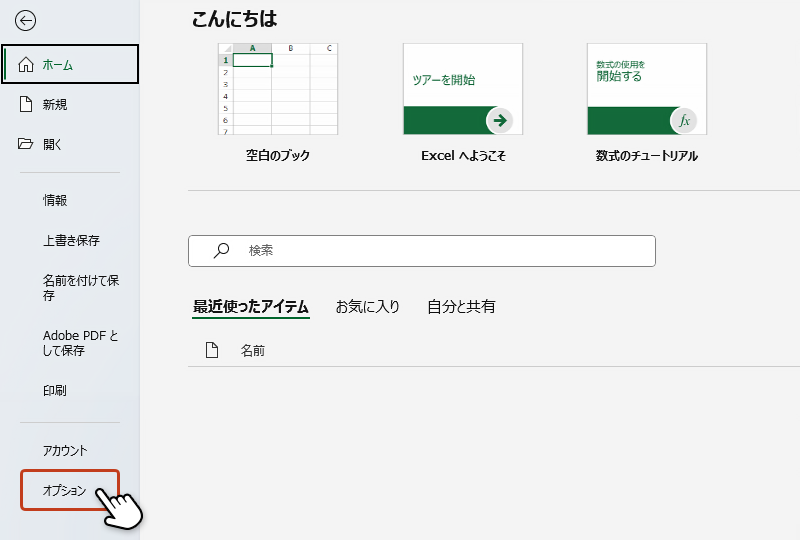
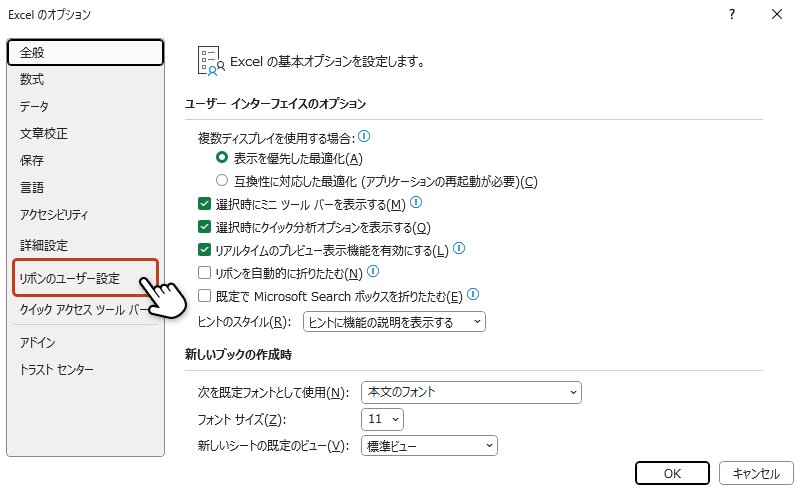
オプション画面の左メニューから「リボンのユーザー設定」を選択します。
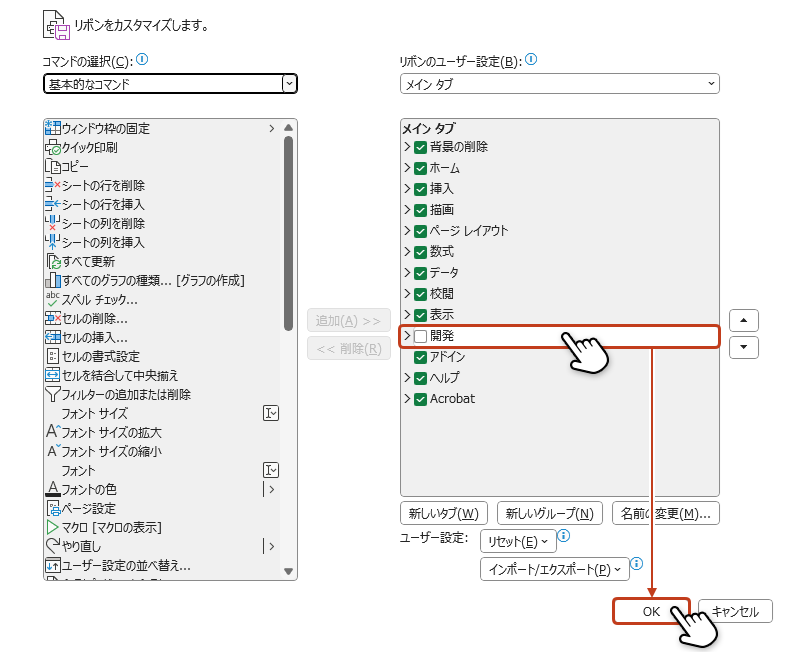
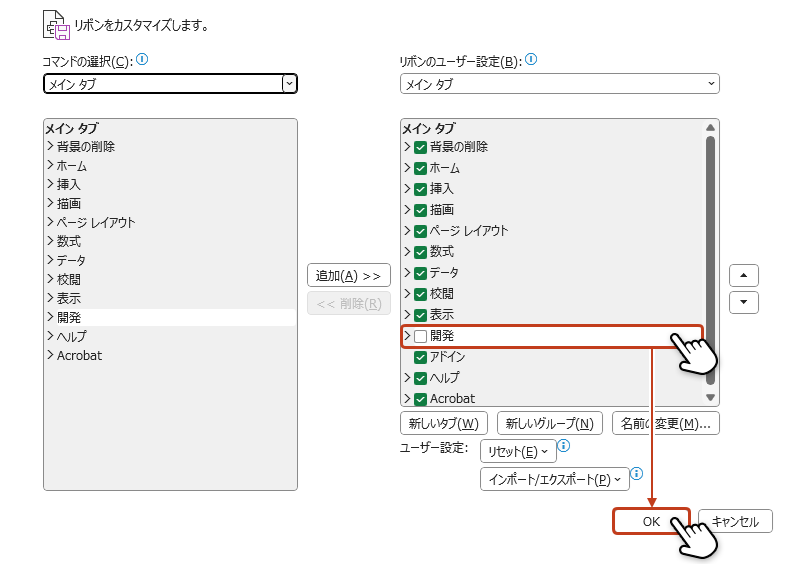
リボンのユーザー設定のメインタブ一覧の「開発」にチェックを入れて「OK」をクリック。
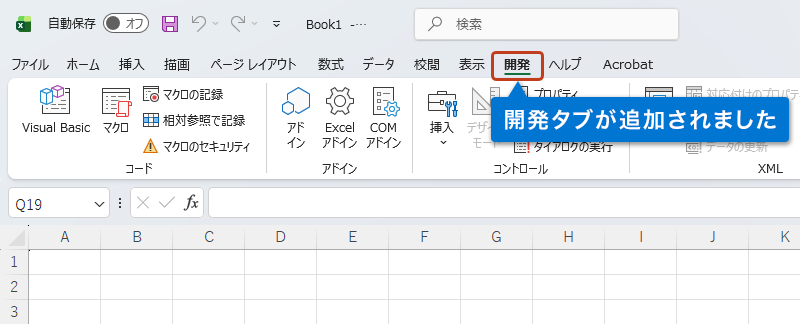
ホーム画面に戻ると「開発タブ」が表示されます。
開発タブのチェックボックスが無かった場合
オトモ先ほど説明した「リボンのカスタマイズ画面」で開発のチェックボックスが無い場合があります。その場合の対処方法も覚えておきましょう。
リボンのユーザー設定のメインタブに「開発タブ」のチェックボックスが無い場合、左側のメインタブから追加することができます。
コマンドの選択のプルダウンから「開発」選択して「追加」ボタンをクリックします。
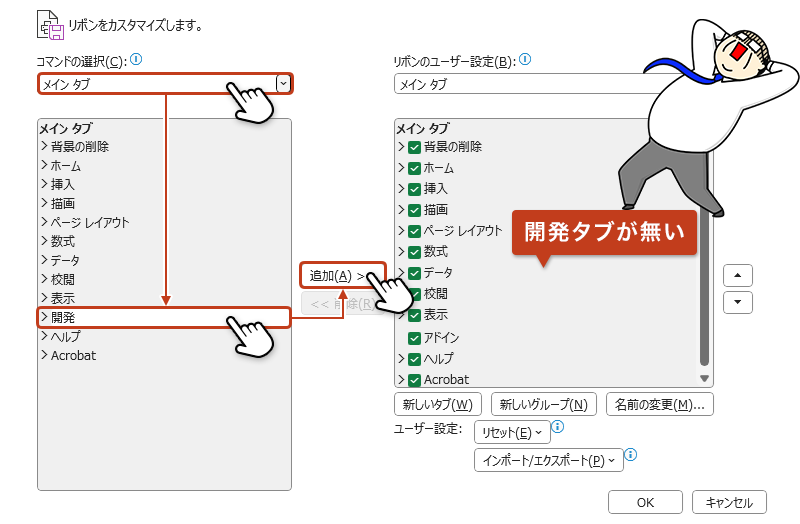
リボンのユーザー設定のプルダウンに追加された「開発」にチェックを入れ「OK」をクリック。
ホーム画面に戻ると「開発タブ」が追加されています。