 オトモ
オトモパワーポイントにYoutube動画を挿入するメリット
埋め込むならYoutube動画がおすすめ!
資料に大容量の動画ファイルを直接埋め込んでしまい、ファイル容量が大きくなりすぎて動画再生がカクカクしてしまった経験はありませんか?
パワーポイントにYouTube動画を挿入する最大のメリットは、ファイル容量を圧倒的に軽く抑えられる点です。容量が軽いと多少スペックが低いパソコンでもスムーズに動画を再生することができます。
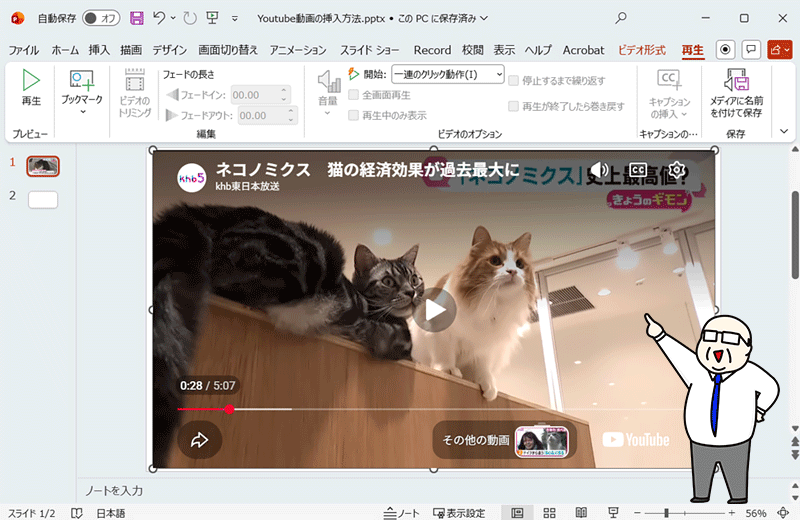
実際に作業した時の手順や気を付けるべきポイントを以下にまとめたので、参考にしてみてください。
Youtube動画を挿入する時の注意点
- インターネット接続が必須
動画の埋め込みではなく、インターネット上からストリーミング再生されるため、パソコンがインターネットに接続されている必要があります。プレゼン資料などに使用する場合は、Wi-Fiの状況は事前に確認しておきましょう。 - リンク切れ・閲覧制限
Youtube側で元の動画が削除されたり、埋め込み動画が閲覧制限されたりすると再生することができなくなります。 - 広告が表示されてしまうことがある
Youtube動画の仕様により、再生前や再生途中に広告動画が表示される可能性があります。
動画の挿入手順
動画ファイルを埋め込む
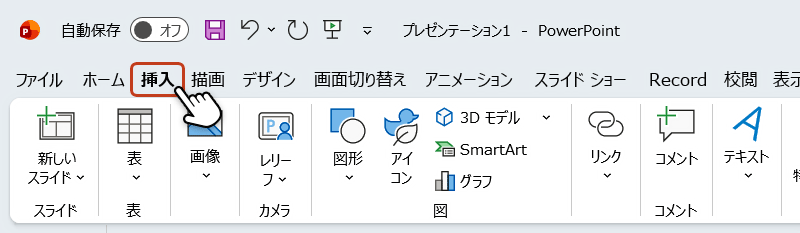
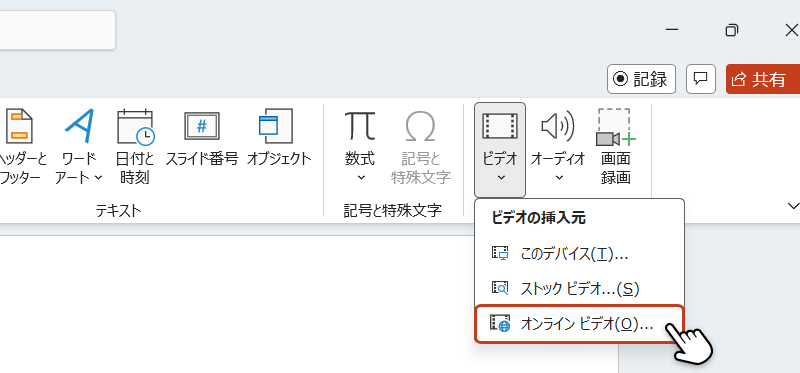
動画を挿入したいスライドを表示させ、画面上部のリボンから「挿入タブ」を選択してメニューを切り替えます。
挿入タブ内の「ビデオ」からメニューを開き「オンラインビデオ」をクリック。
ビデオの項目が隠れている場合は、ドキュメントの横幅を広げると表示されます。
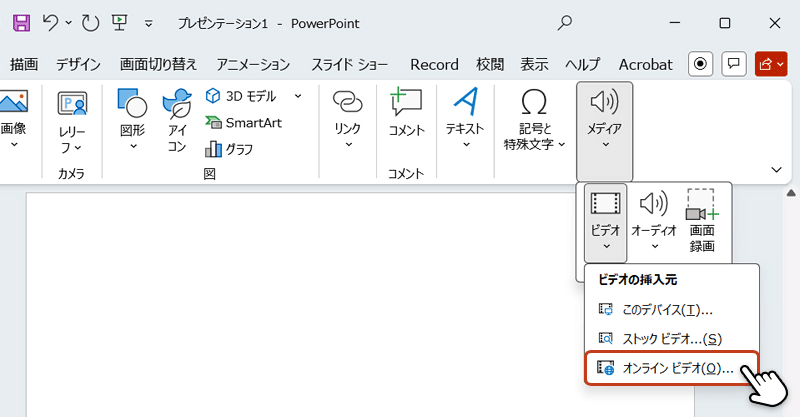
操作手順の補足
ファイルの表示幅が狭いとビデオ項目が表示されず、「メディア」の項目に集約されます。
その場合、「メディア」→「ビデオ」→「オンラインビデオ」の順でクリックしていきます。
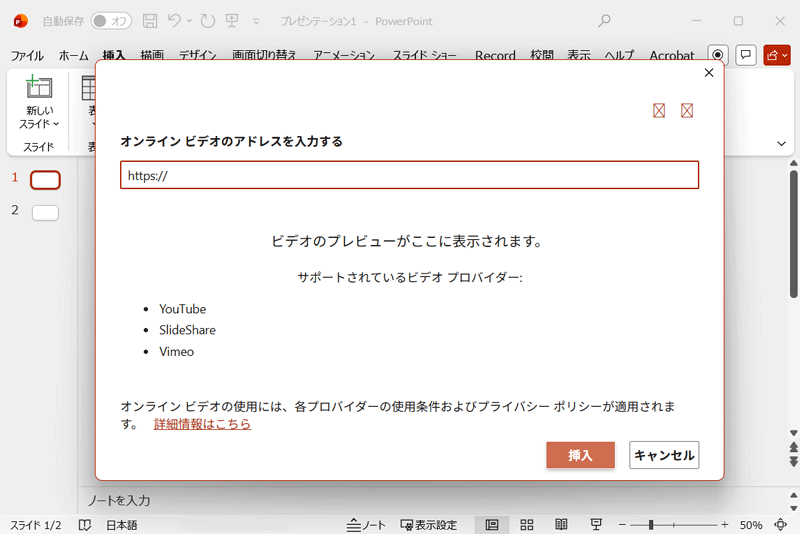
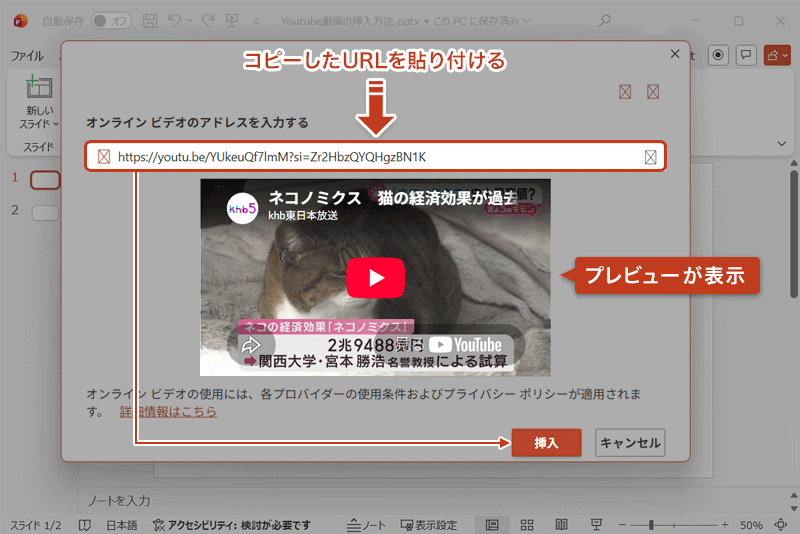
「オンライン ビデオのアドレスを入力する」のウィンドウが表示されます。
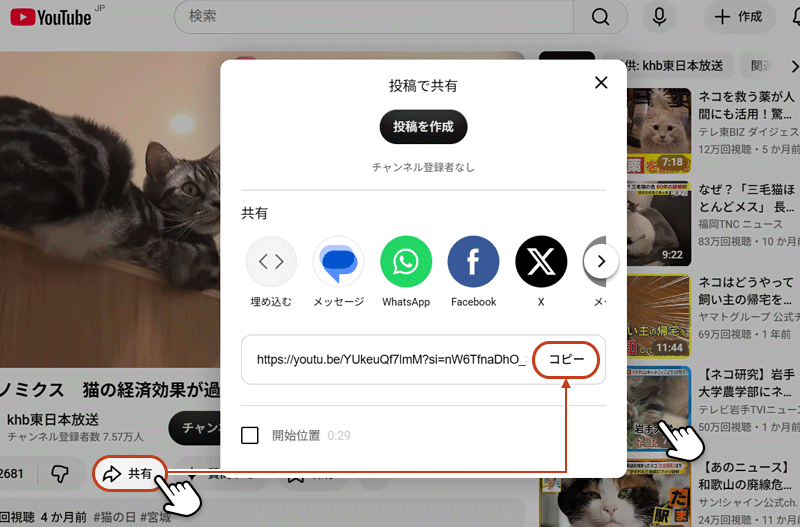
埋め込みたいYoutubeの動画ページを開きます。動画の「共有」ボタンから「投稿で共有」のウィンドウを開き、URLの「コピー」をクリックします。
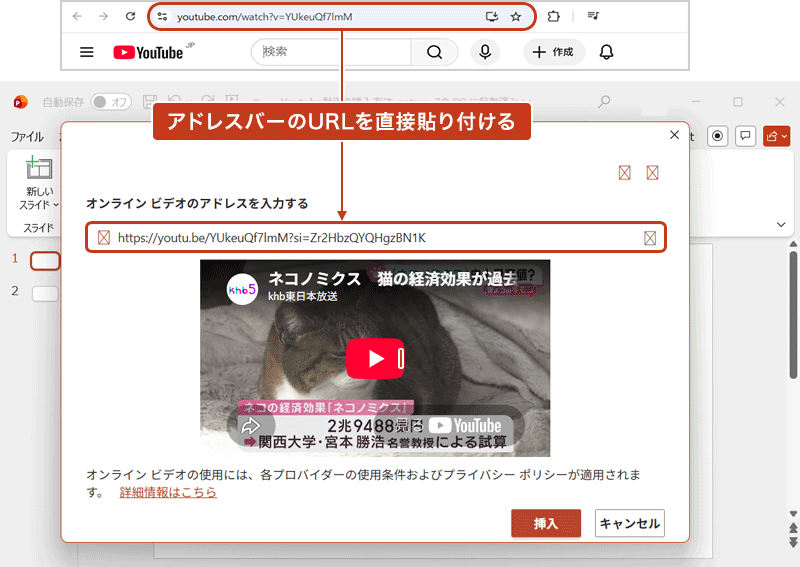
パワーポイントのスライドに戻り、先ほどコピーしたURLを入力枠に貼り付けます。
動画のプレビューが表示されたのを確認したら、「挿入」ボタンをクリック。
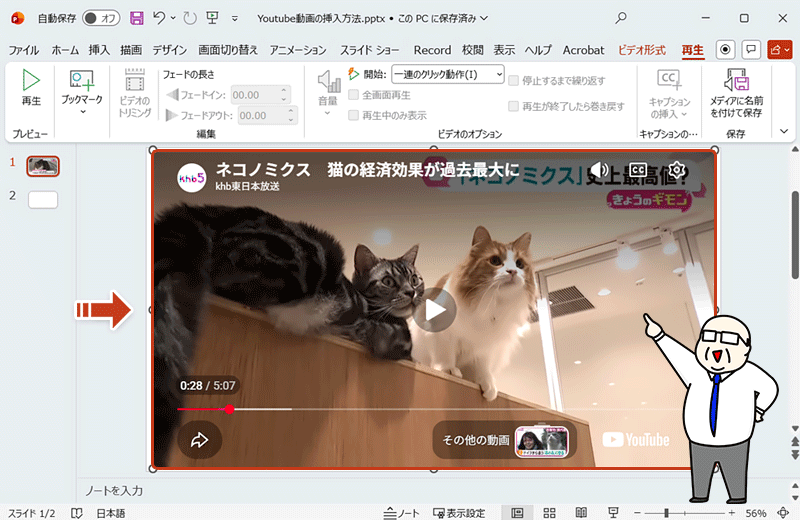
パワーポイントのスライドにYoutube動画が挿入されました。
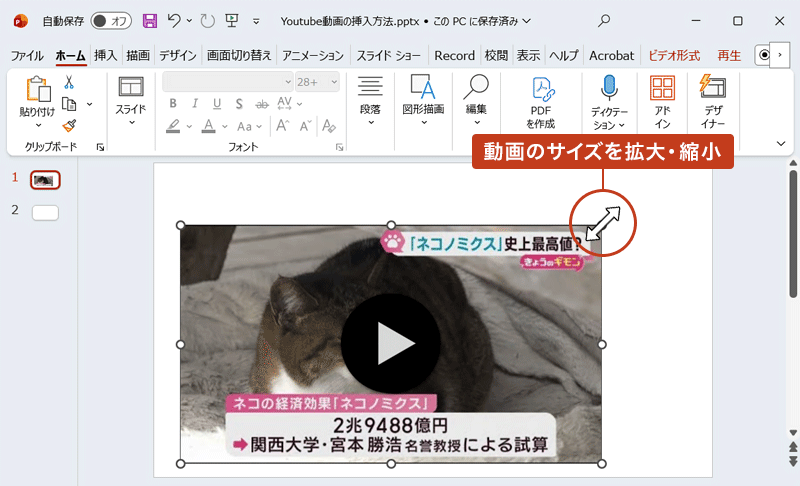
挿入した動画のサイズや位置を変更する場合
動画のサイズを変更したい時は、隅にある「〇」にカーソルを乗せ、ドラッグすることでサイズを拡大・縮小できます。また、動画ファイルを掴んで好きな位置に移動することも簡単にできます。
YoutubeのアドレスバーのURLを貼り付ける際の注意点
Youtube動画を挿入する場合、アドレスバーのURLを直接貼り付けて動画を挿入することも可能です。
しかし、バージョン2013以前のパワーポイントを使用している場合、挿入したYoutube動画が認識・再生できないことがあります。Youtube動画を挿入する場合は、共有のURLをコピーして貼り付けるようにしましょう。