 オトモ
オトモWordを使っていると、突然重くなる・固まって動かない・応答なしになるといったトラブルが起きることがあります。 特に業務中だと作業が止まってしまい、非常に困りますよね…
以下では、Wordが重くなる主な原因と、すぐに試せる改善方法を分かりやすくまとめています。 パソコンに詳しくない方でも、順番にチェックするだけで解決できる内容になっています。
Wordが重くなる・固まるときにまず確認すべきこと
Wordが重くなる原因は、大きく次の5つに分類できます
- ファイルサイズが大きすぎる
画像・表・変更履歴の多さ - アドインが動作を妨げている
- テンプレートが壊れている
- クラウド同期が遅延している
OneDriveの同期 - PC側の負荷
メモリ不足・バックグラウンド処理
以下でそれぞれの改善方法を順番に紹介していきます。
原因と改善方法
オトモ①不要な画像・表・変更履歴を整理する
Wordファイルが重くなる原因の多くは、ファイルサイズの肥大化です。まずはファイル自体のサイズが大きくなり過ぎていないか確認してみましょう。
- よくあるケース
-
- 高解像度の画像を大量に貼り付けている
- 表が複雑でページをまたいでいる
- 変更履歴(赤字)が大量に残っている
- 改善方法
-
- 画像を右クリック → 「図の圧縮」 を実行
- 不要な変更履歴を「変更をすべて反映」または「すべて削除」
- 表が重い場合は、ページ区切りを調整するか、表を分割する
②アドインを無効化する(最も効果が高い)
アドインが原因でWordの動作が重くなることは非常に多いです。
アドイン無効化の手順
- Wordを起動し、ファイルを開く
- ファイル(タブ)→ オプション → アドイン
オプションが隠れていた場合、「その他」のメニューから開く - 右画面下の「管理」から COMアドインを選択 →
設定をクリック - 不要なアドインのチェックを外す →
OKをクリック
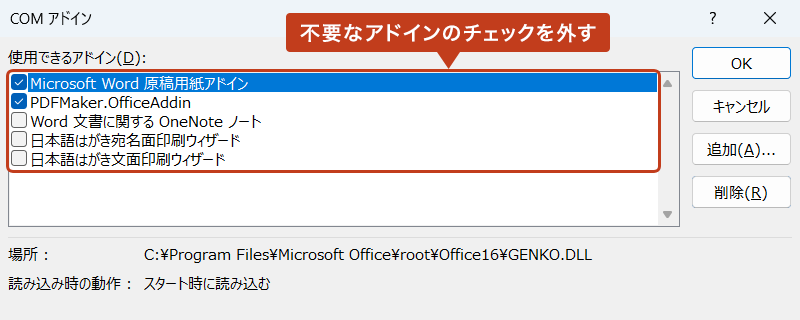
特に、プリンタ関連・PDF変換系のアドインが原因になることがあります。
③テンプレート(Normal.dotm)をリセットする
Wordの起動が遅い・動作が不安定な場合、テンプレート破損が原因のことがあります。
リセットの手順
- Wordが起動していたら、終了させます。
- エクスプローラーを開き、下記のパスを入力して
enterキーを押す。
⇒%appdata%\Microsoft\Templates
または、タスクバーの検索窓にパスを入力してもOKです。 - Templatesフォルダから「Normal.dotm」を削除。
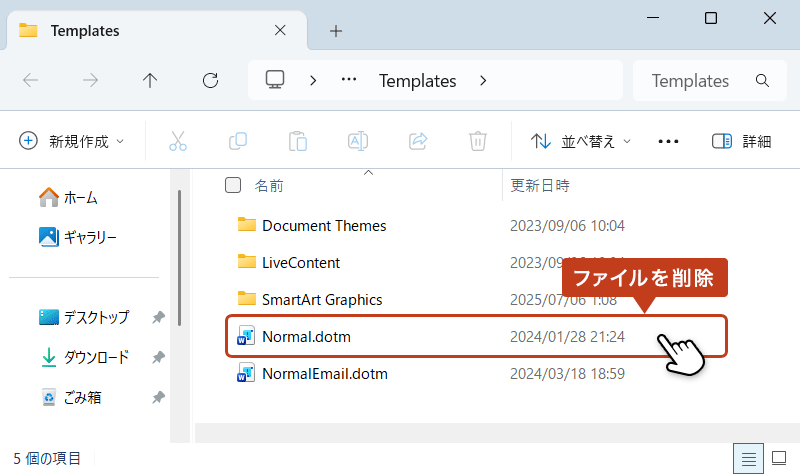
Wordを再起動すると「Normal.dotm」ファイルは自動生成されます。
④クラウド同期が遅延している
クラウド上のファイルを編集している場合、同期が遅延するとWordが重くなることがあります。
例えば、対象ファイルをOneDriveで同期を取っている場合、同期を一時停止してローカル編集と同じ状態にして、動作を確認してみましょう。
改善方法
- タスクバー右下の「OneDrive」アイコンを右クリック
- 開いたメニューから「同期の一時停止」を選択
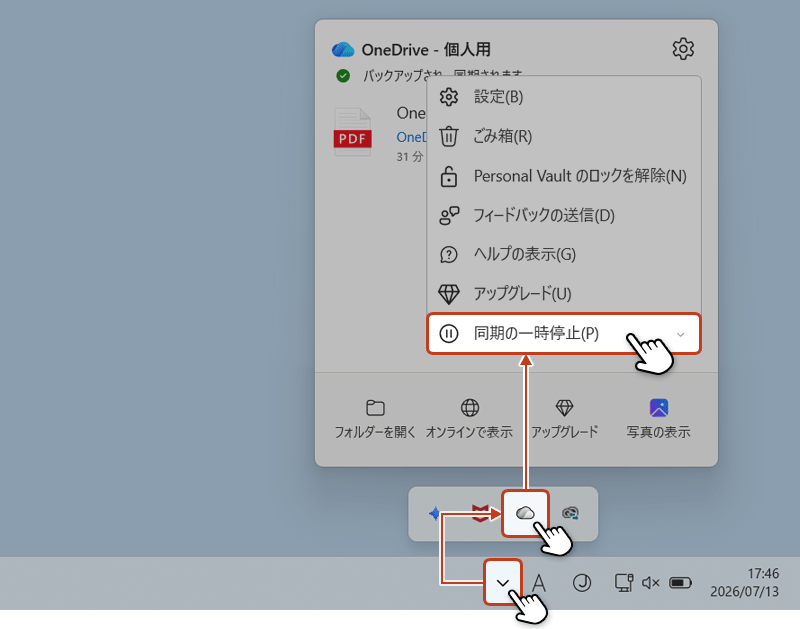
同期停止中はローカル編集になるため、動作が軽くなります。
⑤PC側の負荷を確認する
Word以外のアプリがメモリを大量に使っていると、Wordが重くなります。
チェック方法
Ctrl+Shift+Escを押してタスクマネージャーを起動。- メモリ使用率が80%以上の場合、PCは重い状態です。
- 不要なアプリを選択して、タスクを終了させます。
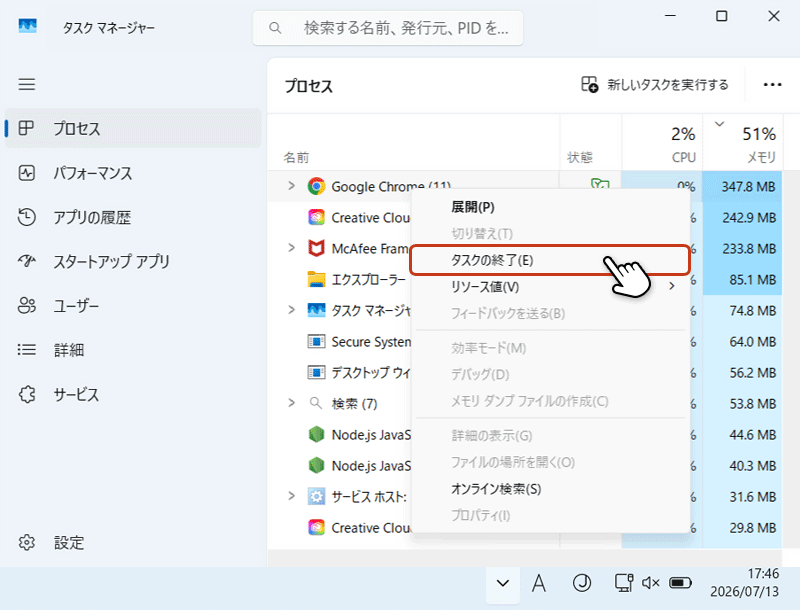
不要なアプリのタスクを終了させることでメモリ使用量が減少し、Wordの動作も改善することがあります。
Wordが固まるときの切り分け方法
セーフモードで起動して動作を確認する
Wordが固まる場合、まずセーフモードで起動すると原因の切り分けができます。
起動手順
Windowsキー +Rを押して「ファイル名を指定して実行」ボックスを開く。- 「winword /safe」と入力して
Enterキーをクリックすると、Wordがセーフモードで起動します。
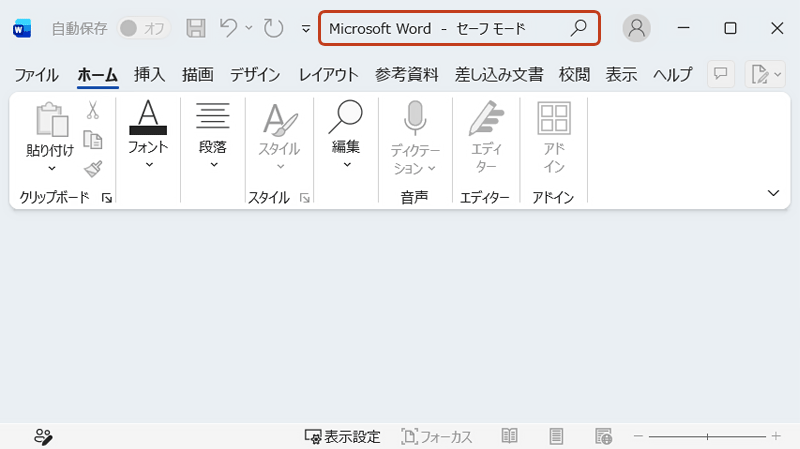
セーフモードで軽く動く場合は、アドイン or テンプレート(Normal.dotm)が原因です。その場合、「Normal.dotm」ファイルを削除してみましょう。
改善しない場合の最終手段
Officeの修復を実行する
Wordが頻繁に固まる場合、Office自体の修復が有効です。
操作手順
Windowsキー →「設定」→「アプリ」→「インストールされているアプリ」- Microsoft Office の右側にある
・・・から「変更」を選択 - ユーザーアカウント制御が展開したら「はい」をクリック。
- 「クイック修復」にチェックを入れ
修復をクリック。
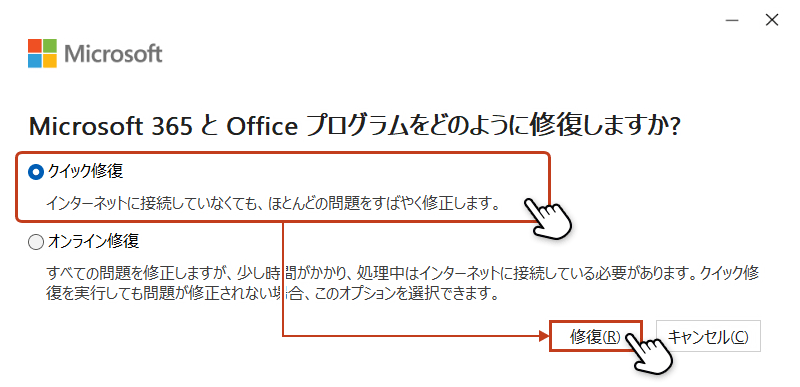
改善しない場合は「オンライン修復」の実行も検討します。
クイック修復とオンライン修復の違い
Office製品(Word・Excel・PowerPoint)が不安定な時に使う修復には「クイック修復」と「オンライン修復」の2種類があります。
どっちを実行するべき?(判断基準)
| Wordの状況 | 推奨する修復 |
|---|---|
| Wordが少し重い・動作が遅い | クイック修復 |
| Wordが時々固まる | クイック修復 |
| クイック修復で改善しない | オンライン修復 |
| Office全体が不安定 | オンライン修復 |
| Wordが起動しない | オンライン修復 |
オンライン修復を実行する前の注意点
Office製品をほぼ入れ直す作業なので、設定が初期状態に戻ったり、追加していたアドインが使えなくなることがあります。また処理には時間が掛かります。さらにインターネットが必要なので、ネットが安定している環境で実行しましょう。