 オトモ
オトモビジネス文書では、 見積書・契約書・社外秘資料など、第三者に見られると困るファイルも多いため、パスワード付きPDFはセキュリティ対策として非常に有効です。
Wordには、標準機能として パスワード付きPDFを簡単に作成できる機能が備わっています。 この記事では、パソコンが得意でない方でも迷わず設定できるように、手順を簡潔・丁寧に解説します。
パスワード付きPDFで出来ること
Wordから作成できるパスワード付きPDFでは、次のような保護が可能です
- 開くためのパスワード設定(閲覧制限)
- 編集や印刷を制限する設定(操作制限)
- メール送付時のセキュリティ向上
特に、社外へ送る文書や個人情報を含む資料では、
パスワード付きPDFにしておくことで情報漏えいのリスクを大きく減らせます。
パスワード設定時の注意点
気を付けておきたいポイント
- 簡単すぎるパスワードは避ける
1234、誕生日、会社名など、簡単に推測ができるパスワードは設定しないようにしましょう。 - パスワードを忘れると開けなくなる
パスワードを忘れてしまうとPDFを開けなくなるため、必ずどこかに控えを残しておくことが大切です。 - 共有相手にはメールとは別の手段でパスワードを伝える
メールに添付したPDFと同じメール内でパスワードを伝えてしまうと、第三者に見られた場合、簡単に開かれてしまう可能性があります。
こうした点を押さえておくだけで、パスワード付きPDFのセキュリティ効果をしっかり発揮できます。
操作手順
Wordでパスワード付きのPDFファイルを作成する
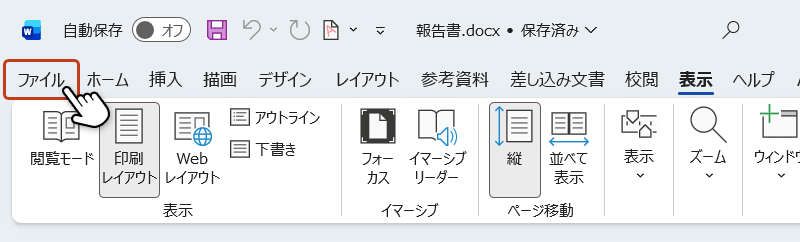
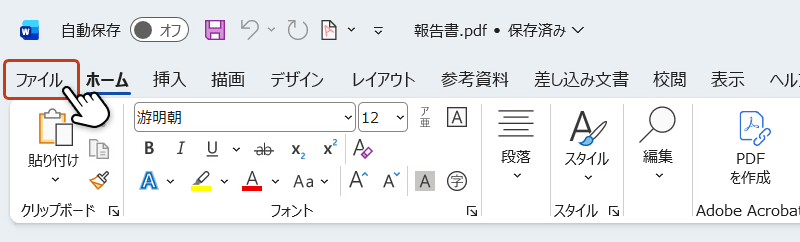
Wordを起動して、PDFにしたい文書ファイルを開き「ファイル」タブを選択。
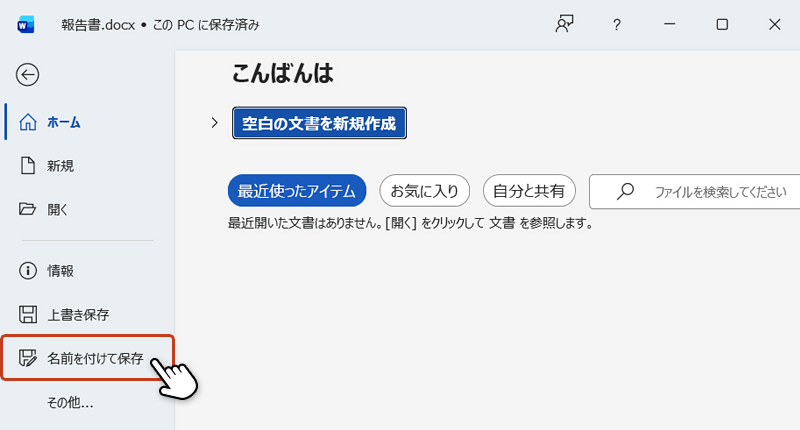
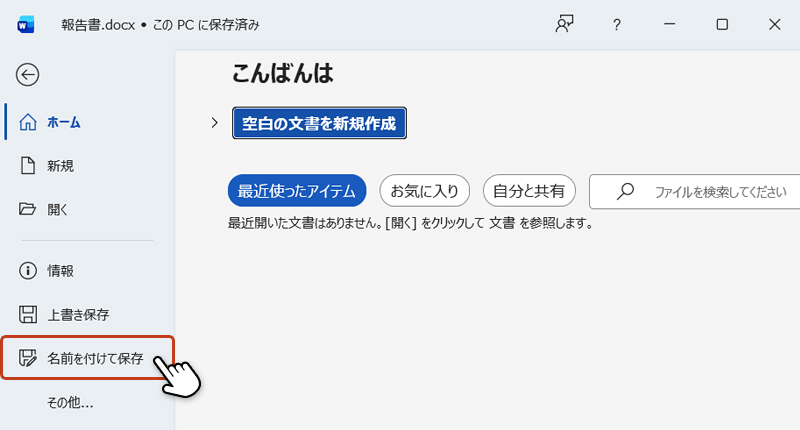
左サイドメニューの「名前を付けて保存」をクリック。
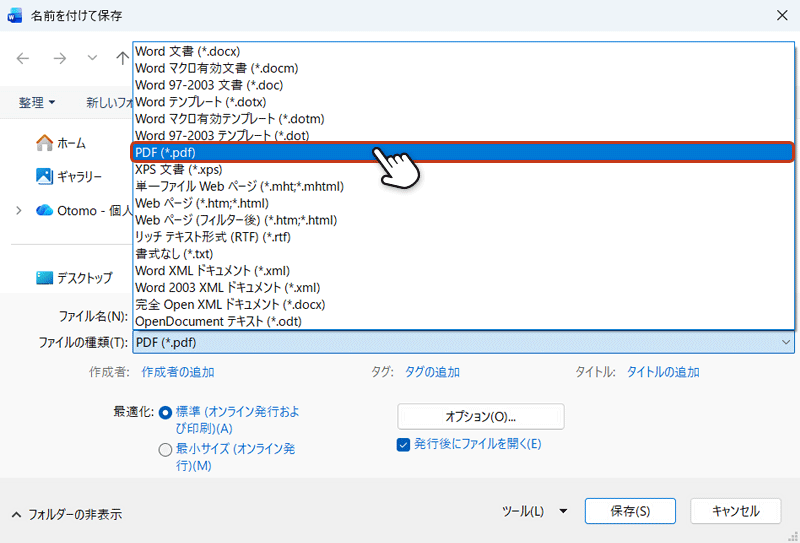
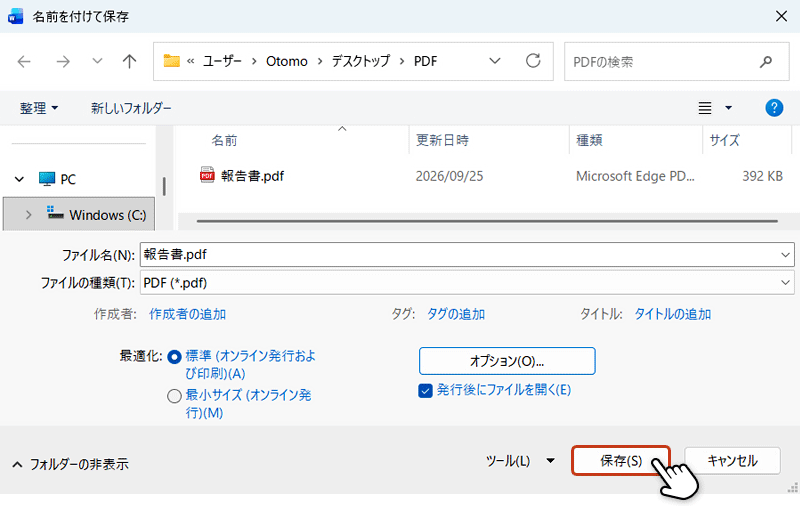
保存場所を選び、ファイルの種類のプルダウンメニューから「PDF(.pdf)」を選択。
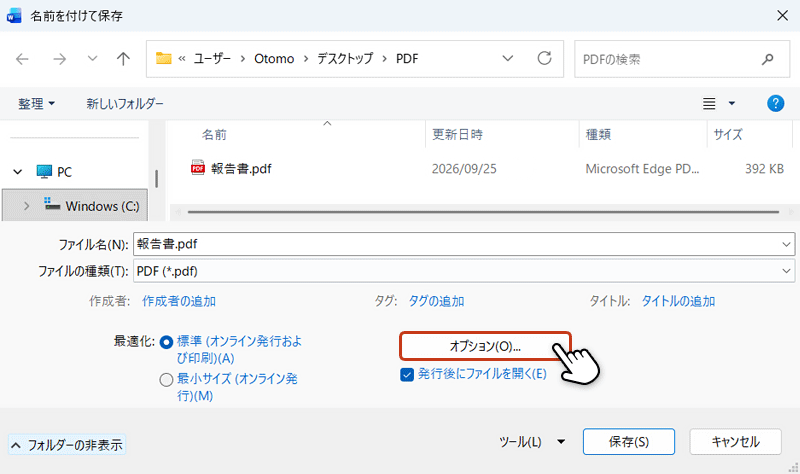
表示されたオプションをクリックして、PDF保存に関する設定画面を開きます。
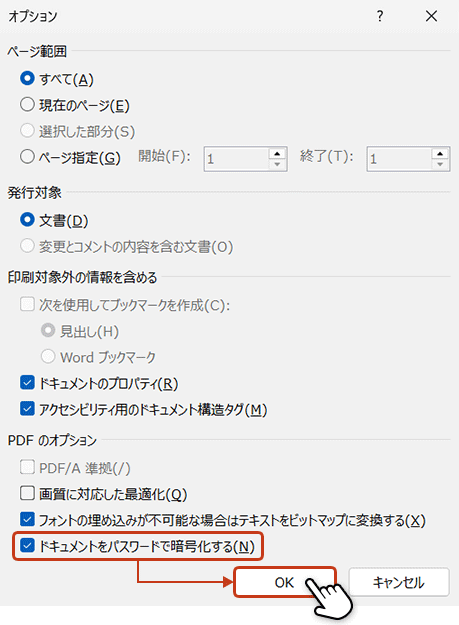
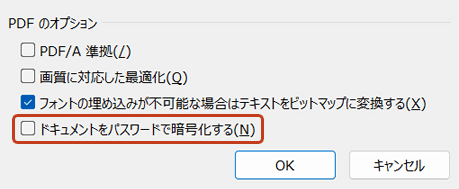
オプション設定画面の「ドキュメントをパスワードで暗号化する」にチェックを入れてOKをクリック。
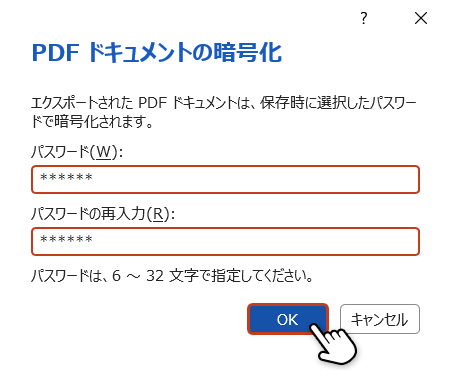
「PDF ドキュメントの暗号化」のウィンドウが開きます。PDFファイルを開くためのパスワード(再入力含め)を入力してOKをクリック。
保存をクリックすると、パスワード付のPDFファイルが完成します。
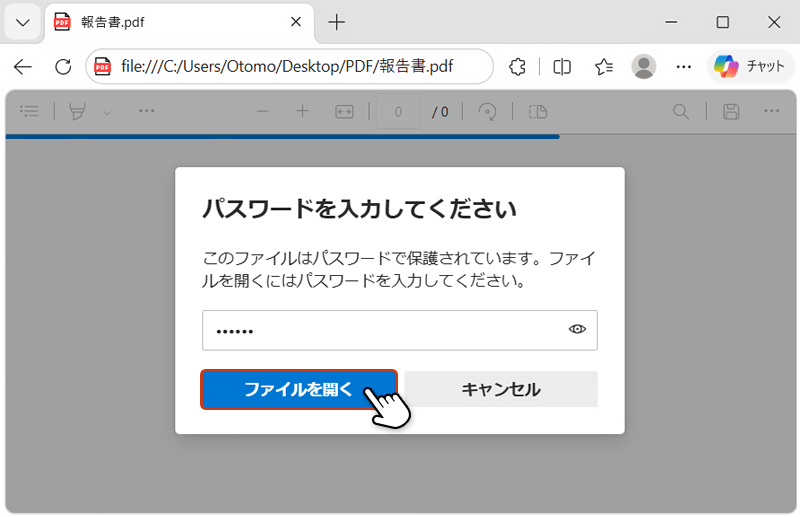
保存後、PDFファイルが自動的に起動しますが、暗号化したファイルなのでパスワード入力が求められます。設定したパスワードを入力してファイルを開くをクリックします。
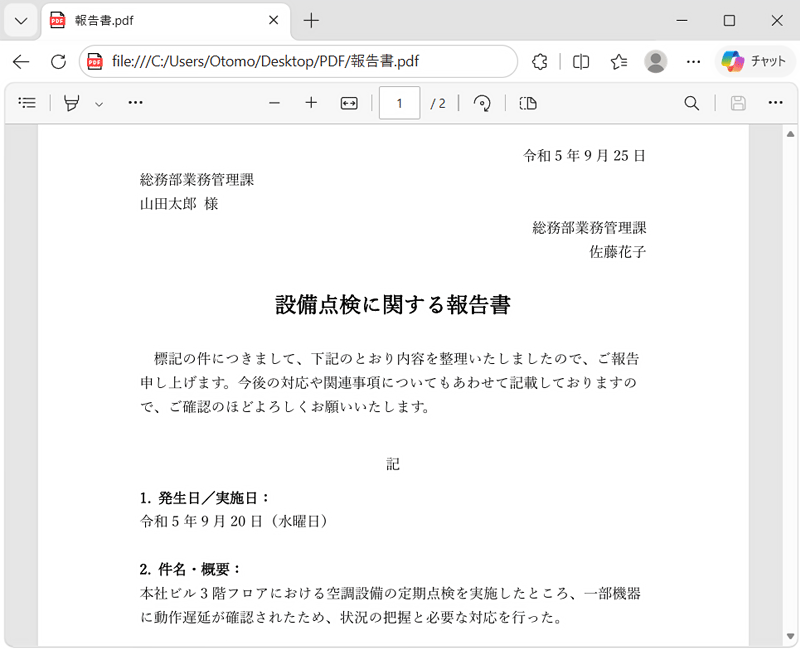
最後に、開かれたPDFファイル中身を確認して終了です。
PDFのパスワードを解除したい場合
すでにパスワードが設定されたPDFを解除したい場合は、以下の手順で変更できます。
パスワード付きのPDFファイルを右クリックして「プログラムから開く」→「別のプログラム」→「Word」からファイルを開きます。
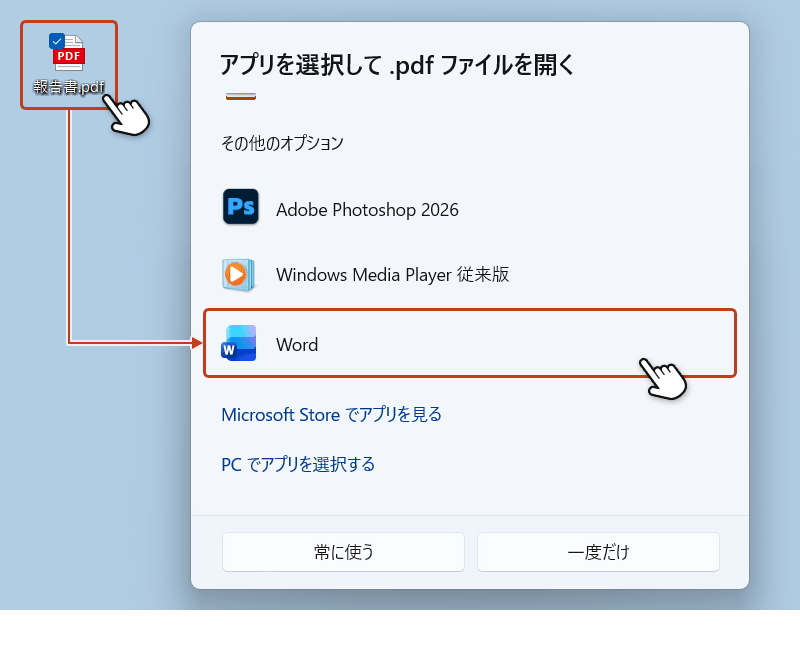
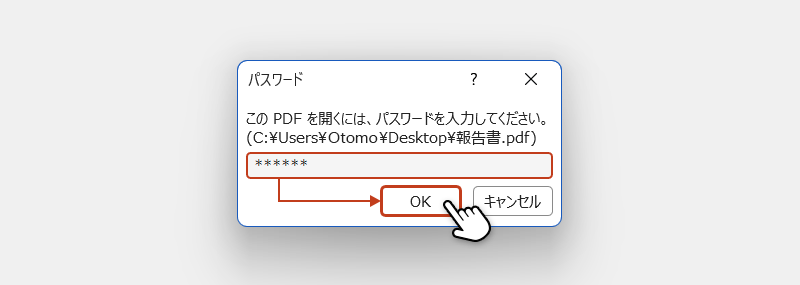
設定したパスワードが求められるので、入力してOK をクリック。
メニューから「ファイル」タブを選択。
左サイドメニューの「名前を付けて保存」をクリック。
保存場所を選び、ファイルの種類のプルダウンメニューから「PDF(.pdf)」を選択。
補足事項
PDFファイルをWordで開くと、オプション画面で設定していた「ドキュメントをパスワードで暗号化する」のチェックは外れているため、そのままファイル保存すればOKです。
既存ファイルを上書きしてしまわないよう、ファイル名を変更して保存します。
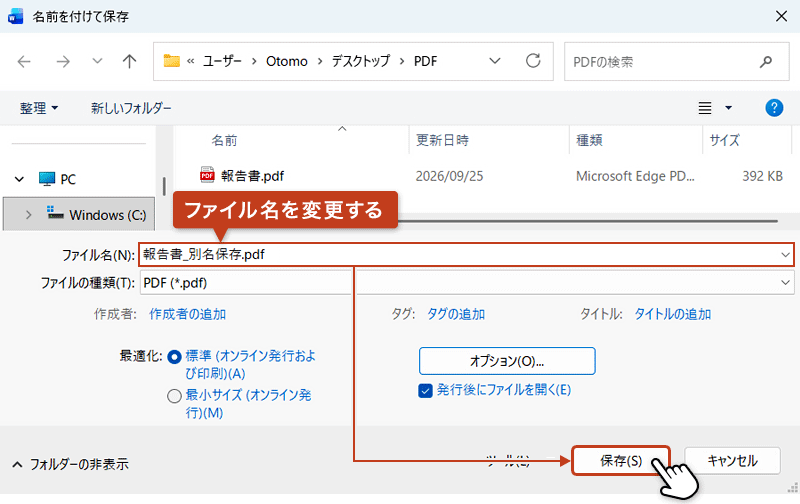
以上でPDFファイルのパスワード解除は完了です。