 オトモ
オトモMSアカウントからローカルアカウントに切り替える方法を迷わずできるように丁寧に解説します。
目次
ローカルアカウントとは?
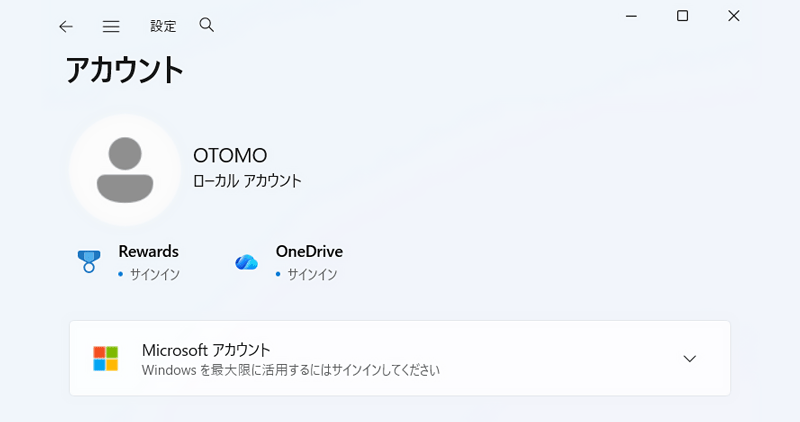
ローカルアカウントとは、インターネットに接続しなくても使える、PC本体だけで完結するユーザーアカウントのことです。
Microsoft アカウントのようにメールアドレスでログインしたり、設定がクラウドに同期されたりすることはありません。 シンプルでプライバシー性が高く、企業PCや個人情報を外部に出したくない人に向いています。
MSアカウントとローカルアカウントの違い
Microsoft アカウント と ローカルアカウントの違いを下表にまとめました。それぞれのアカウントの特徴をおさえておきましょう。
| 項目 | Microsoftアカウント | ローカルアカウント |
|---|---|---|
| ログイン方法 | メールアドレスでログイン | PC内で設定したユーザー名とパスワード |
| インターネット接続 | 必要(認証・同期に利用) | 不要(オフラインで完結) |
| 同期機能 | OneDrive、設定、Edge、アプリなどがクラウド同期 | 同期なし(PC内のみで完結) |
| 利用できるサービス | Microsoft Store、OneDrive、Office連携などがスムーズ | 一部のアプリやサービスで制限が出る場合あり |
| パスワード復旧 | オンラインで復旧可能(メール・SMSなど) | 復旧が難しい(パスワードヒント頼り) |
| セキュリティ | 二段階認証が利用可能 | PC内のパスワード管理のみ |
| プライバシー | 利用状況がクラウドに同期される | PC内に情報が留まりプライバシー性が高い |
| 企業PCとの相性 | 個人アカウントの利用が制限される場合あり | 管理しやすく企業PCで採用されやすい |
Microsoftアカウント(MSアカウント)
- メールアドレスでログイン
- OneDrive、Office、Edgeの同期などクラウド機能が使える
- パスワードを忘れてもオンラインで復旧できる
- 企業PCでは管理者が設定している場合もある
ローカルアカウント
- PC内だけで完結するアカウント
- ネット接続が不要
- 余計な同期が発生しない
- プライバシーを重視したい人向け
ローカルアカウントにするメリット・デメリット
メリット
- プライバシーを守りやすい
ローカルアカウントなら、サーバー(クラウド)へデータや個人設定が自動送信されないため、オフライン環境でも情報管理の安心感がある。 - 共有パソコンに向いている
1台のパソコンを家族や職場の複数人で使い分ける際、それぞれ独立したアカウントを簡単に作れる。 - 不要な同期がなくなり、動作が軽くなる
OneDrive同期が勝手に始まる…というトラブルが減ります。
デメリット(要注意)
- クラウド機能が使えなくなる
OneDriveによる自動同期、Microsoft Storeの一部機能、複数端末での設定共有が利用できなくなる場合があります。 - データ引き継ぎの手間が発生する
パソコンを買い替えた際、個人設定や環境を自動で移行できなくなります。 - パスワードを忘れると復旧が難しい
ローカルアカウントはオンライン復旧ができません。
切り替え前に確認すべきこと
オトモローカルアカウントへ切り替える前に下記の内容を確認しておきましょう。
- OneDriveに重要データが入っていないか
ローカルアカウントにすると同期が止まるため、クラウド側のファイルが更新はされなくなります。作業中の資料や大事なファイルがクラウド上にある場合は、同期状況を確認しておくことが重要です。 - Office(Word/Excel)がMSアカウントでログインしていないか
Office 365 を使っている場合、 ローカルアカウントにしても Office のログインは維持されますが、 PCログインとOfficeログインは別物 であることを理解しておくと混乱しません。 - BitLockerが有効なPCは回復キーを控えておく
企業PCでは BitLocker が有効なことが多いです。アカウント変更による影響はほぼありませんが、万が一トラブルが起きた時に備え、回復キーを控えておくと安心です。
操作手順
MSアカウントからローカルアカウントへ変更する方法
STEP
設定を開く
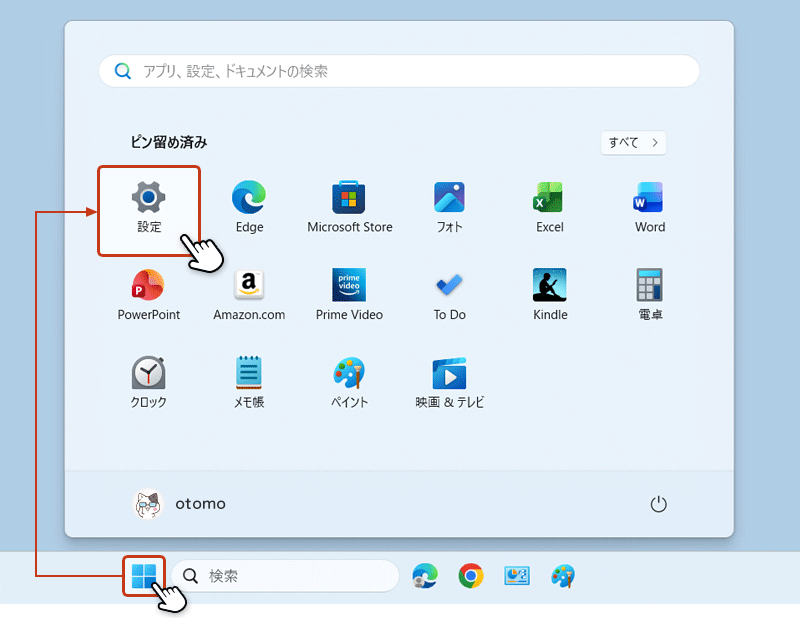
Windowsキーからスタートメニューを開き「設定」をクリック。
STEP
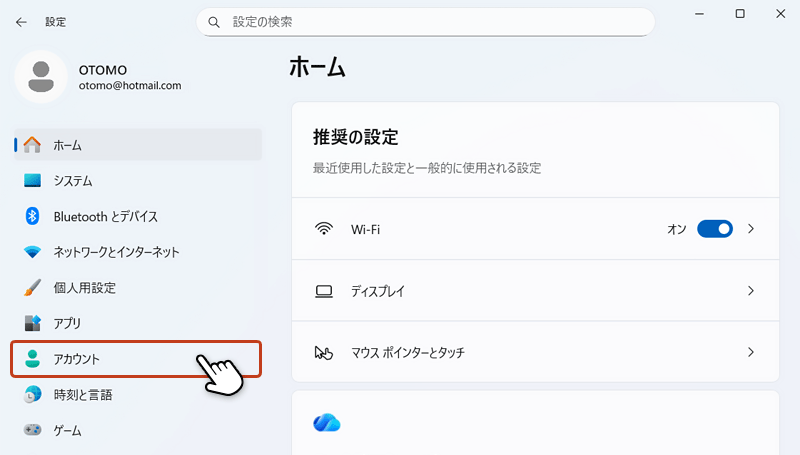
「アカウント」を選択
左サイドメニューから「アカウント」を選択。
STEP
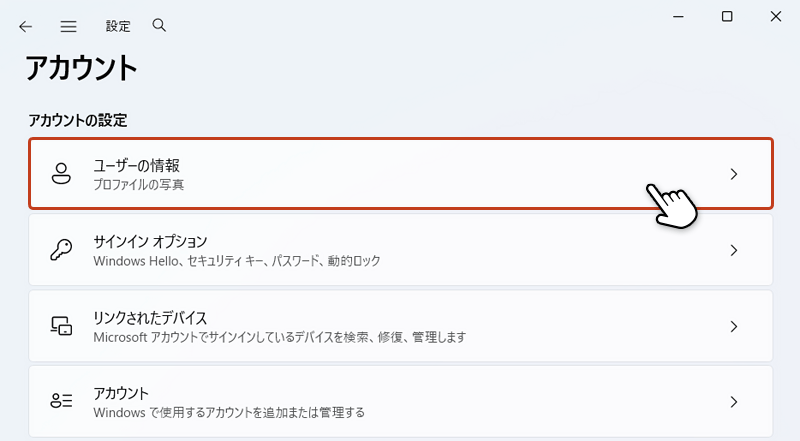
「ユーザーの情報」を開く
右画面が切り替わったら「ユーザーの情報」をクリック。
STEP
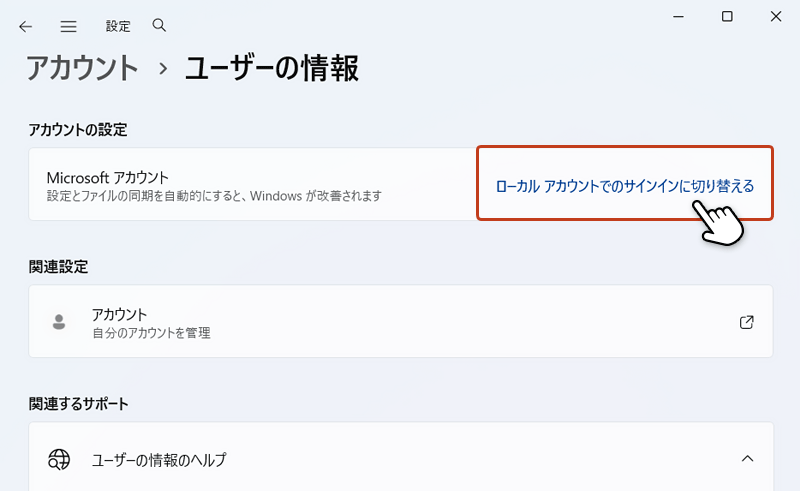
ローカルアカウントでのサインインに切り替える
Microsoft アカウント項目の右側にある「ローカルアカウントでのサインインに切り替える」のテキストリンクをクリック。
STEP
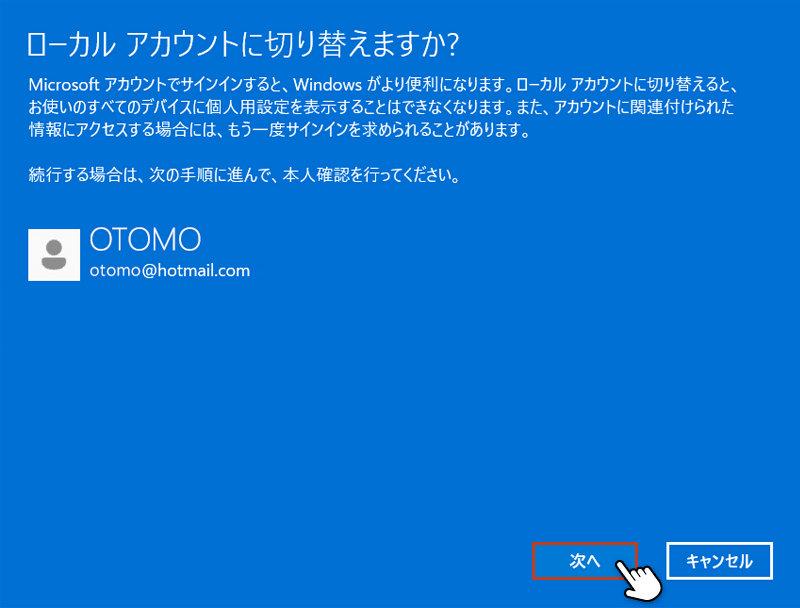
ローカルアカウントに切り替える
「ローカルアカウントに切り替えますか?」の青い画面が表示されたら次へをクリック。
STEP
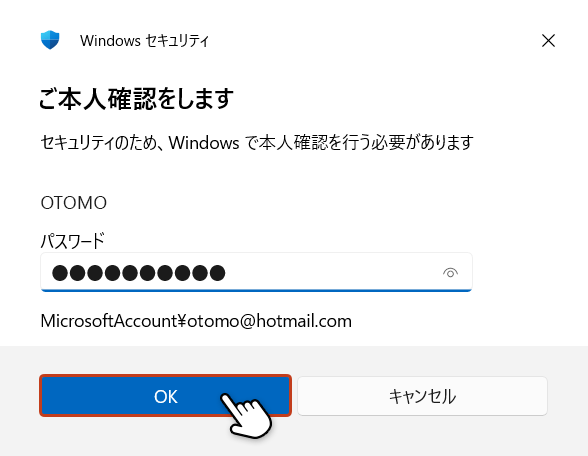
Microsoft アカウントのパスワードを入力
本人確認のため、パスワードを入力してOKボタンをクリック。
STEP
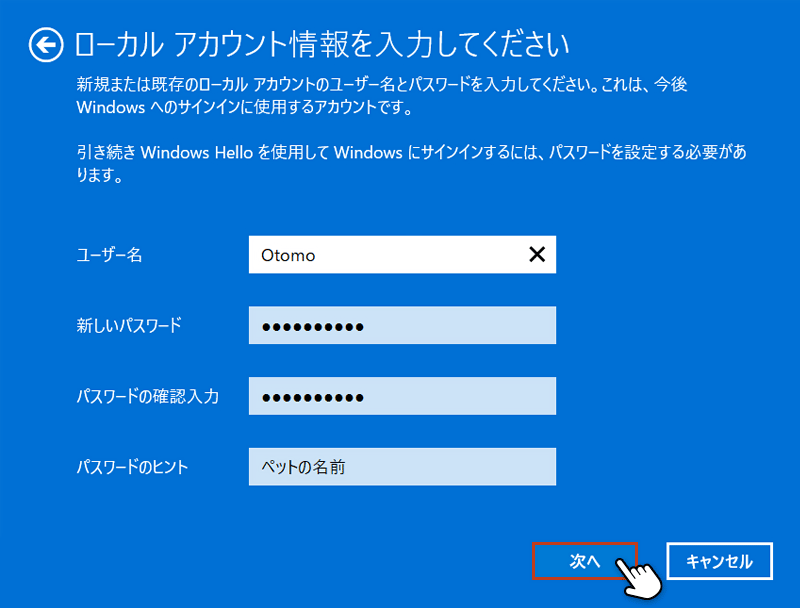
ローカルアカウントの情報を設定
切り替えるローカルアカウントの情報を入力します。
「ユーザー名」、ログイン時の「パスワード」、パスワードを忘れてしまった時に必要になる「パスワードのヒント」を入力して次へをクリックします。
STEP
サインアウトして切り替え完了
「ローカルアカウントへの切り替え」画面に切り替わったら、サインアウトと完了をクリックします。
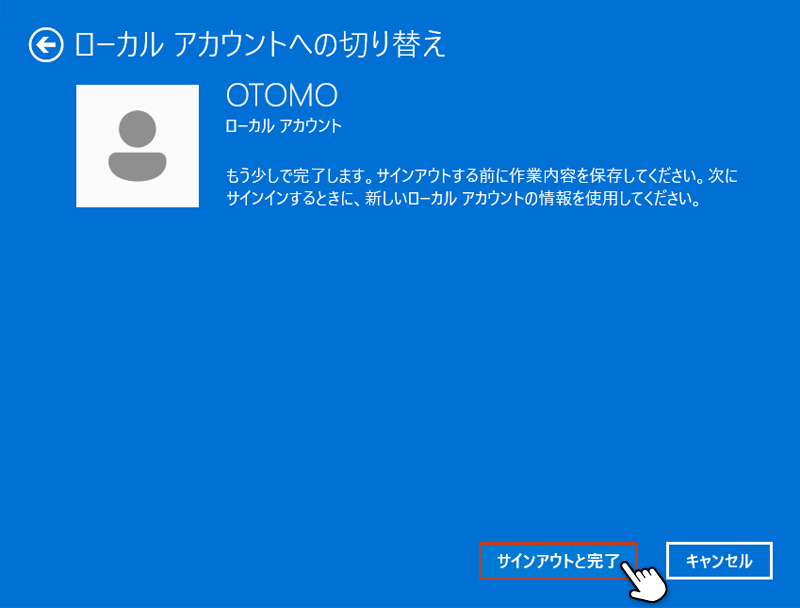
以上でローカルアカウントへの切り替えは完了です。
「ローカルアカウントに切り替える」が表示されない場合の対処
企業PC(会社支給PC)の場合
会社支給のPCではよくあります。
管理者がMicrosoft アカウントの利用を必須にしている可能性があります。この場合、管理者権限を持たない個人では変更することができないため、表示されないことがあります。