 オトモ
オトモ読み取り専用について
なぜ読み取り専用を設定するのか?
パワーポイントの資料を共有するとき、「勝手に編集されたくない」「誤って上書きされるのを防ぎたい」そんな場面で役立つのが “読み取り専用” の設定です。
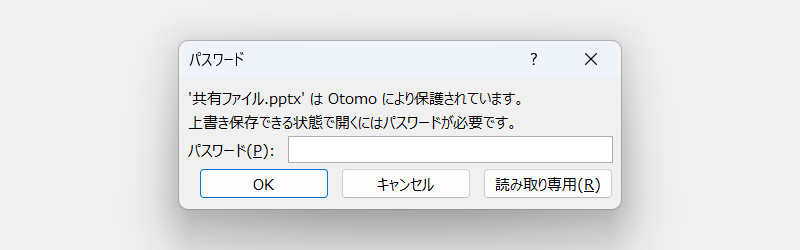
読み取り専用の設定をするとパワーポイントのファイルを開いた際、「パスワード入力」や「別名・別場所で保存する」メッセージボックスが表示され、上書き保存ができない状態になります。
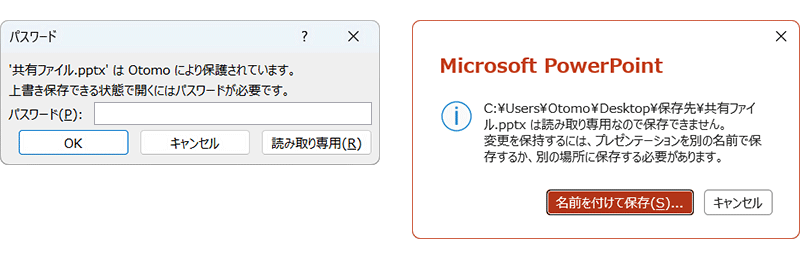
その場で編集することはできますが、上書き保存ができなくなるので意図しない変更や事故的な上書きを防ぐことができます。
操作手順
オトモ方法1:プレゼンテーションの保護から設定する
この設定はファイルを開く際に、読み取り専用で開くかどうかをユーザーに確認させることができます。
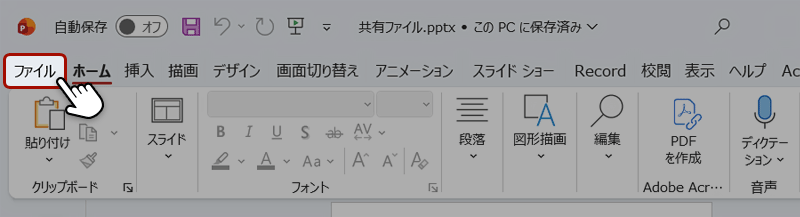
対象ファイルを開き、メニュータブの「ファイル」をクリック。
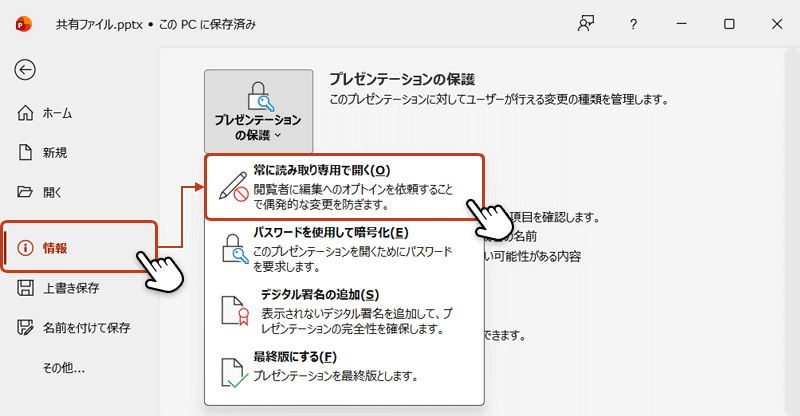
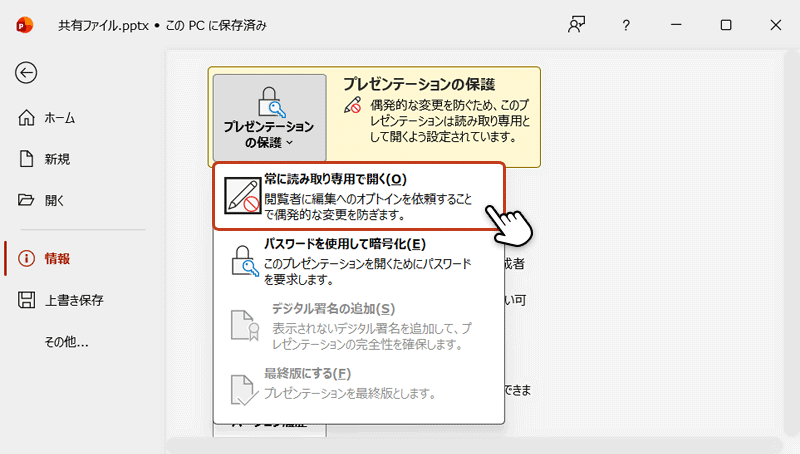
左サイドメニューの「情報」を選択し、右画面の「プレゼンテーションの保護」ボタンからメニューを開き「常に読み取り専用で開く」をクリックします。
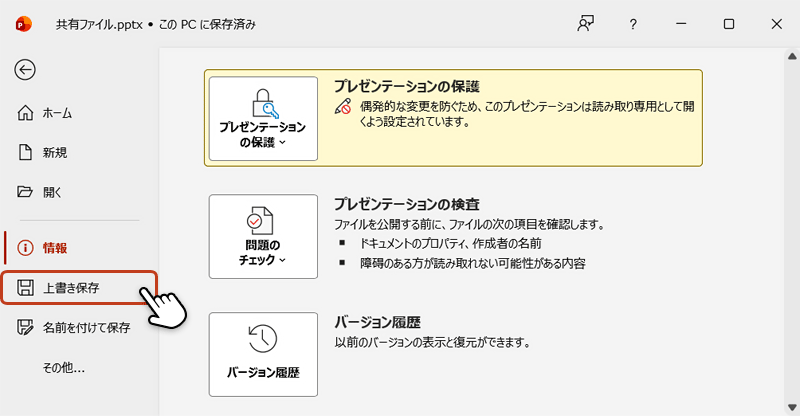
読み取り専用に設定されると「プレゼンテーションの保護」項目が黄色い背景に変わります。
読み取り専用に設定したファイルは保存する必要があります。左メニューの「上書き保存」をクリックして、ファイルを保存しましょう。
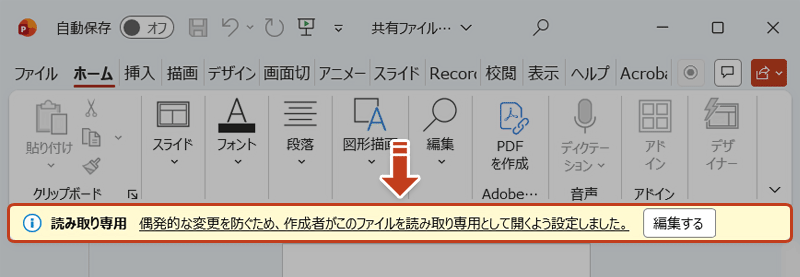
以降、ファイルを開く度に「偶発的な変更を防ぐため、作成者がこのファイルを読み取り専用として開くよう設定しました。」のメッセージが表示され、ファイルは読み取り専用で開かれます。
設定の解除方法
設定を解除する場合、プレゼンテーションの保護からメニューを開き「常に読み取り専用で開く」をもう一度クリックすることで解除できます。
方法2:ファイル保存時にパスワードを設定して保護する(推奨)
オトモ読み取り専用に設定したいパワーポイントのファイルを開き、メニュータブの「ファイル」をクリック。
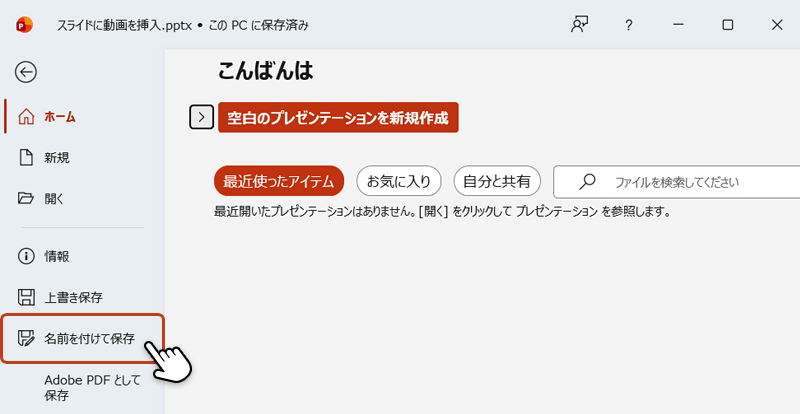
左サイドメニューの「名前を付けて保存」をクリックし、保存先を指定します。
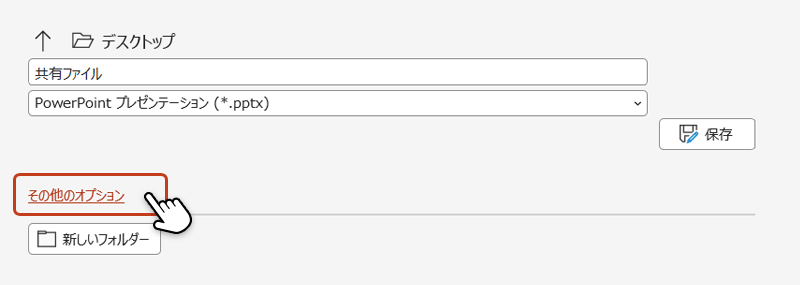
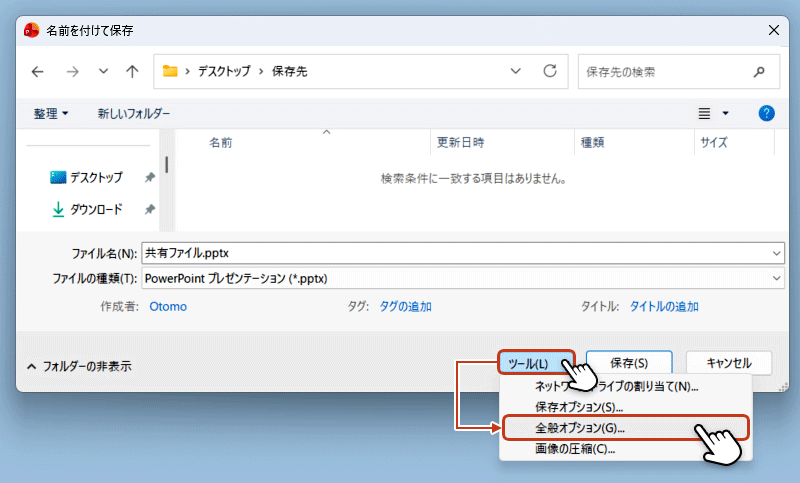
名前を付けて保存の画面で「その他のオプション」をクリック。
「ツール」ボタンからメニューを開き「全般オプション」を選択する。
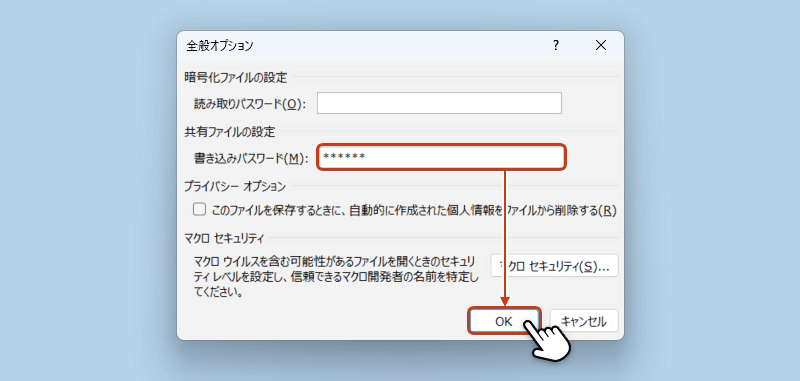
全般オプションのボックスが表示されたら「書き込みパスワード」を入力し、「OK」ボタンをクリック。
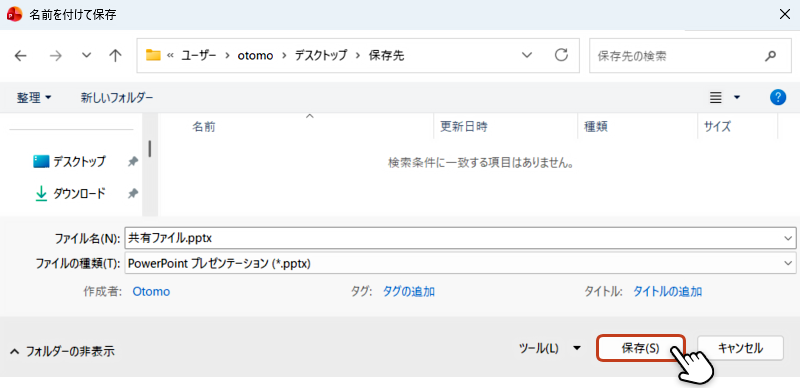
名前を付けて保存の画面に戻ったら、保存先を指定して「保存」ボタンをクリックします。
以降、ファイルを開く度に「上書き保存できる状態で開くにはパスワードが必要です。」のメッセージボックスが表示され、パスワードを入力しないと読み取り専用でしか開くことができないようになります。
設定の解除方法
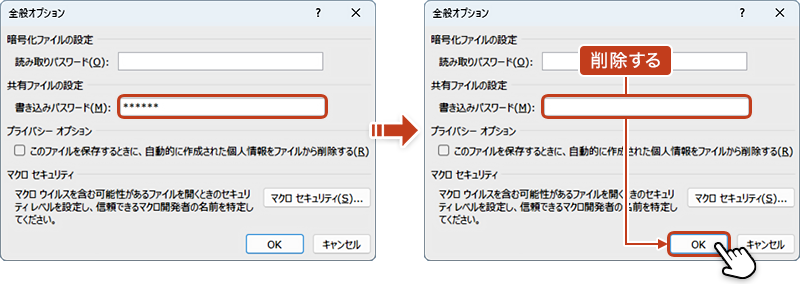
設定を解除する場合、書き込みパスワードを削除して「OK」ボタンをクリックすると解除されます。ファイルの保存は忘れず行っておきましょう。
方法3:ファイルのプロパティから読み取り専用に設定する
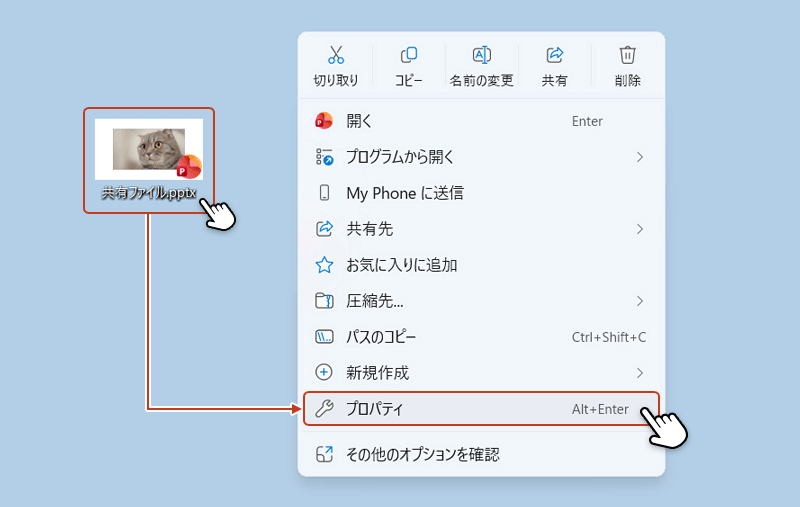
オトモパワーポイントのファイルを「右クリック」して、開かれたメニューから「プロパティ」選択する。
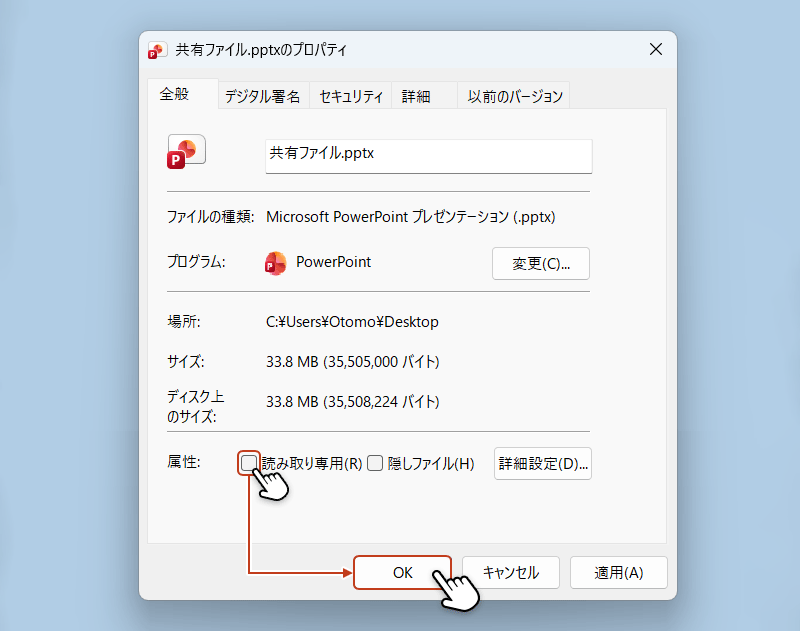
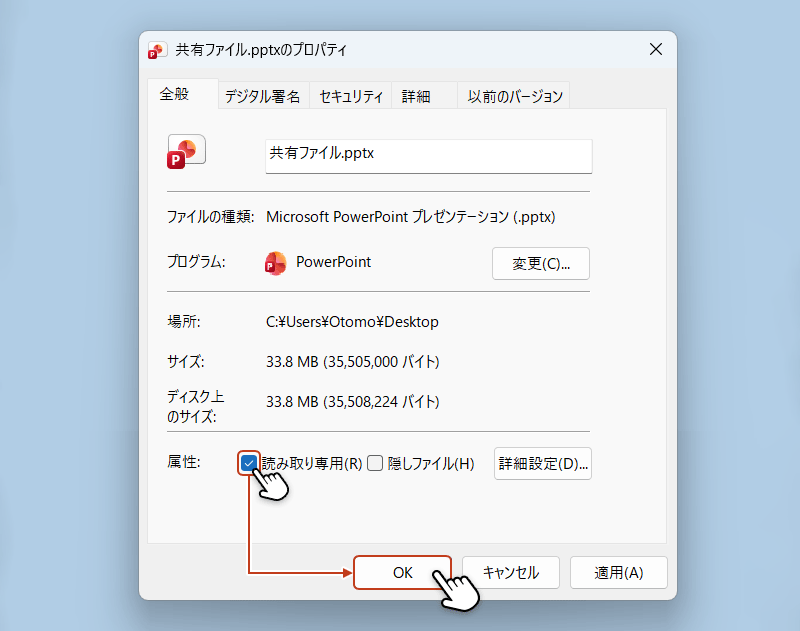
プロパティのボックスが開いたら「読み取り専用」にチェックを入れ、「OK」ボタンをクリックすれば設定完了です。
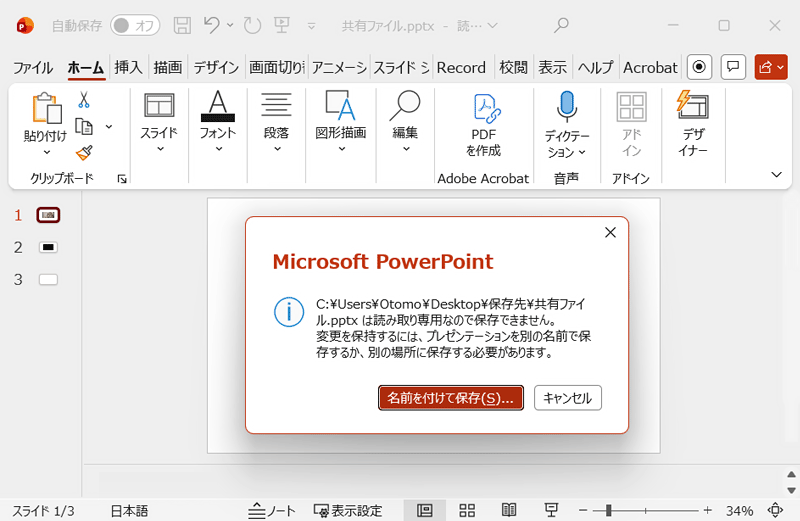
以降、上書き保存することができなくなります。上書き保存しようとすると「別名で保存」もしくは「別の場所に保存」のメッセージボックスが表示されるようになります。
設定の解除方法
プロパティの「読み取り専用」のチェックを外して「OK」ボタンをクリックすると解除されます。